
WhatsApp et suivi
Personnaliser les modèles de suivi
Utilisez ce manuel si vous souhaitez rechercher ou modifier vous-même un modèle WhatsApp du suivi Leadgains. Vous voyez quels messages existent et où vous pouvez les trouver dans le Bibliothèque de modèles WhatsApp et que rechercher pour l'approbation et les résultats.
Bref aperçu
Leadgains utilise des modèles WhatsApp fixes pour les nouveaux prospects, les rappels de rendez-vous, les non-présentations, les annulations et la réactivation de la base de données, entre autres. Ces modèles ont été testés pour leur clarté, leur timing et les réponses des prospects. Vous ouvrez les modèles directement via le Bibliothèque de modèles WhatsApp.
Utilisez le nom du modèle figurant dans le tableau ou dans l'article de présentation qui l'accompagne.
Laissez les variables, les boutons et l’intention du message intacts.
Un modèle WhatsApp personnalisé doit être réapprouvé par Meta.
Décidez d’abord si un ajustement est judicieux
Les modèles par défaut restent la version recommandée. Ils sont rédigés pour être clairs, courts et accessibles, et correspondent au timing des flux Leadgains.
Nous recommandons d'effectuer des modifications uniquement lorsqu'il existe une raison claire, par exemple un ton de voix différent, une action différente ou un accord local qui doit réellement être inclus dans le message. À l’avenir, nous aimerions évaluer les modifications via des tests fractionnés, afin de voir si un texte modifié est réellement plus performant.
Quels modèles pouvez-vous rechercher?
Le tableau ci-dessous vous aidera à trouver le bon groupe. Utilisez la colonne Vérifiez les messages exacts quand vous voulez pour la première fois voir quel texte sera envoyé aujourd’hui. Ces articles détaillés montrent les textes des messages, le timing, les variables et les boutons.
| Groupe | Quand est-ce que cela sera envoyé? | Noms des modèles dans la bibliothèque | Vérifiez les messages exacts |
|---|---|---|---|
| Suivi des nouveaux leads | Avec une nouvelle piste puis sans réponse. | incoming_lead_whatsapp_or_call, fu_31_min_no_answer, fu_contact_form_d1, fu_contact_form_d2, fu_contact_form_d3 | Afficher les messages de suivi des prospects |
| Rappels de rendez-vous | Environ 48 heures, 24 heures et 1 heure pour un rendez-vous confirmé. | 48_hr_reminders, 24_hr_reminders et 1hr_reminders | Visualiser les messages 48h, 24h et 1h |
| Aucun suivi de présentation | Quand quelqu'un ne se présente pas à un rendez-vous. | no_show_direct, no_show_d1, no_show_d2, no_show_d3 | Afficher les messages de non-présentation |
| Annuler le suivi | Quand quelqu'un annule un rendez-vous. | cancel_d1, cancel_d2, cancel_d3 | Afficher les messages d'annulation |
| Message de démarrage de la réactivation de la base de données | Pour les anciens leads, ex-membres ou contacts dormants qui sont à nouveau contactés avec un pass de 10 jours ou une offre DBR. | dbr_button, dbr_milon_new_concept_v2 et dbr_scarcity. | Afficher les messages de démarrage du DBR |
| Suivi du pass 10 jours | Lorsqu’une personne s’intéresse à la réactivation de la base de données, mais n’a pas encore pris de rendez-vous. | fu_d1_7_10_14_30, fu_d2_10 et fu_d3_10. Le chèque de 31 minutes n'est pas disponible en tant que modèle distinct dans la bibliothèque; veuillez signaler un tel changement à Leadgains. | Consulter les messages de suivi du pass 10 jours |
Plan étape par étape
Étape 1 - Ouvrez la bibliothèque de modèles WhatsApp
Ouvrez directement le Bibliothèque de modèles WhatsApp dans Leadgains. Vérifiez d’abord si vous êtes dans le bon compte de club. Ajuster un modèle dans le mauvais compte peut amener le mauvais club à recevoir un message modifié.
Étape 2 - Recherchez le modèle par son nom
Utilisez la barre de recherche en haut à droite pour rechercher le nom du modèle, par exemple cancel_d1, no_show_d2 ou dbr_button. Vous ne savez pas encore comment travailler sur cet écran? Suivez d'abord Créer et utiliser le modèle WhatsApp.
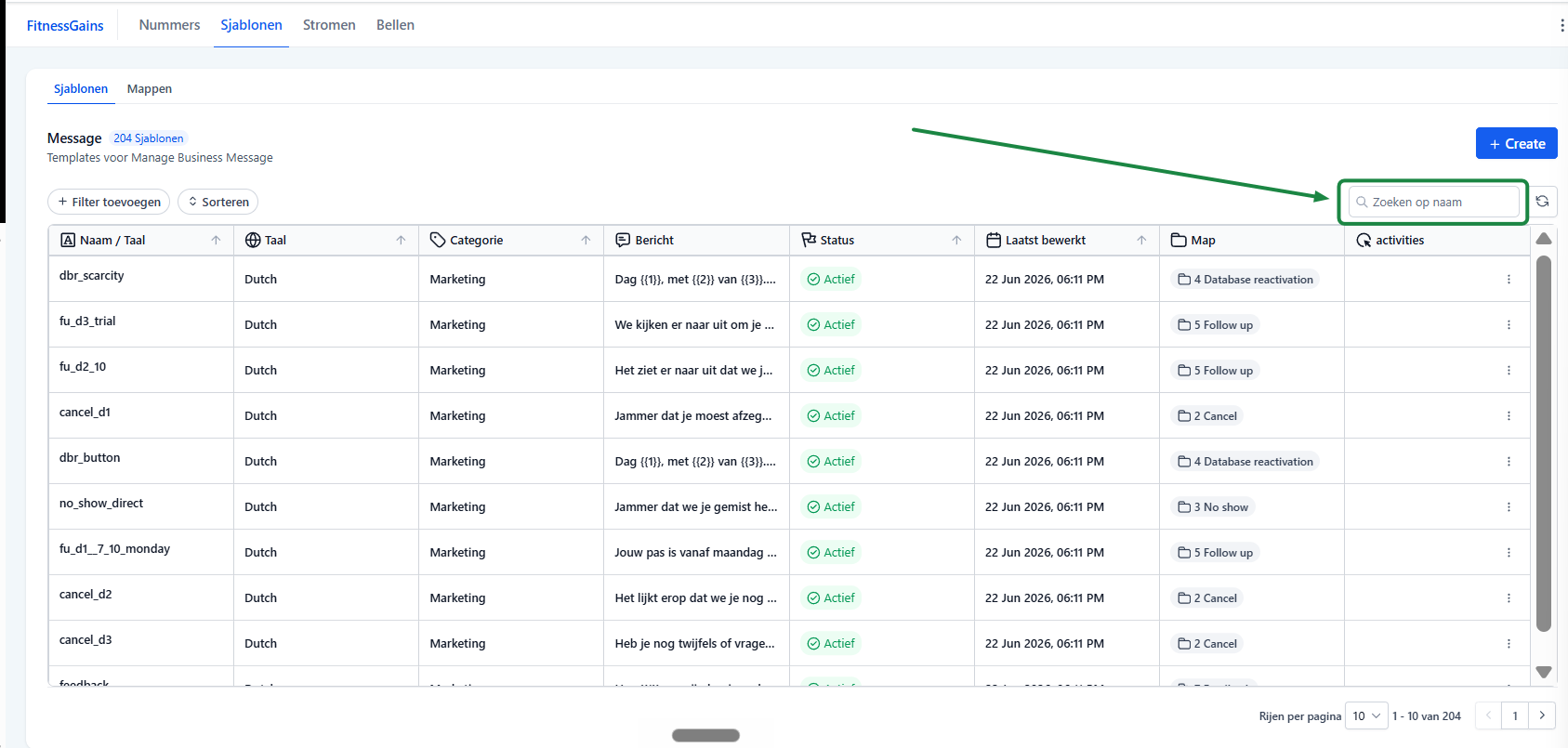
Étape 3 - Ouvrir la modification du modèle
Cliquez sur les trois points à droite du modèle correct. Choisissez ensuite Template Edit. Ensuite, la fenêtre s'ouvre dans laquelle vous pouvez ajuster le modèle existant.
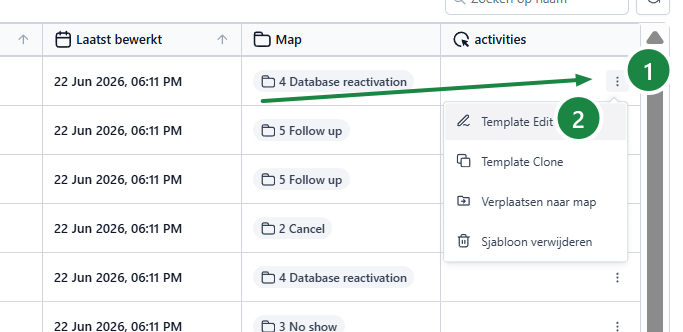
Étape 4 - Modifiez uniquement le message que vous souhaitez réellement modifier
La fenêtre d'édition fonctionne presque de la même manière qu'avec un nouveau modèle, mais le texte, les variables et les boutons sont déjà remplis. Modifiez uniquement le texte que vous souhaitez réellement modifier. Laissez le timing, le flux de travail, les statuts des rendez-vous et les règles d'arrêt inchangés; ce sont des paramètres système et non une copie de modèle ordinaire.
Utilisez les étapes de Créer et utiliser le modèle WhatsApp comme référence pour les variables, les exemples de valeurs, la catégorie et l'aperçu. Cliquez en bas Update lorsque le texte modifié et l'aperçu sont corrects.
Étape 5 - Enregistrez correctement les variables et les boutons
Laissez les variables dans l’ordre et entrez des exemples de valeurs lorsque Leadgains vous y invite. Ne supprimez pas un bouton de réservation si le message est destiné à permettre à quelqu'un de choisir lui-même une heure. Une variable ou un bouton manquant peut empêcher le message d'être approuvé ou de ne pas fonctionner correctement dans le flux.
Étape 6 - Soumettez à nouveau le modèle
Après l'enregistrement, le modèle WhatsApp reviendra à la révision Meta. N'utilisez la version modifiée que lorsque le statut est actif. Tant que le modèle est épuisé Pending, En revue ou Rejected n'est pas encore prêt à l'emploi.
Étape 7 - Vérifiez que la bonne version est utilisée
Si vous modifiez un modèle existant, vérifiez si le nouveau contenu est visible dans l'aperçu du modèle après approbation. Si vous créez un nouveau modèle avec un nouveau nom, il ne sera pas automatiquement utilisé dans tous les flux.
Signalez toute modification apportée à Leadgains, même si vous n'avez modifié que le texte. Nous pouvons ensuite vérifier si le changement a des conséquences sur le reste du flux, comme le choix correct du modèle, les variables, les boutons, le timing, les règles d'arrêt et le reporting.
Risque d’approbation et de qualité
Les modèles WhatsApp sont révisés par Meta. Une modification mineure du texte peut être approuvée rapidement, mais la révision peut également prendre plus de temps ou conduire à un rejet. Les liens, les promesses, les promotions, les mots sensibles et les variables peu claires en particulier peuvent donner lieu à un examen plus approfondi.
| Statut | Qu'est-ce que cela signifie? | Que fais-tu? |
|---|---|---|
| Pending / En revue | Meta évalue le modèle. | Attendez. N'utilisez pas encore le modèle comme version finale. |
| Active | Le modèle a été approuvé. | Vérifiez le contenu et utilisez la version correcte dans le flux. |
| Rejected | Meta a rejeté le modèle. | Ajustez le texte, les variables, les exemples de valeurs ou les liens et soumettez à nouveau. |
| Faible Quality / Paused | Il y a des commentaires négatifs ou une mauvaise qualité. | Arrêtez de vous développer et reconsidérez le groupe cible, le calendrier et le texte. |
Documents d'aide associés
Explication étape par étape de l'écran du modèle, des variables, des exemples de valeurs et de l'examen Meta.
Aperçu des messages standards pour les nouveaux leads.
Messages qui partent après un rendez-vous manqué.
Débit DBR, conditions, calculateur et exemples de messages WhatsApp.
Questions fréquemment posées
Les messages standards restent la version recommandée. Si vous souhaitez vous en écarter, vous pouvez adapter vous-même le modèle ou préparer une nouvelle version. Veuillez noter que l'effet sur les réponses et les réservations n'est pas garanti à l'avance.
Oui. Une fois le contenu d'un modèle WhatsApp modifié, la version modifiée doit être réévaluée par Meta avant que vous puissiez l'utiliser de manière fiable.
Oui, mais vérifiez toujours les variables, les boutons, la catégorie, la langue et le statut. Même de petits changements peuvent affecter l’approbation ou les performances.
Vous pourrez ensuite revenir au texte standard ou tester une nouvelle version. Pour des changements plus importants, il est préférable de travailler avec des tests fractionnés plus tard, afin de pouvoir mesurer la différence dans les réponses et les accords.
Pas via le modèle lui-même. Le timing est dans le flux de suivi. Discutez des changements de timing séparément, car ils affectent plusieurs étapes, règles d'arrêt et rapports.