
WhatsApp & Follow-up
Follow-up templates aanpassen
Gebruik deze handleiding wanneer je zelf een WhatsApp-template uit de Leadgains follow-up wilt opzoeken of aanpassen. Je ziet welke berichten er bestaan, waar je ze terugvindt in de WhatsApp Templates Library en waar je op moet letten voor goedkeuring en resultaat.
Kort overzicht
Leadgains gebruikt vaste WhatsApp-templates voor onder andere nieuwe leads, afspraakherinneringen, no-shows, annuleringen en database-reactivatie. Die templates zijn getest op duidelijkheid, timing en reacties van leads. Je opent de templates rechtstreeks via de WhatsApp Templates Library.
Gebruik de template naam uit de tabel of uit het bijhorende overzichtsartikel.
Laat variabelen, knoppen en de bedoeling van het bericht intact.
Een aangepaste WhatsApp-template moet opnieuw door Meta worden goedgekeurd.
Eerst beslissen of aanpassen verstandig is
De standaardtemplates blijven de aanbevolen versie. Ze zijn geschreven om helder, kort en laagdrempelig te zijn, en ze sluiten aan op de timing van de Leadgains flows.
We raden aan om alleen aan te passen wanneer er een duidelijke reden is, bijvoorbeeld een andere tone of voice, een andere actie of een lokale afspraak die echt in de boodschap moet staan. In de toekomst willen we wijzigingen liever via split tests beoordelen, zodat we kunnen zien of een aangepaste tekst werkelijk beter presteert.
Welke templates kun je opzoeken?
Onderstaande tabel helpt je de juiste groep te vinden. Gebruik de kolom Exacte berichten controleren wanneer je eerst wilt zien welke tekst er vandaag uitgestuurd wordt. Die detailartikels tonen de berichtteksten, timing, variabelen en knoppen.
| Groep | Wanneer wordt dit gestuurd? | Template-namen in de library | Exacte berichten controleren |
|---|---|---|---|
| Nieuwe lead follow-up | Bij een nieuwe lead en daarna bij geen reactie. | incoming_lead_whatsapp_or_call, fu_31_min_no_answer, fu_contact_form_d1, fu_contact_form_d2, fu_contact_form_d3 | Bekijk de leadopvolging-berichten |
| Afspraakherinneringen | Ongeveer 48 uur, 24 uur en 1 uur voor een bevestigde afspraak. | 48_hr_reminders, 24_hr_reminders en 1hr_reminders | Bekijk de 48u-, 24u- en 1u-berichten |
| No-show follow-up | Wanneer iemand niet komt opdagen voor een afspraak. | no_show_direct, no_show_d1, no_show_d2, no_show_d3 | Bekijk de no-show-berichten |
| Cancel follow-up | Wanneer iemand een afspraak annuleert. | cancel_d1, cancel_d2, cancel_d3 | Bekijk de cancel-berichten |
| Database-reactivatie startbericht | Bij oude leads, ex-leden of slapende contacten die opnieuw benaderd worden met een 10-dagenpas of DBR-aanbod. | dbr_button, dbr_milon_new_concept_v2 en dbr_scarcity. | Bekijk de DBR-startberichten |
| 10-dagenpas follow-up | Nadat iemand interesse toont in de database-reactivatie, maar nog geen afspraak heeft geboekt. | fu_d1_7_10_14_30, fu_d2_10 en fu_d3_10. De 31-minuten check staat niet als aparte template in de library; geef zo'n wijziging door aan Leadgains. | Bekijk de 10-dagenpas opvolgberichten |
Stappenplan
Stap 1 - Open de WhatsApp Templates Library
Open rechtstreeks de WhatsApp Templates Library in Leadgains. Controleer eerst of je in de juiste clubaccount zit. Een template aanpassen in de verkeerde account kan ervoor zorgen dat de verkeerde club een gewijzigde boodschap krijgt.
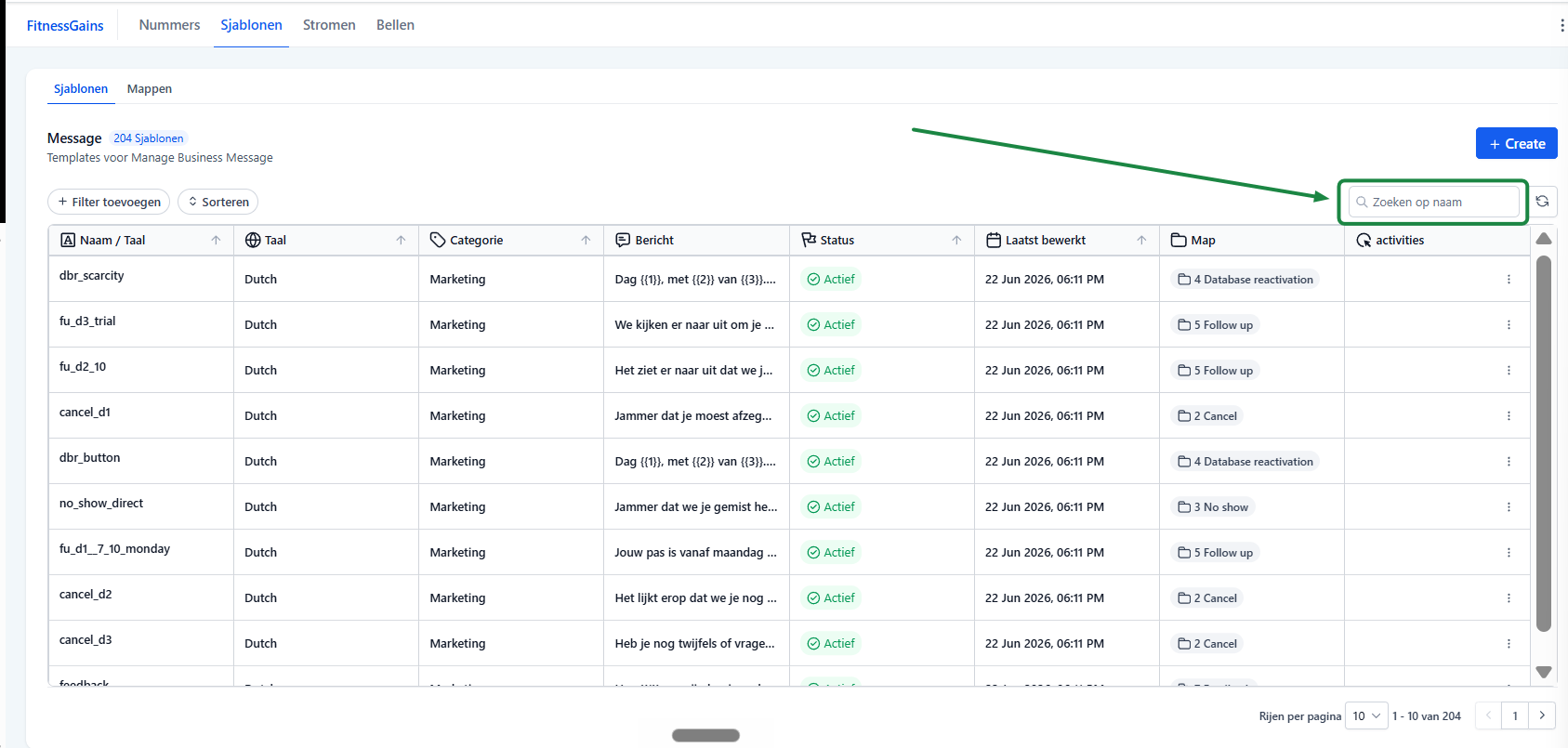
Stap 2 - Zoek de template op naam
Gebruik de zoekbalk rechtsboven om te zoeken op de template naam, bijvoorbeeld cancel_d1, no_show_d2 of dbr_button. Weet je nog niet hoe je in dit scherm werkt? Volg eerst WhatsApp-template aanmaken en gebruiken.
Stap 3 - Open Template Edit
Klik rechts naast de juiste template op de drie puntjes. Kies daarna Template Edit. Dan opent het venster waarin je de bestaande template kunt aanpassen.
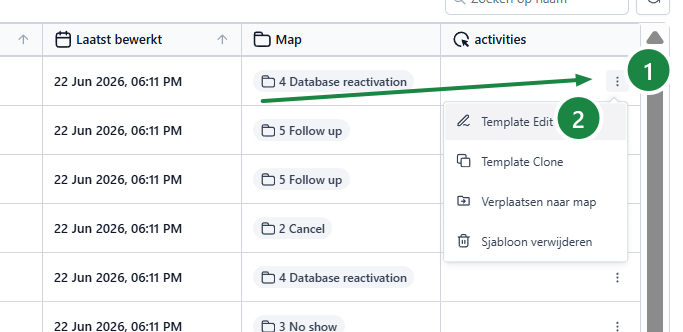
Stap 4 - Pas alleen de boodschap aan die je echt wilt wijzigen
Het editvenster werkt bijna hetzelfde als bij een nieuwe template, maar de tekst, variabelen en knoppen zijn al ingevuld. Pas alleen de tekst aan die je echt wilt wijzigen. Laat de timing, workflow, afspraakstatussen en stopregels ongemoeid; dat zijn systeeminstellingen en geen gewone templatecopy.
Gebruik de stappen uit WhatsApp-template aanmaken en gebruiken als referentie voor variabelen, sample values, categorie en preview. Klik onderaan op Update wanneer de aangepaste tekst en preview kloppen.
Stap 5 - Bewaar de variabelen en knoppen correct
Laat variabelen in volgorde staan en vul sample values in wanneer Leadgains daarom vraagt. Verwijder geen boekingsknop als het bericht bedoeld is om iemand zelf een moment te laten kiezen. Een ontbrekende variabele of knop kan ervoor zorgen dat het bericht niet wordt goedgekeurd of niet goed werkt in de flow.
Stap 6 - Dien de template opnieuw in
Na het opslaan gaat de WhatsApp-template opnieuw naar Meta review. Gebruik de aangepaste versie pas wanneer de status actief is. Zolang de template op Pending, In Review of Rejected staat, is ze nog niet klaar voor gebruik.
Stap 7 - Controleer of de juiste versie gebruikt wordt
Als je een bestaande template bewerkt, controleer dan na goedkeuring of de nieuwe inhoud zichtbaar is in het template-overzicht. Maak je een nieuwe template met een nieuwe naam, dan wordt die niet automatisch in alle flows gebruikt.
Geef elke wijziging door aan Leadgains, ook wanneer je alleen tekst hebt aangepast. Dan kunnen we controleren of de wijziging gevolgen heeft voor de rest van de flow, zoals de juiste templatekeuze, variabelen, knoppen, timing, stopregels en rapportage.
Goedkeuring en kwaliteitsrisico
WhatsApp-templates worden door Meta beoordeeld. Een kleine tekstwijziging kan snel goedgekeurd worden, maar review kan ook langer duren of tot afkeuring leiden. Vooral links, beloftes, promoties, gevoelige woorden en onduidelijke variabelen kunnen extra controle veroorzaken.
| Status | Wat betekent dit? | Wat doe je? |
|---|---|---|
| Pending / In Review | Meta beoordeelt de template. | Wacht. Gebruik de template nog niet als definitieve versie. |
| Active | De template is goedgekeurd. | Controleer de inhoud en gebruik de juiste versie in de flow. |
| Rejected | Meta heeft de template afgekeurd. | Pas tekst, variabelen, sample values of links aan en dien opnieuw in. |
| Low Quality / Paused | Er is negatieve feedback of lage kwaliteit. | Stop met opschalen en herbekijk doelgroep, timing en tekst. |
Gerelateerde helpdocs
Stap-voor-stap uitleg van het template-scherm, variabelen, sample values en Meta review.
Overzicht van de standaardberichten voor nieuwe leads.
Berichten die vertrekken na een gemiste afspraak.
DBR-flow, voorwaarden, calculator en WhatsApp-berichtvoorbeelden.
Veelgestelde vragen
De standaardberichten blijven de aanbevolen versie. Wil je toch afwijken, dan kun je de template zelf aanpassen of een nieuwe versie voorbereiden. Hou er rekening mee dat het effect op reacties en boekingen niet vooraf gegarandeerd is.
Ja. Zodra de inhoud van een WhatsApp-template wijzigt, moet de aangepaste versie opnieuw door Meta beoordeeld worden voordat je ze betrouwbaar kunt gebruiken.
Ja, maar controleer daarna nog steeds variabelen, knoppen, categorie, taal en status. Ook kleine wijzigingen kunnen invloed hebben op goedkeuring of prestaties.
Dan kun je terug naar de standaardtekst of een nieuwe versie testen. Voor grotere wijzigingen is het beter om later met split testing te werken, zodat je het verschil in reacties en afspraken kunt meten.
Niet via de template zelf. Timing zit in de follow-up flow. Bespreek timingwijzigingen apart, omdat ze invloed hebben op meerdere stappen, stopregels en rapportage.