
WhatsApp-template aanmaken en gebruiken
Gebruik deze SOP om een WhatsApp-template correct aan te maken via Create Template, de juiste categorie en variabelen te kiezen, de Meta-review op te volgen en de template pas daarna in gesprekken of workflows te gebruiken.
Kort overzicht
WhatsApp-templates zijn vooraf goedgekeurde berichten die je gebruikt wanneer je een klant proactief wilt bereiken, bijvoorbeeld buiten het 24-uursvenster na het laatste inkomende WhatsApp-bericht.
Je maakt een nieuwe template aan via Settings, WhatsApp, Templates, Create Template en Blank Template. Daarna vul je naam, categorie, taal, berichtinhoud, variabelen en sample values in.
Na het aanmaken gaat de template naar Meta review. Pas wanneer de template actief is, gebruik je ze in gesprekken, campagnes of workflows.
Video-uitleg
Bekijk de walkthrough wanneer je het aanmaken en beheren van WhatsApp-templates stap voor stap in het scherm wilt zien.
Benodigdheden
- Een gekoppeld WhatsApp-kanaal met rechten om templates te bekijken of aan te maken.
- De exacte templatecopy en het doel van het bericht.
- De juiste categorie: Marketing, Utility of Authentication.
- De juiste taal voor de template.
- Header, footer en eventuele buttons wanneer je die wilt gebruiken.
- Sample values voor elke variabele, zodat de preview en Meta review tonen hoe het bericht eruitziet voor een echt contact.
Stappenplan
Stap 1 - Open WhatsApp Templates
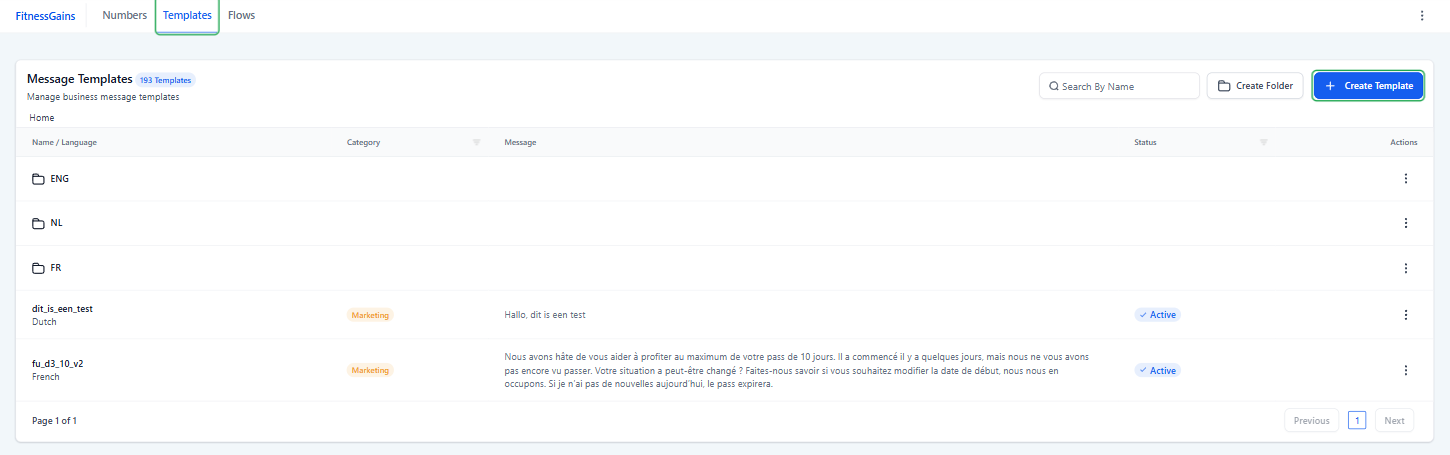
Open rechtstreeks WhatsApp Templates in app.ldgns.be, of ga in de juiste account naar Settings, open WhatsApp en klik op Templates. Controleer eerst of je in de juiste account werkt voordat je een template aanmaakt of bestaande templates beoordeelt.
Stap 2 - Start met Create Template
Klik bij Templates op Create Template en kies daarna Blank Template. Zo vertrek je van een lege template en bepaal je zelf de naam, categorie, taal en inhoud.

Stap 3 - Kies template naam, categorie en taal
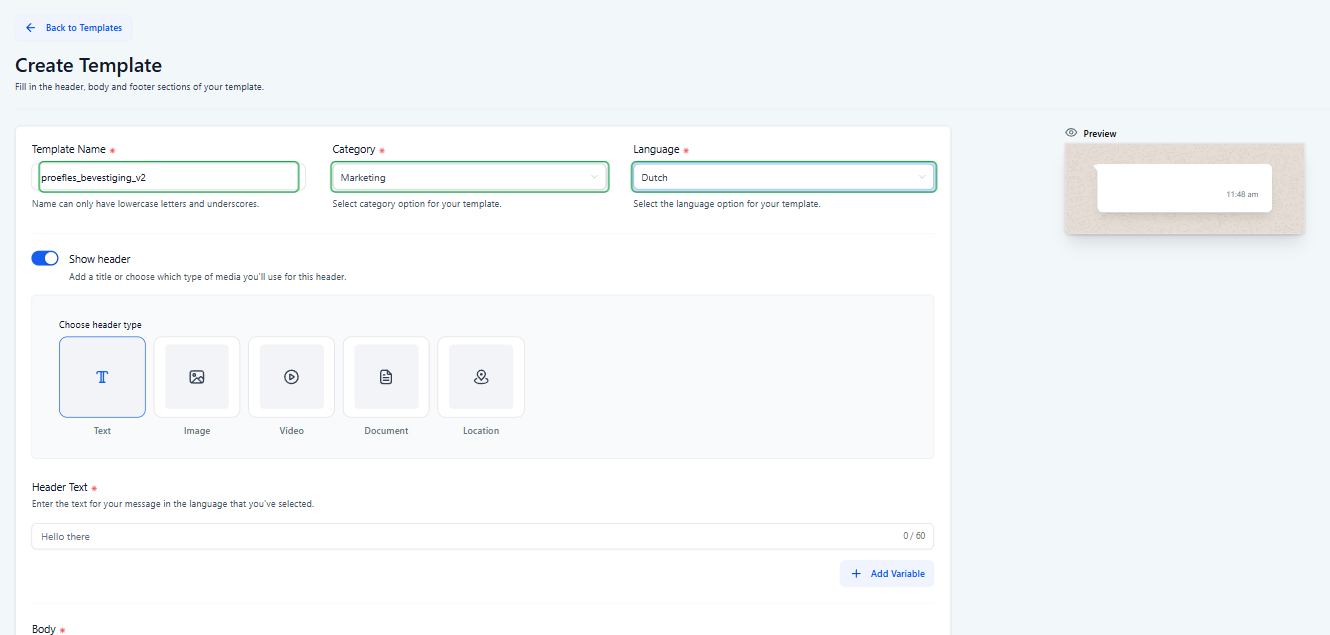
Kies eerst een duidelijke template naam. Template namen gebruiken underscores in plaats van spaties, bijvoorbeeld proefles_bevestiging_v2 of zomeractie_10_dagenpas_v3. Maak bij inhoudelijke wijzigingen liever een nieuwe versie dan een oude template onduidelijk te overschrijven.
Kies daarna de categorie. Marketing is de algemene categorie voor berichten die je naar klanten stuurt met een commercieel of promotioneel doel, zoals acties, campagnes en opvolging rond een aanbod.
Utility gebruik je voor praktische, transactionele berichten. Denk aan een afspraakreminder voor morgen om een bepaald uur, een reservatiebevestiging of een update dat een bestelling klaar ligt of verzonden wordt. Authentication gebruik je alleen voor verificatiecodes.
Selecteer ook de juiste taal voordat je de template indient. De gekozen categorie heeft invloed op de kost per gesprek. Omdat het prijsverschil tussen categorieen groot kan zijn, kies je niet standaard Marketing wanneer het bericht eigenlijk Utility is.
Stap 4 - Bouw het bericht op
Voeg optioneel een header toe. Die kan bestaan uit tekst, een afbeelding, video, document of locatie. De header is vooral nuttig wanneer het bericht visuele of extra context nodig heeft.
Schrijf in de body het eigenlijke bericht dat de klant zal ontvangen. Hou de tekst duidelijk, concreet en passend bij de gekozen categorie.
Gebruik variabelen wanneer je klantgegevens wilt invullen, zoals de voornaam van het contact, het afspraakmoment of de locatienaam. Via het variabelen-icoon kies je bijvoorbeeld de first name van het contact. De variabelen moeten in volgorde staan: {{1}}, {{2}}, {{3}}. Sla geen nummers over.
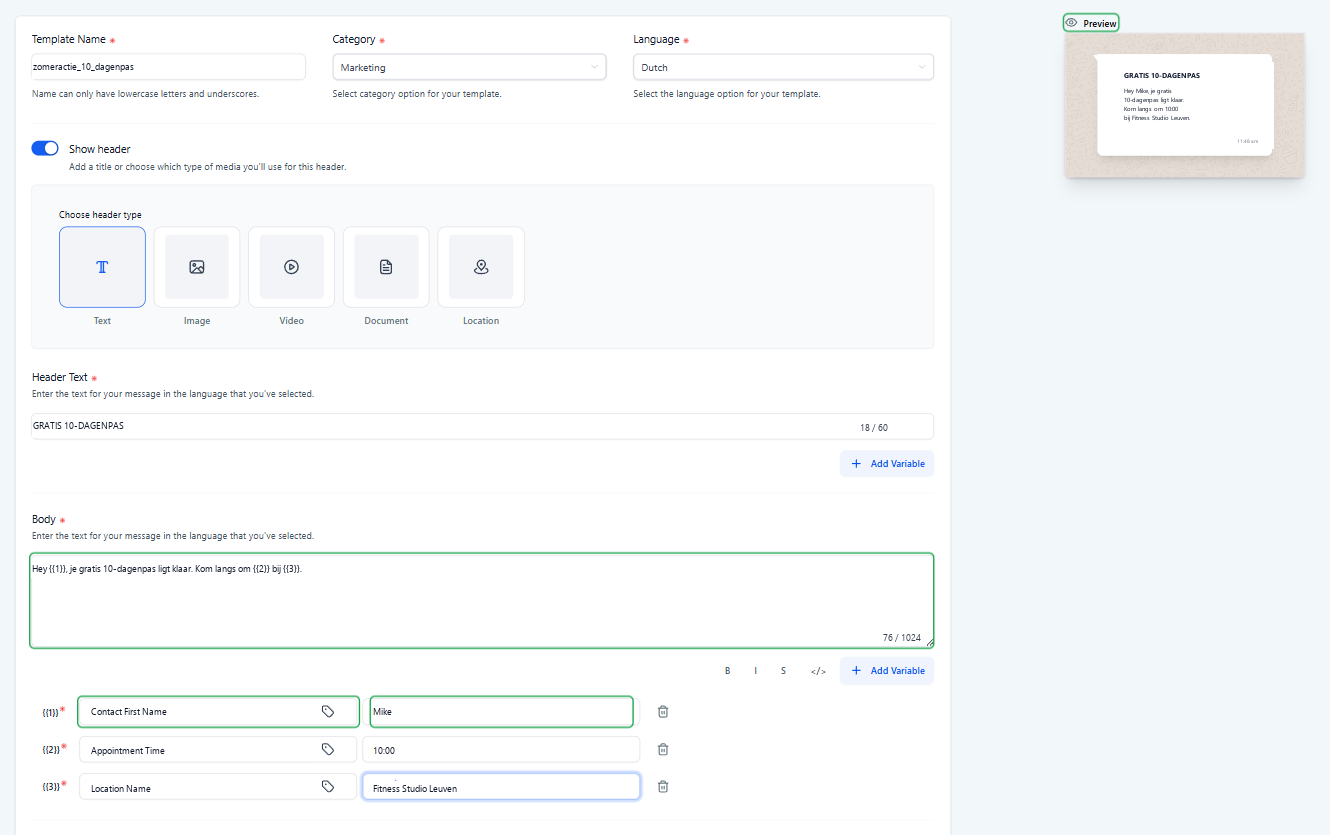
Vul daarna onderaan voor elke variabele de juiste custom variable en sample value in. In dit voorbeeld is {{1}} Contact First Name, {{2}} Appointment Time en {{3}} Location Name. Daardoor zie je rechts in de preview hoe het volledige bericht eruitziet wanneer de variabelen ingevuld zijn.
Stap 5 - Klik op Create en wacht op Meta review
Klik op Create wanneer naam, categorie, taal, header, body, variabelen, sample values, footer, buttons en preview kloppen. De template wordt daarna ter review naar Meta gestuurd.
Meta review kan soms bijna instant gebeuren, maar kan ook dagen duren. Reken op extra controle wanneer je links, afbeeldingen, video's, documenten of woorden gebruikt die door Meta nauwer bekeken worden. Zolang de template In Review of Pending is, gebruik je ze nog niet als definitieve template in een workflow.
| Status | Betekenis | Actie |
|---|---|---|
| In Review / Pending | Meta beoordeelt de template. | Wacht op goedkeuring voordat je de template gebruikt. |
| Active - Quality Pending | Goedgekeurd, maar nog zonder voldoende kwaliteitsfeedback. | Je mag verzenden, maar monitor de eerste resultaten. |
| Active - High Quality | Goedgekeurd en met weinig negatieve feedback. | Dit is de beste status voor gebruik in flows. |
| Active - Medium Quality | Er komt wat negatieve feedback binnen. | Controleer targeting, timing en copy. |
| Active - Low Quality | Er is duidelijke negatieve feedback. | Pauzeer campagnes waar nodig en verbeter de template. |
| Rejected | De template is afgekeurd. | Pas variabelen, policygevoelige copy of duplicatie aan en dien opnieuw in. |
| Paused / Disabled | De template kan niet of niet langer betrouwbaar worden verzonden. | Gebruik ze niet in workflows; maak een verbeterde versie. |
Stap 6 - Zoek de template terug en beheer ze
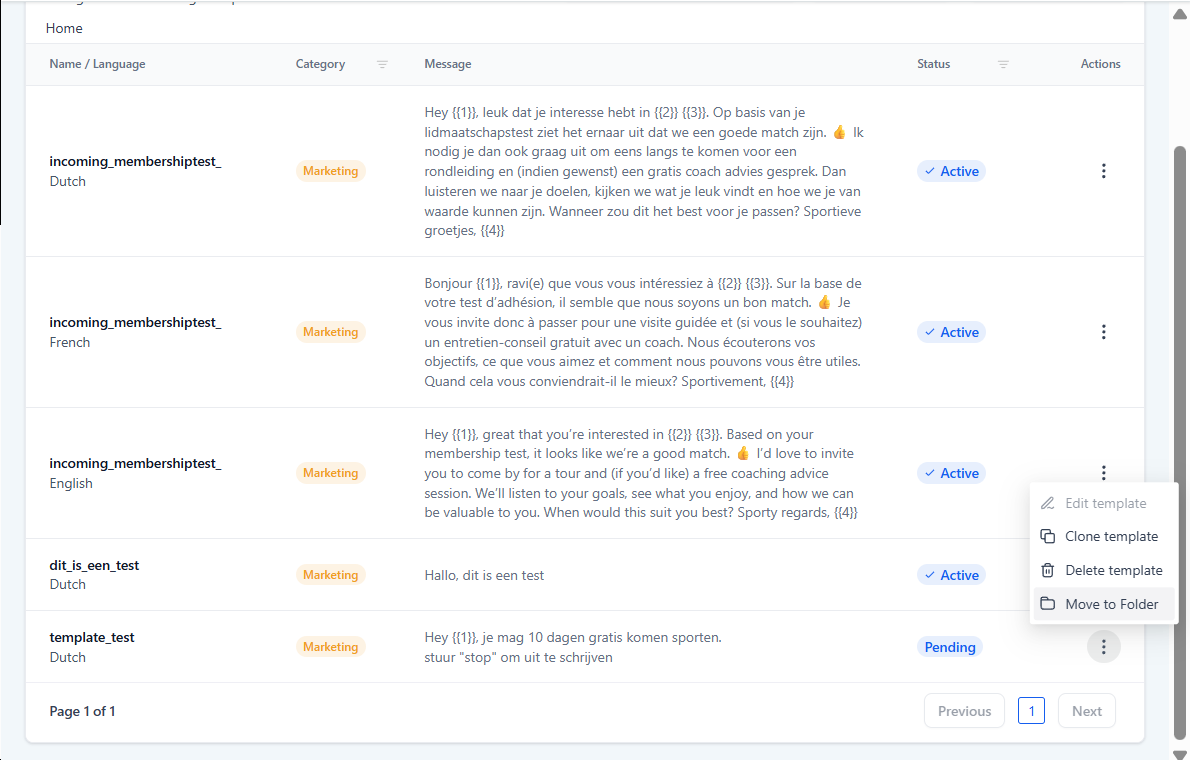
Na het aanmaken vind je de template terug via de zoekfunctie in het template-overzicht. Een nieuwe template kan eerst op Pending staan, zoals bij een testtemplate die nog op Meta review wacht.
Via de rij-acties kun je een template aanpassen, klonen, verwijderen of in een map plaatsen. Controleer altijd de status voordat je een template in communicatie of automatisaties gebruikt.
Stap 7 - Gebruik alleen actieve templates
Gebruik een template pas in Conversations, campagnes of workflows wanneer ze actief is. Open bij workflows de WhatsApp-actie en selecteer de exacte goedgekeurde template met juiste taal en categorie. Laat het WhatsApp-nummer en de variabelevolgorde ongewijzigd wanneer je alleen de template wilt wisselen.
Stap 8 - Monitor status en kwaliteit
Controleer templates regelmatig op kwaliteitswijzigingen. Bij Active - Medium Quality of Active - Low Quality kijk je naar de doelgroep, timing, boodschap en uitschrijfmogelijkheid. Bij Paused of Disabled gebruik je de template niet verder en maak je een verbeterde versie.
Veelvoorkomende problemen
Templates worden na de eerste WhatsApp-onboarding niet doorlopend vanuit Meta gesynchroniseerd. Maak de template opnieuw aan in Leadgains.
Kies Marketing voor promoties, acties en algemene klantopvolging rond een aanbod. Kies Utility voor praktische updates zoals afspraakreminders, orderinformatie of reservatiebevestigingen. Gebruik Authentication alleen voor verificatiecodes.
Nee. Gebruik underscores in plaats van spaties, bijvoorbeeld intake_herinnering_24u of zomeractie_10_dagenpas.
Vul voor elke variabele een sample value in. De preview moet tonen hoe het bericht eruitziet voor een echt contact, bijvoorbeeld met een voornaam of afspraakmoment.
Controleer of variabelen correct en opeenvolgend zijn, of de tekst niet te veel lijkt op een bestaande template, en of de inhoud past binnen WhatsApp-beleid. Dien daarna een aangepaste versie in.
Meta review kan snel klaar zijn, maar kan ook langer duren wanneer je links, afbeeldingen, documenten of policygevoelige woorden gebruikt. Wacht tot de status actief is voordat je de template in flows gebruikt.
Controleer eerst taal, categorie en status. Zoek op een kort deel van de template naam. Als ze nog steeds ontbreekt, wacht even na goedkeuring en controleer opnieuw.
In het template-overzicht kun je een template aanpassen, klonen, verwijderen of in een map plaatsen. Controleer bij aanpassingen altijd of de template al in workflows gebruikt wordt.
Controleer of de actie een actieve WhatsApp-template gebruikt. Vrije tekst of snippets werken alleen betrouwbaar binnen een open servicegesprek.
Dat wijst meestal op negatieve feedback of lage engagement. Pauzeer gevoelige campagnes, verbeter de copy en gebruik een nieuwe goedgekeurde versie.