
Contacts et CRM
Supprimer le contact dans Leadgains
N'utilisez cette SOP que lorsqu'un enregistrement de contact doit réellement disparaître de Leadgains, par exemple en cas de contact de test incorrect ou de duplicata mal créé.
Bref aperçu
Supprimer n’est pas la même chose qu’arrêter la succession. Utiliser Supprimer ne pas procéder à une désinscription, un STOP, un DND ou un suivi régulier.
Quelqu’un ne devrait-il plus recevoir de messages automatiques? Utilisez ensuite le traitement opt-out/DND approprié ou Remove Follow Up quand vous voulez juste arrêter le suivi.
Plan étape par étape
Étape 1 - Ouvrez Contacts et sélectionnez le contact
Aller à Contacts. Trouvez le bon contact et vérifiez la ligne à gauche du nom. Veuillez vérifier votre nom, votre numéro de téléphone et votre adresse e-mail avant de continuer.
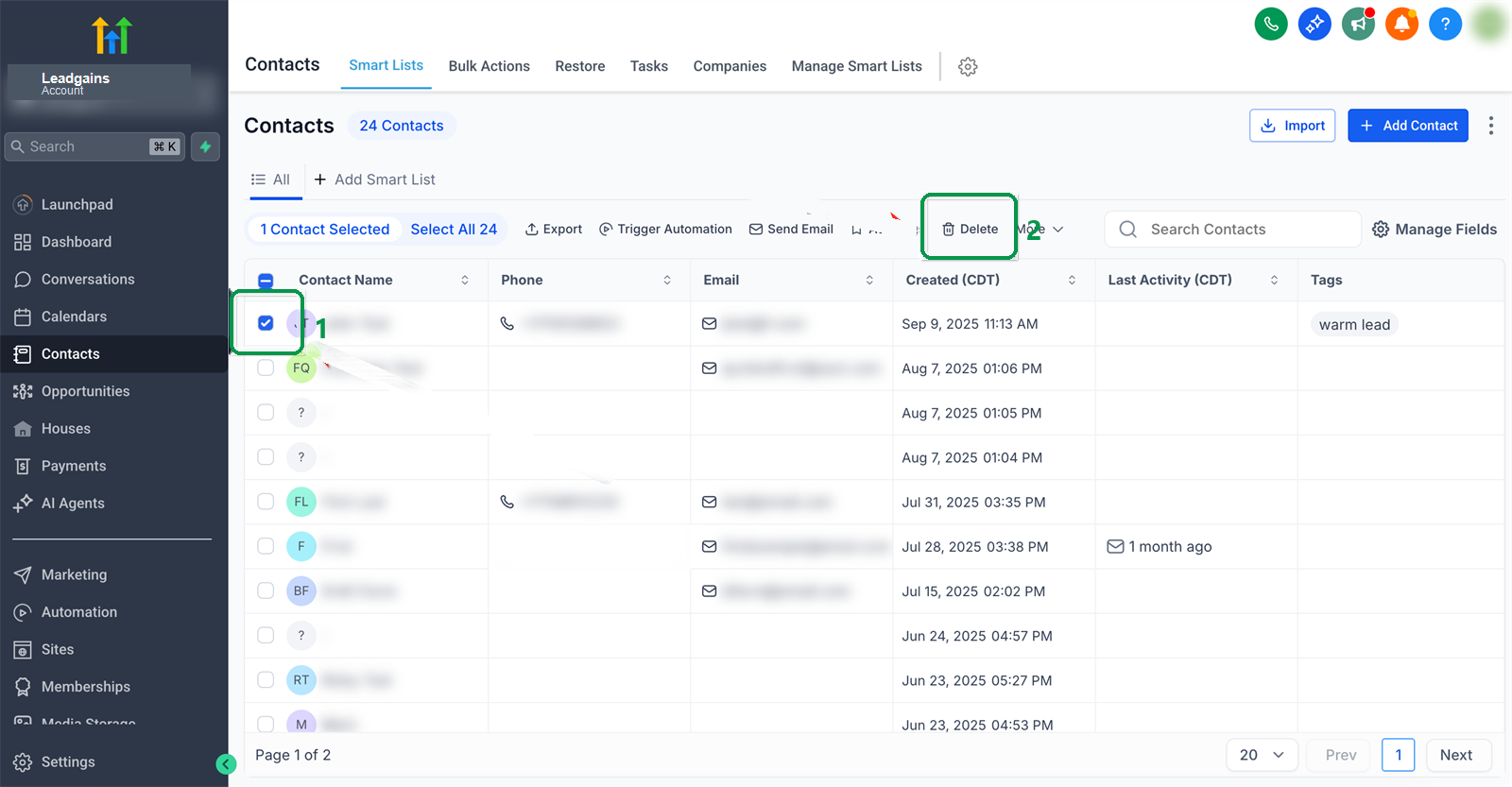
Étape 2 - Cliquez sur Supprimer
Cliquez en haut Supprimer après que le bon contact ait été sélectionné. Arrêtez-vous ici si vous ne savez pas si le contact peut réellement être supprimé.
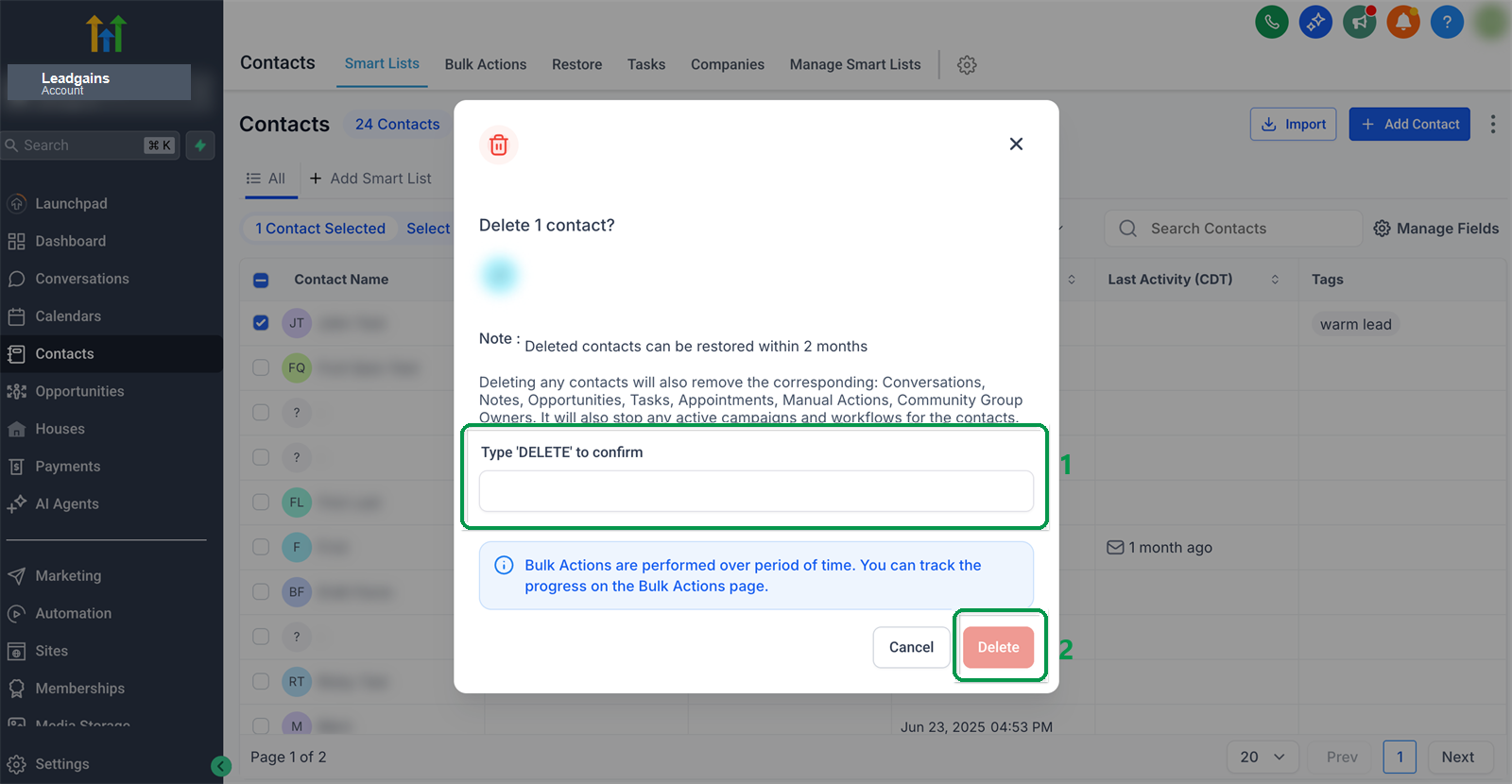
Étape 3 - Confirmez avec DELETE
Tapez SUPPRIMER dans la fenêtre de confirmation et cliquez à nouveau Supprimer. Le contact est alors supprimé.
Problèmes courants
Non. Dans le cas d'une désinscription réelle, vous laissez le contact ouvert et respectez DND/opt-out. Si vous souhaitez uniquement arrêter le suivi sans vous désinscrire, utilisez Remove Follow Up.
Vérifiez si vous êtes dans Contacts si un contact a réellement été sélectionné et si vous disposez de droits suffisants. Si le bouton est manquant, demandez à un administrateur de vérifier vos droits.
Signalez-le en interne dès que possible. Les contacts supprimés peuvent parfois être temporairement restaurés, mais considérez toujours la suppression comme une action comportant un risque de perte de données.
Utilisez la SOP séparée pour cela Créer et gérer un contact dans Leadgains.