
Calendars & rendez-vous
Configurer la disponibilité du calendrier et la réservation à l'avance
Utilisez ce guide lorsque l'agent ne trouve pas de créneaux libres, lorsque les heures d'ouverture ne sont pas correctes ou lorsque les clients doivent pouvoir réserver plus à l'avance.
Bref aperçu
L'agent ne peut proposer que des créneaux qui respectent les règles du calendrier choisi. Ces règles se trouvent dans les paramètres du calendrier dans app.ldgns.be.
- Disponibilité définit les heures hebdomadaires normales pendant lesquelles le calendrier est réservable.
- Heures spécifiques à une date remplacent les heures hebdomadaires normales pour une date précise.
- Fenêtre de réservation définit jusqu'à combien de jours à l'avance une personne peut réserver. Dans l'écran, ce champ s'appelle Date Scopes.
- Min., tampons, réservations maximales et Semble occupé peuvent également masquer des créneaux.
Plan étape par étape
Étape 1 - Ouvrir les paramètres du calendrier
Ouvrez les paramètres du calendrier et sélectionnez le calendrier à modifier.
Étape 2 - Ouvrir Disponibilité
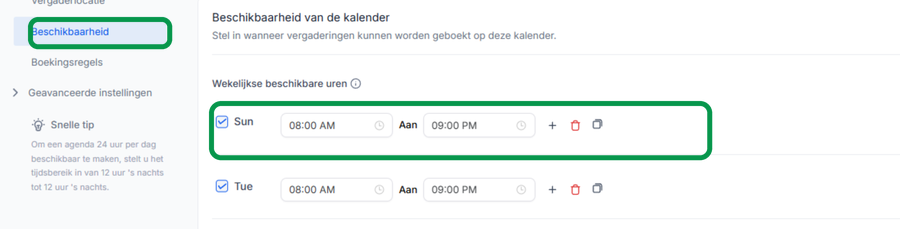
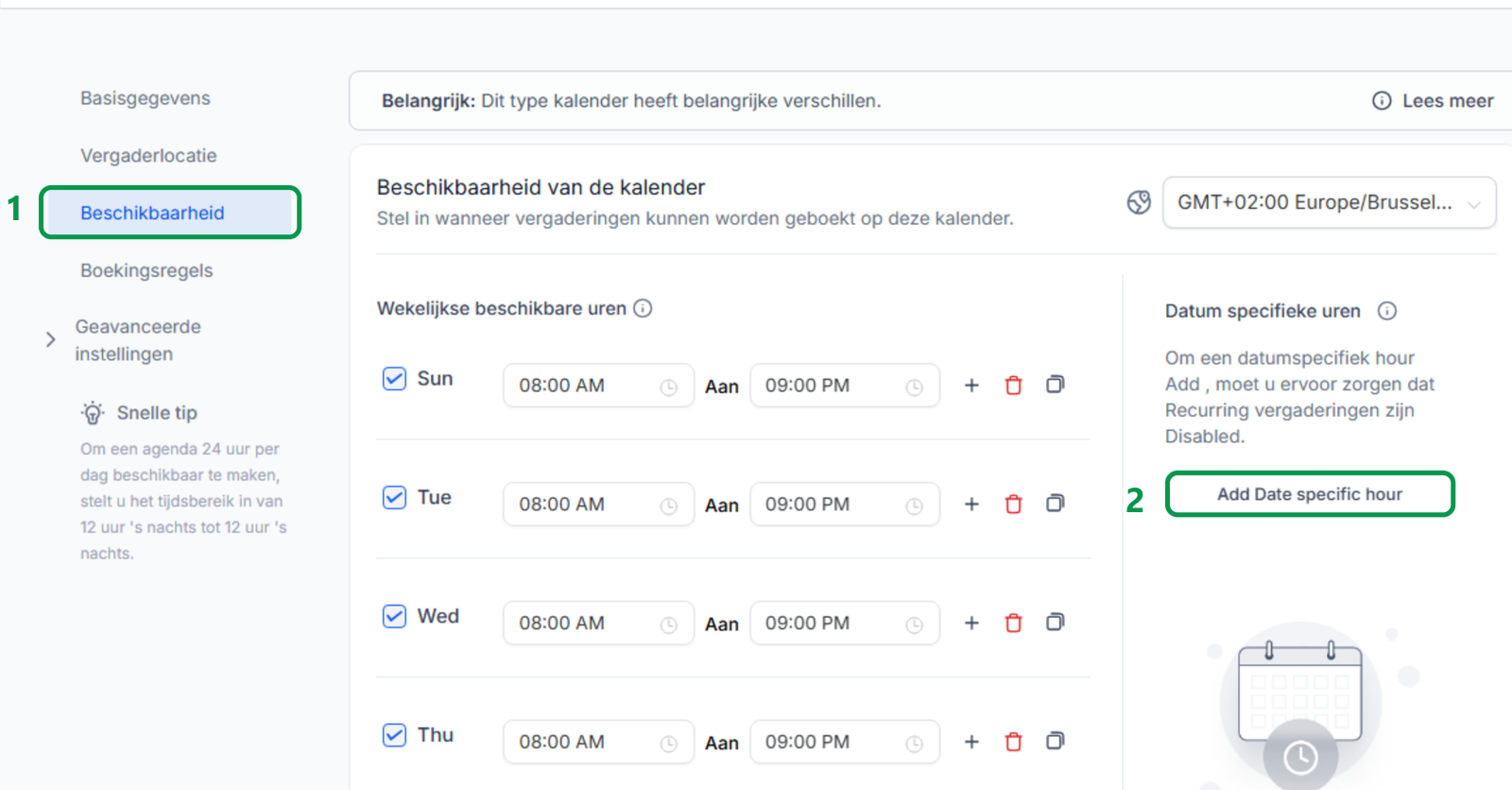
Cliquez sur l'onglet Disponibilité dans le calendrier. Définissez par jour les heures pendant lesquelles les rendez-vous peuvent être réservés.
Utilisez Heures spécifiques à une date pour les exceptions comme les jours fériés, les congés, les heures d'ouverture supplémentaires ou les fermetures temporaires.
Étape 3 - Vérifier les règles de réservation
Ouvrez les règles de réservation. Le champ Date Scopes correspond à la fenêtre de réservation: le nombre de jours à l'avance pendant lesquels le calendrier peut afficher des créneaux. Si cette valeur est trop basse, l'agent ne verra pas les horaires en dehors de cette période.
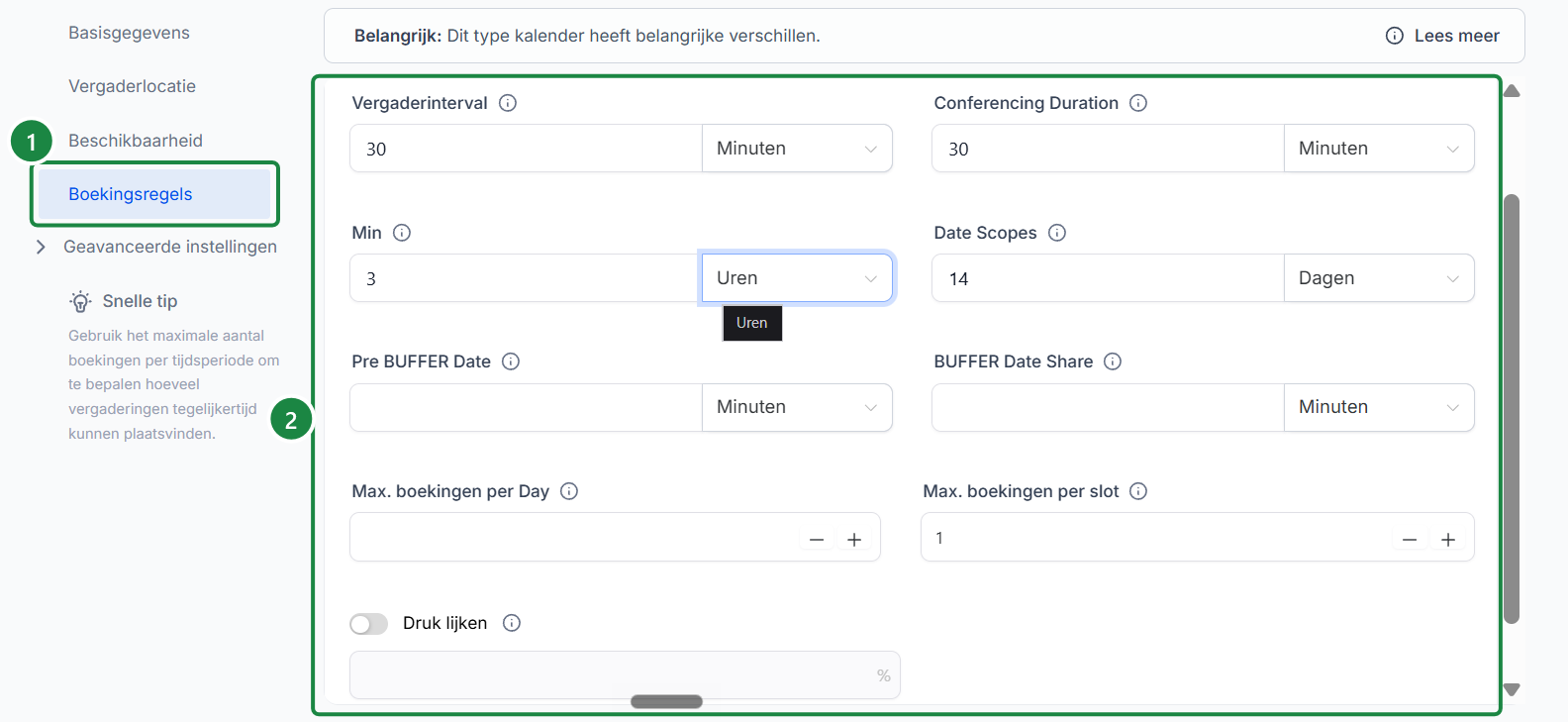
- Intervalle de réunion: définissez au moins 30 minutes. Une valeur plus basse peut créer des problèmes lorsque l'agent réserve correctement les rendez-vous.
- Min.: définit à quel délai minimum une personne peut encore réserver. Une valeur trop élevée masque les créneaux proches.
- Date Scopes: définit combien de jours à l'avance le calendrier peut afficher des créneaux.
- Tampons: bloquent du temps avant ou après un rendez-vous.
- Max. réservations par jour / par créneau: limitent le nombre de rendez-vous par jour ou au même moment.
- Semble occupé: masque volontairement un pourcentage de créneaux disponibles.
Étape 4 - Enregistrez la modification
Cliquez en haut à droite Enregistrer les modifications. Testez ensuite le flux de réservation ou demandez à nouveau à l'agent les heures de la période qui semblaient auparavant indisponibles.
Problèmes courants
Vérifiez d'abord les règles de réservation et le champ Date Scopes. Ce champ définit la fenêtre de réservation. Si la date ou la période demandée se trouve en dehors de cette fenêtre, l'agent ne peut pas proposer d'horaires.
Vérifier Heures spécifiques à une date. Une fois qu'un paramètre spécifique à une date existe, il remplacera les heures normales de la semaine pour cette date.
Les causes possibles sont les conflits Google Calendar, le temps bloqué, les tampons, la pré-réservation minimum, le temps max. réservations par jour, max. réservations par créneau ou Semble occupé.
Utilisez une valeur réfléchie qui correspond à votre planning. Si les clients ou les agents doivent réserver plus d'un mois à l'avance, définissez Date Scopes assez haut et assurez-vous que l'agenda est correctement géré aussi loin dans le futur.
Les nouvelles règles de disponibilité déterminent principalement quelles nouvelles plages horaires peuvent être réservées. Les accords existants resteront en vigueur normalement. Vérifiez les rendez-vous prévus séparément si vos heures d'ouverture changent radicalement.