
Calendars & afspraken
Kalenderbeschikbaarheid en vooruit boeken instellen
Gebruik deze how-to wanneer de agent geen vrije tijdsloten vindt, wanneer openingsuren niet kloppen of wanneer klanten verder vooruit moeten kunnen boeken.
Kort overzicht
De agent kan alleen tijdsloten voorstellen die binnen de regels van de gekozen kalender vallen. Die regels staan in Kalenderinstellingen in app.ldgns.be.
- Beschikbaarheid bepaalt de vaste weekuren waarop de kalender boekbaar is.
- Datum-specifieke uren overschrijven de gewone weekuren voor een specifieke datum.
- Boekingsperiode bepaalt hoe ver vooruit iemand mag boeken. In het scherm heet dit veld Date Scopes.
- Min, buffers, max. boekingen en Druk lijken kunnen tijdsloten ook verbergen.
Stappenplan
Stap 1 - Open Kalenderinstellingen
Open Kalenderinstellingen en selecteer de kalender waarvoor je de wijzigingen wilt doorvoeren.
Stap 2 - Open Beschikbaarheid
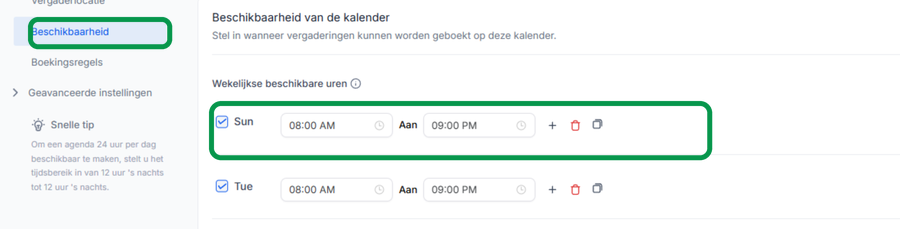
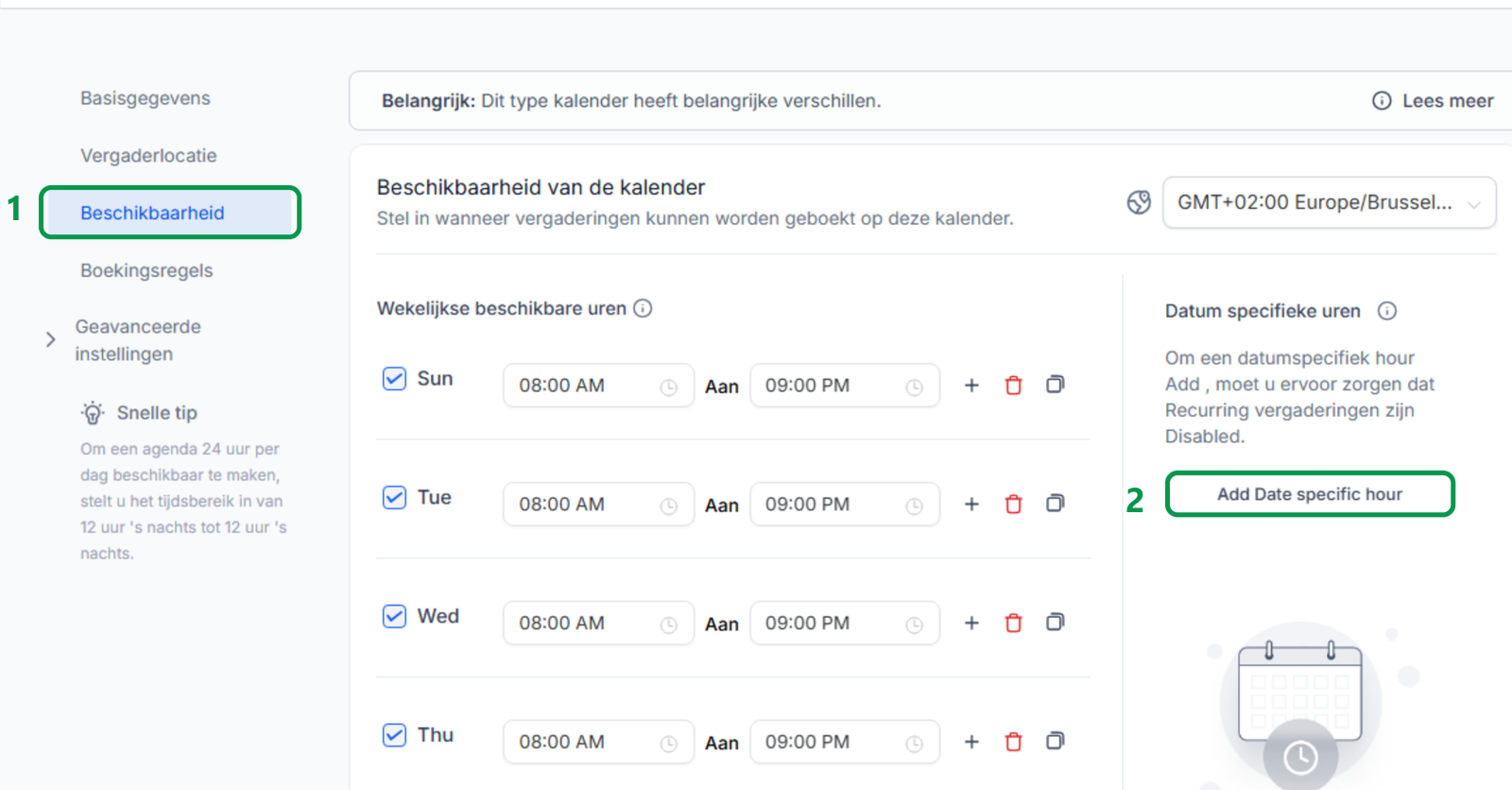
Klik in de kalender op de tab Beschikbaarheid. Zet per weekdag de uren aan waarop afspraken geboekt mogen worden.
Gebruik Datum-specifieke uren voor uitzonderingen zoals feestdagen, verlof, extra openingsuren of tijdelijke sluitingen.
Stap 3 - Controleer Boekingsregels
Open Boekingsregels. De boekingsperiode bepaalt hoeveel dagen vooruit de kalender tijdsloten mag tonen. In het scherm heet dit veld Date Scopes. Staat dit te laag, dan ziet de agent geen tijden buiten die periode.
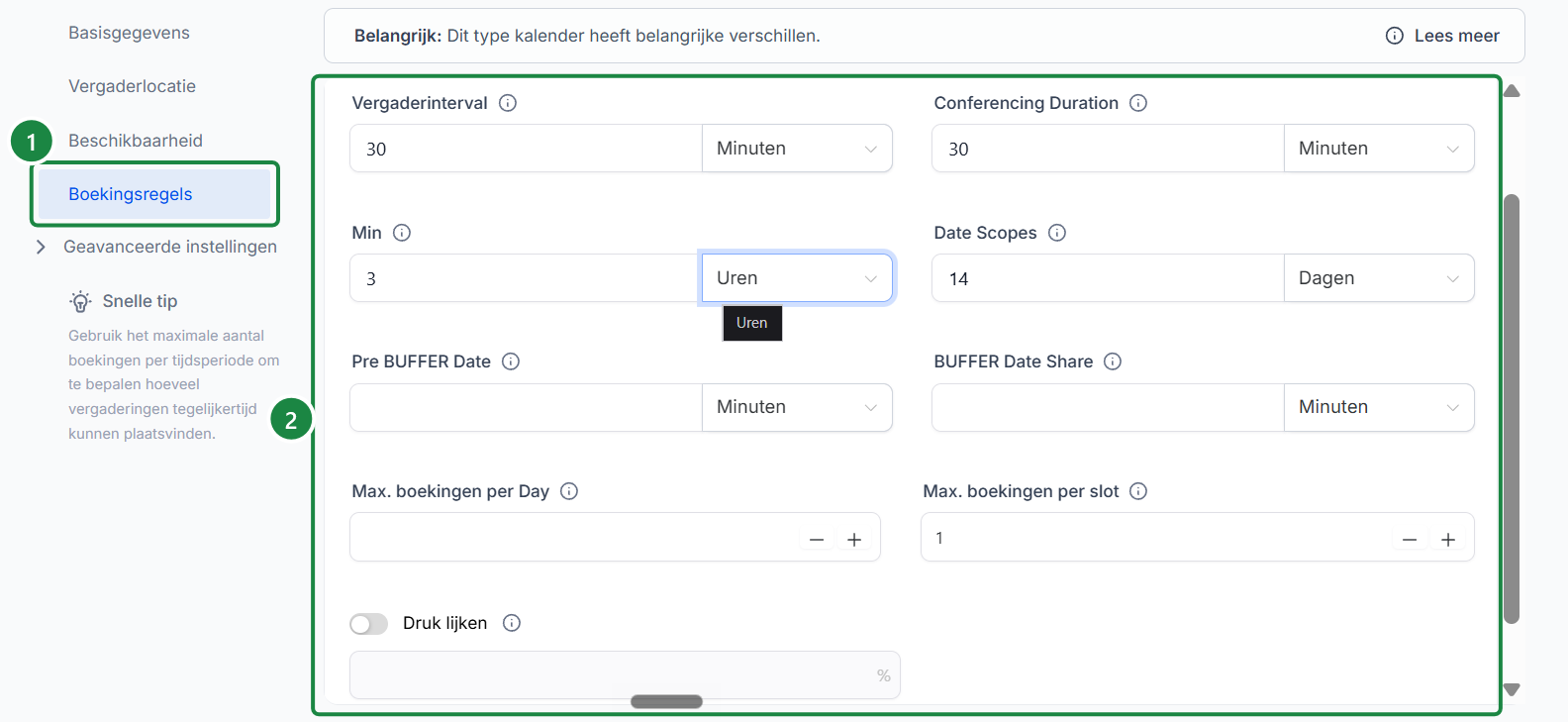
- Vergaderinterval: zet dit op minstens 30 minuten. Lager dan 30 minuten kan problemen geven voor de agent om afspraken correct te boeken.
- Min: bepaalt hoe kort op voorhand iemand nog mag boeken. Een te hoge minimumwaarde verbergt nabije tijdsloten.
- Date Scopes: bepaalt hoeveel dagen vooruit de kalender tijdsloten mag tonen.
- Buffers: blokkeren tijd voor of na een afspraak, zodat afspraken niet te dicht op elkaar staan.
- Max. boekingen per dag / per slot: beperken hoeveel afspraken op één dag of op hetzelfde tijdstip geboekt mogen worden.
- Druk lijken: verbergt bewust een percentage beschikbare tijdsloten om de agenda drukker te laten lijken.
Stap 4 - Sla de wijziging op
Klik rechtsboven op Wijzigingen opslaan. Test daarna de bookingflow of vraag de agent opnieuw naar tijden in de periode die eerder niet beschikbaar leek.
Veelvoorkomende problemen
Controleer eerst Boekingsregels en kijk naar de boekingsperiode (Date Scopes). Valt de gevraagde datum of periode buiten die periode, dan mag de agent daar geen tijden aanbieden.
Controleer Datum-specifieke uren. Zodra er een datum-specifieke instelling bestaat, overschrijft die de gewone weekuren voor die datum.
Mogelijke oorzaken zijn Google Calendar-conflicten, blocked-off time, buffers, minimum vooraf boeken, max. boekingen per dag, max. boekingen per slot of Druk lijken.
Gebruik een bewuste waarde die past bij je planning. Wil je dat klanten of agents meer dan een maand vooruit boeken, zet de boekingsperiode (Date Scopes) dan hoog genoeg en zorg dat de agenda ook zo ver vooruit correct beheerd wordt.
Nieuwe beschikbaarheidsregels bepalen vooral welke nieuwe tijdsloten boekbaar zijn. Bestaande afspraken blijven normaal staan. Controleer geplande afspraken apart als je openingsuren drastisch wijzigt.