
Calendars & rendez-vous
Prendre rendez-vous depuis l'onglet calendrier
Utilisez ce mode d'emploi lorsque vous venez Calendars souhaite fixer vous-même un rendez-vous avec un contact. Travaillez-vous déjà dans une conversation? Utilisez ensuite le manuel séparé Prendre rendez-vous auprès de Conversations.
Bref aperçu
Depuis l'onglet calendrier, vous pouvez choisir visuellement un moment libre et prendre immédiatement rendez-vous. Ceci est utile lorsque vous avez besoin d'un aperçu du calendrier, que vous souhaitez consulter le calendrier d'un employé ou que vous souhaitez placer un rendez-vous directement dans le calendrier.
Le module de rendez-vous demande alors les mêmes informations de base: calendrier, contact, date, heure, titre et lieu. Si vous souhaitez prendre rendez-vous alors que vous discutez déjà avec quelqu'un, suivez Prendre rendez-vous auprès de Conversations.
Fournitures
- Un contact existant pour lequel le rendez-vous est pris.
- Le bon calendrier ou le bon calendrier des membres de l’équipe.
- La date, l'heure, la durée et le lieu souhaités du rendez-vous.
- Un lien ou une adresse de réunion lors de l’utilisation d’un emplacement personnalisé.
Plan étape par étape
Étape 1 - Ouvrez Calendars
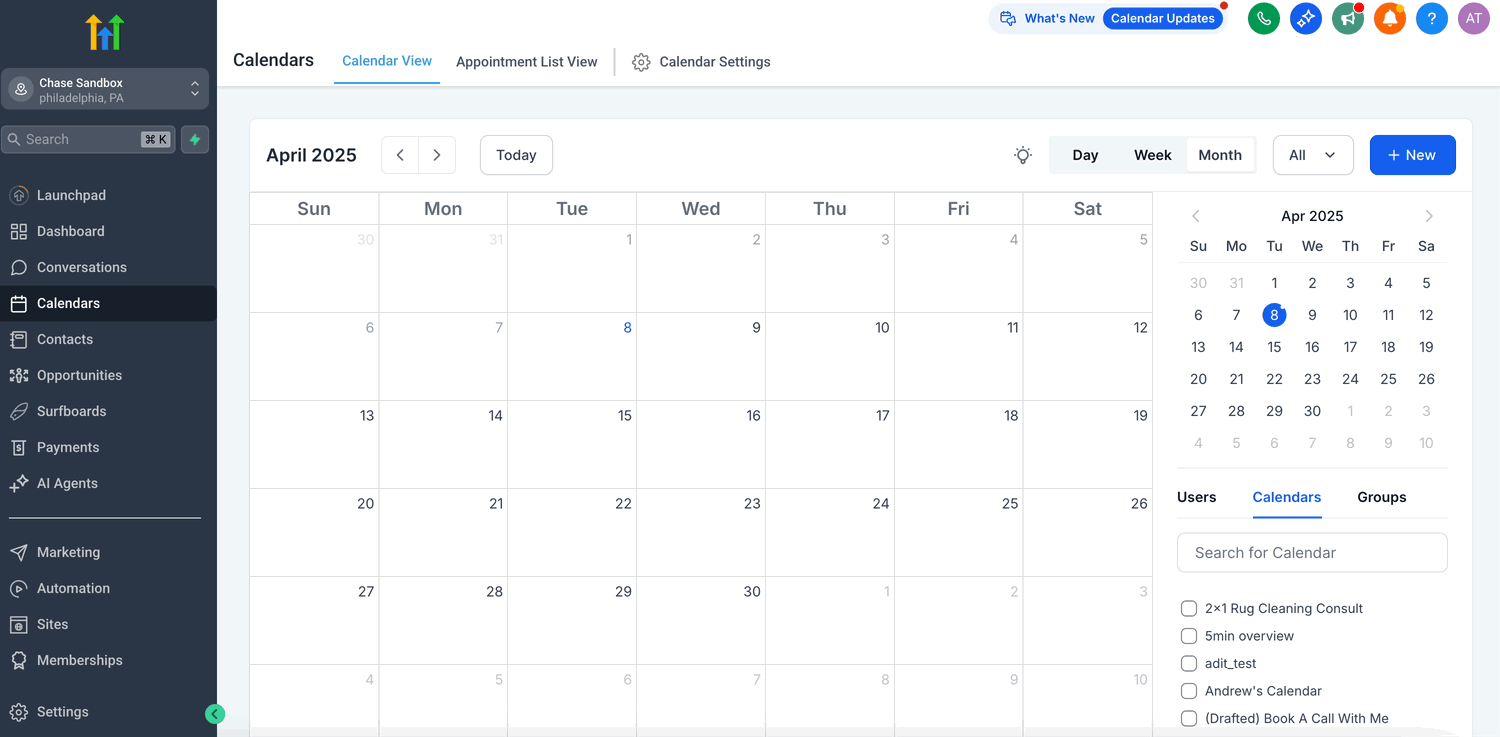
Ouvrir directement Calendars dans app.ldgns.be, ou cliquez à gauche dans Leadgains Calendars. Puis ouvrez Calendar View.
Étape 2 - Commencer un nouveau rendez-vous
Cliquez +Nouveau ou cliquez directement sur la plage horaire souhaitée dans le calendrier. Utiliser +Nouveau si vous souhaitez d'abord remplir tous les détails du rendez-vous. Cliquez sur une plage horaire si vous savez déjà quand le rendez-vous doit avoir lieu.
Étape 3 - Sélectionnez le calendrier et le contact
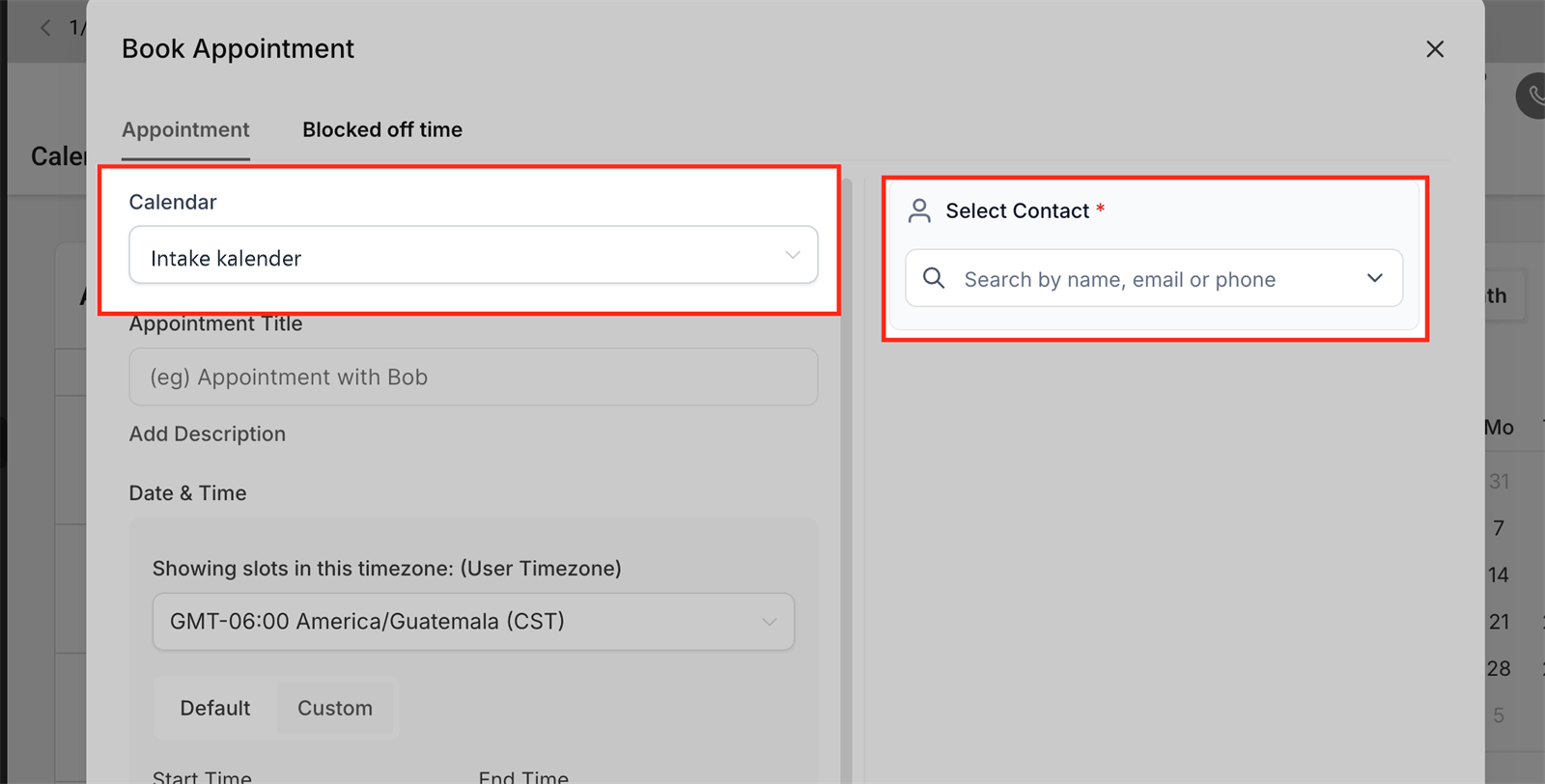
Dans le module de rendez-vous, choisissez quel calendrier doit être utilisé. Trouvez ensuite le bon contact et vérifiez si le rendez-vous est lié à la bonne personne.
Étape 4 - Remplissez les détails du rendez-vous
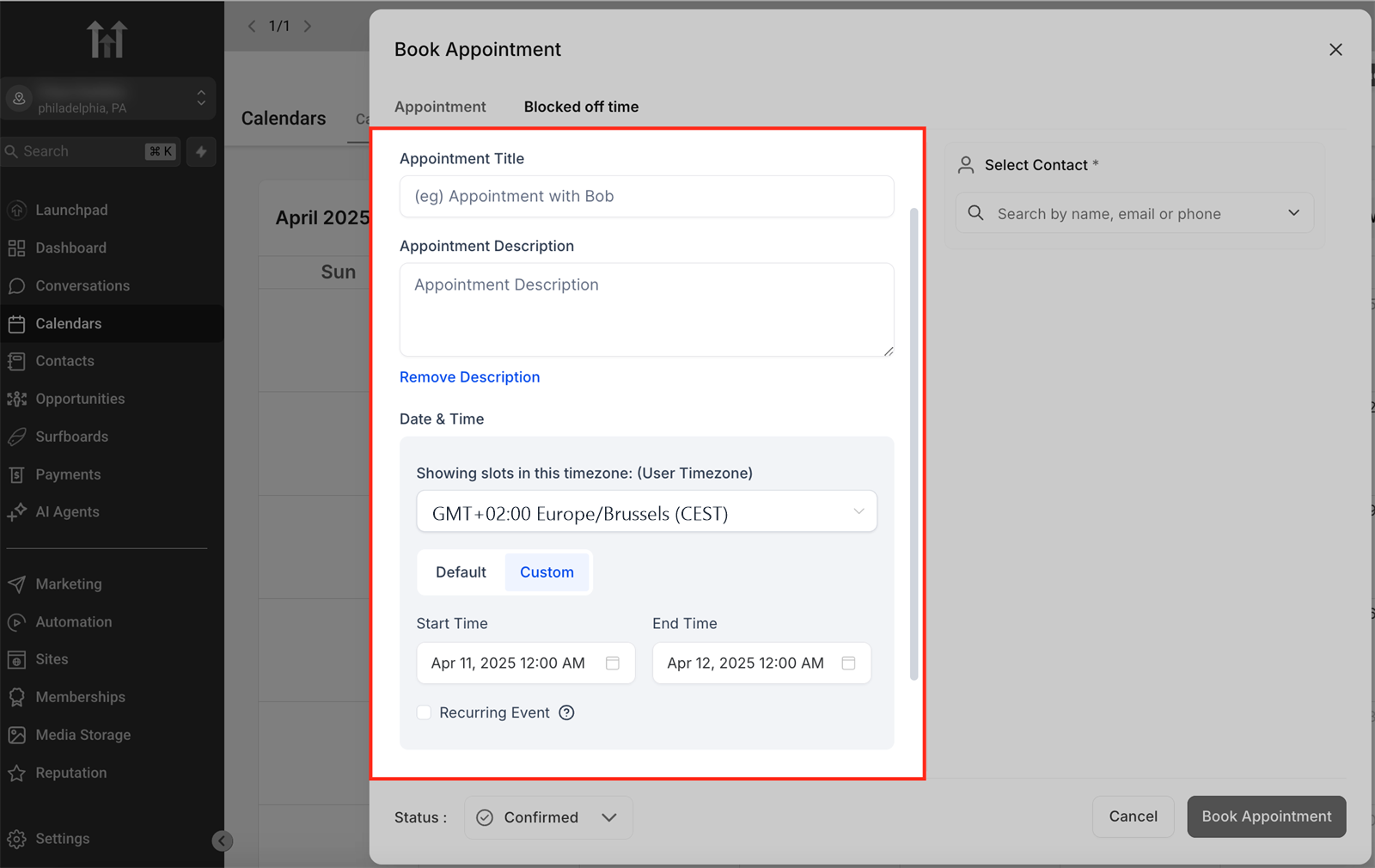
Saisissez un titre clair et choisissez la date, l'heure de début et l'heure de fin. Vérifiez également l'emplacement. Utilisez un emplacement par défaut lorsqu'il est disponible ou choisissez un emplacement personnalisé pour des éléments tels qu'un lien Zoom, un lien Teams ou une adresse physique.
Étape 5 - Bloquez le temps seul lorsque vous ne prenez pas de rendez-vous
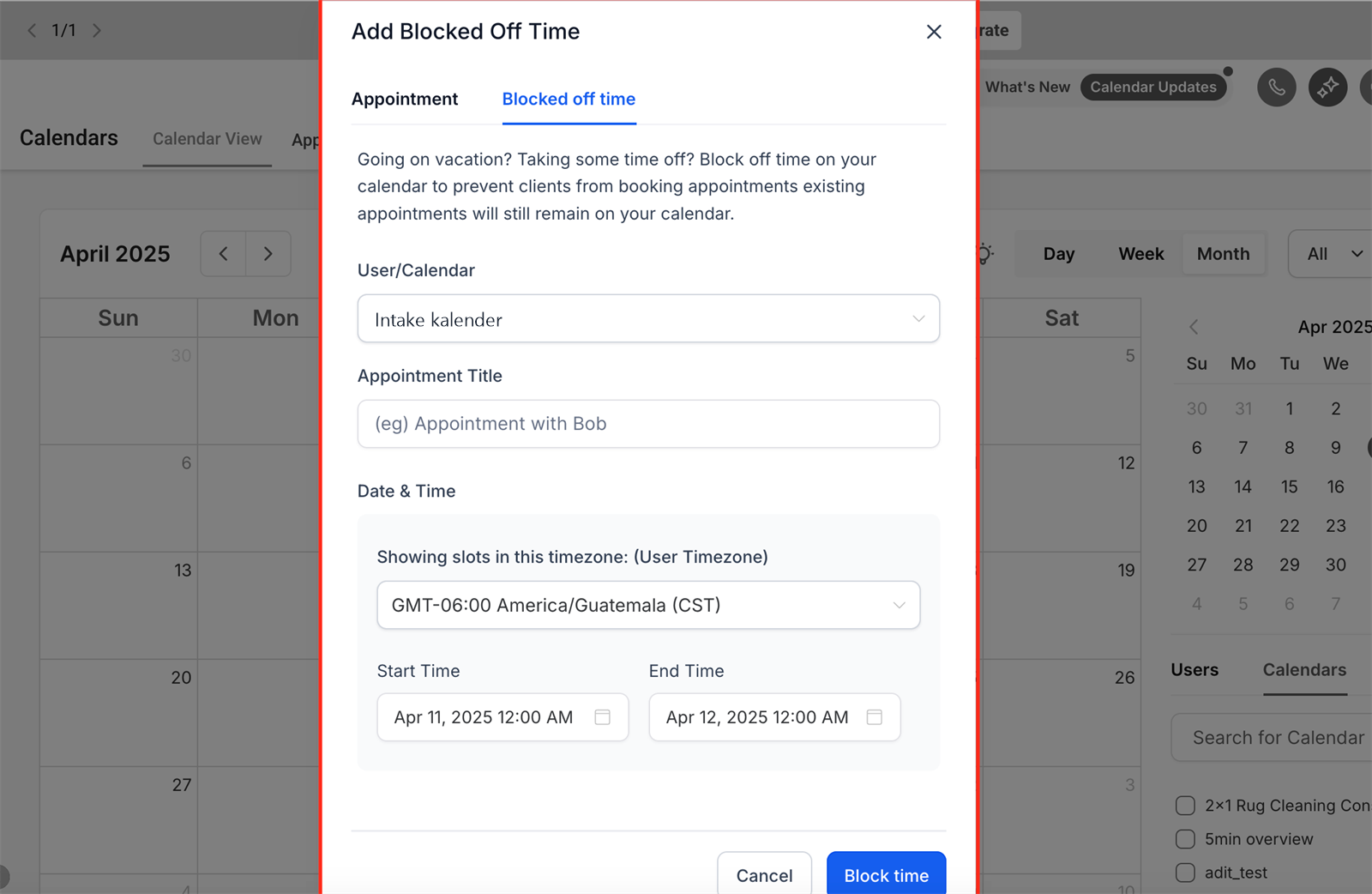
Utiliser Temps bloqué uniquement lorsque vous souhaitez bloquer des disponibilités, par exemple pour des pauses, des formations, des congés ou des consultations internes. Cela ne crée pas de rendez-vous client, mais empêche la prise de nouveaux rendez-vous au cours de cette période.
Étape 6 - Enregistrez le rendez-vous
Vérifiez tous les détails une dernière fois et cliquez Enregistrer ou le bouton de sauvegarde correspondant. Le rendez-vous apparaîtra alors dans le calendrier choisi et sur le formulaire de contact lié.
Problèmes courants
Vérifiez si vous affichez le bon calendrier et si des filtres sont actifs dans Calendar View. Consultez également la fiche contact sur Rendez-vous.
Utilisez ensuite la SOP séparée Prendre rendez-vous auprès de Conversations. Cette page concerne spécifiquement la prise de rendez-vous à partir de l'onglet Calendrier.
Ouvrez les détails du rendez-vous et vérifiez quel contact est lié. Veuillez reprogrammer si le mauvais formulaire de contact a été utilisé.
Vérifiez la disponibilité du calendrier, les calendriers en conflit, les rendez-vous existants, les tampons et les heures bloquées.
Oui, à condition que vous ayez accès au calendrier de cet employé. Sélectionnez le bon calendrier ou le bon membre de l'équipe dans le module de rendez-vous.
Non. Les heures bloquées empêchent de nouvelles réservations pendant cette période, mais les rendez-vous existants restent en place.