
Conversations & rendez-vous
Prendre rendez-vous auprès de Conversations
Utilisez cette SOP si vous souhaitez immédiatement réserver, reprogrammer, annuler ou fixer un rendez-vous sur No show pendant une conversation.
Bref aperçu
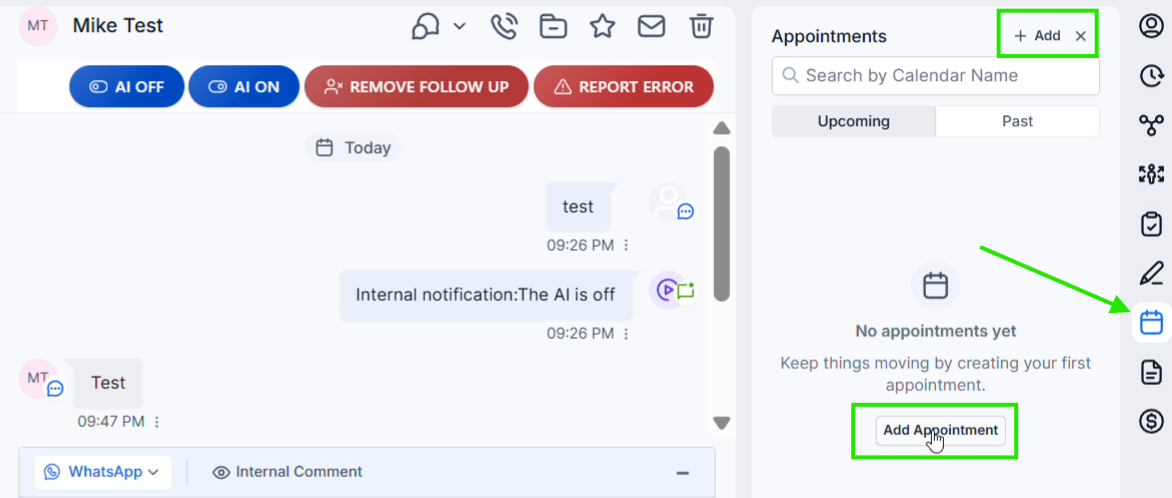
Ouvrez le bon contact via Conversations dans app.ldgns.be. Dans la barre latérale droite, ouvrez Rendez-vous via l'icône calendrier et cliquez sur +Ajouter ou Ajouter un rendez-vous.
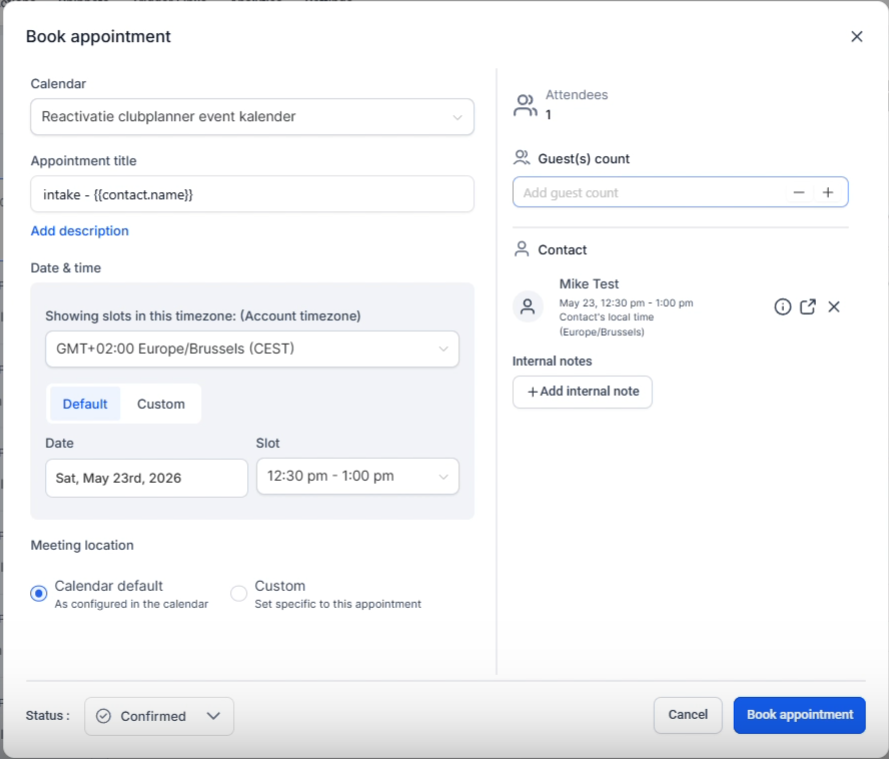
Dans le widget de rendez-vous, vous choisissez le calendrier, le titre, la date, le créneau horaire et le lieu de la réunion. Après la réservation, vous verrez le rendez-vous dans le panneau Rendez-vous et une notification apparaîtra également dans la chronologie de la conversation.
Depuis le même panneau, vous pouvez reprogrammer le rendez-vous plus tard ou modifier le statut, par exemple Cancelled ou No show. N'utilisez ces statuts que lorsque le résultat du rendez-vous est vraiment correct, car ils peuvent déclencher des mises à jour de suivi et d'opportunités.
Explication vidéo
Consultez la procédure pas à pas pour savoir comment ouvrir le panneau Rendez-vous, réserver un rendez-vous, puis ajuster le statut du rendez-vous.
Cette vidéo est en néerlandais. Cliquez sur l'icône d'engrenage dans le lecteur vidéo, activez Closed Captions et choisissez French dans Caption Language.
Comment changer la langue des sous-titresPlan étape par étape
Étape 1 – Ouvrir les rendez-vous dans la conversation
Aller à Conversations, ouvrez le bon contact et faites un clic droit sur l'icône du calendrier pour Rendez-vous pour ouvrir. Puis cliquez +Ajouter en haut ou sur Ajouter un rendez-vous dans le panneau vide.
Étape 2 - Remplissez le widget de rendez-vous
Choisissez d'abord le bon Calendrier. Vérifiez ensuite le Titre du rendez-vous; vous pouvez utiliser du texte fixe ou saisir une valeur de contact telle que le nom du contact.
Choisissez à Date et heure un créneau horaire disponible via Par défaut. Si vous souhaitez délibérément réserver en dehors des paramètres de calendrier disponibles, utilisez Personnalisé et choisissez vous-même l'heure de début et de fin.
En retard Lieu de réunion habituellement vers le haut Calendrier par défaut debout. Ajoutez uniquement un lieu de réunion personnalisé lorsque ce rendez-vous spécifique nécessite un emplacement ou un lien différent. Puis cliquez Prendre rendez-vous.
Étape 3 - Vérifiez si le rendez-vous a été réservé
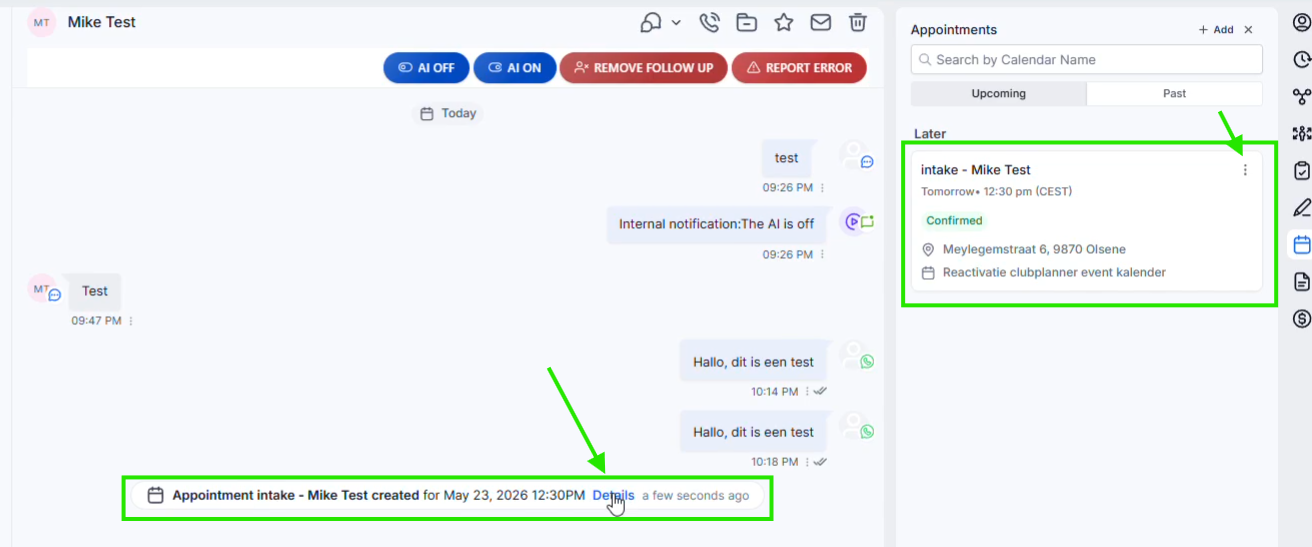
Après la réservation, le rendez-vous est affiché à droite À venir. Vous voyez le titre, le moment, le statut, le lieu de la réunion et le calendrier. Un message système apparaîtra également dans la chronologie de la conversation indiquant que le rendez-vous a été créé.
Étape 4 - Reprogrammer si nécessaire
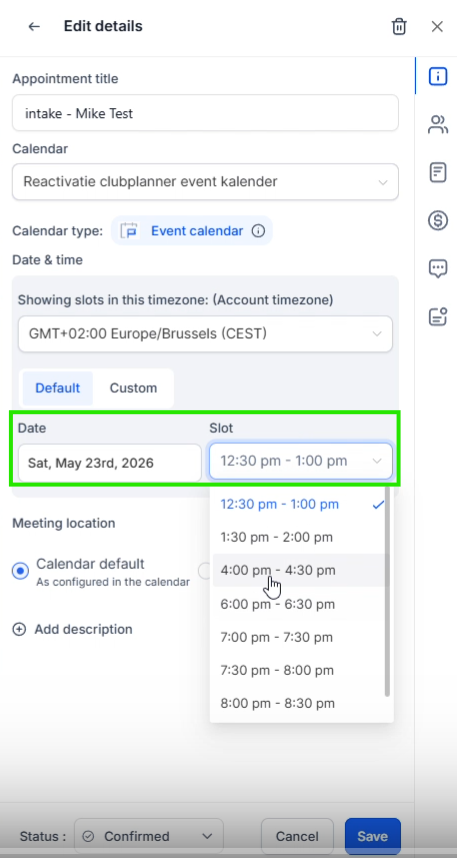
Ouvrez le rendez-vous via les trois points ou via Détails et choisissez Modifier. S'intégrer Date et heure la date ou la fin et cliquez Enregistrer. Leadgains enregistre alors que le rendez-vous a été mis à jour.
Étape 5 - Ajustez correctement le statut du rendez-vous
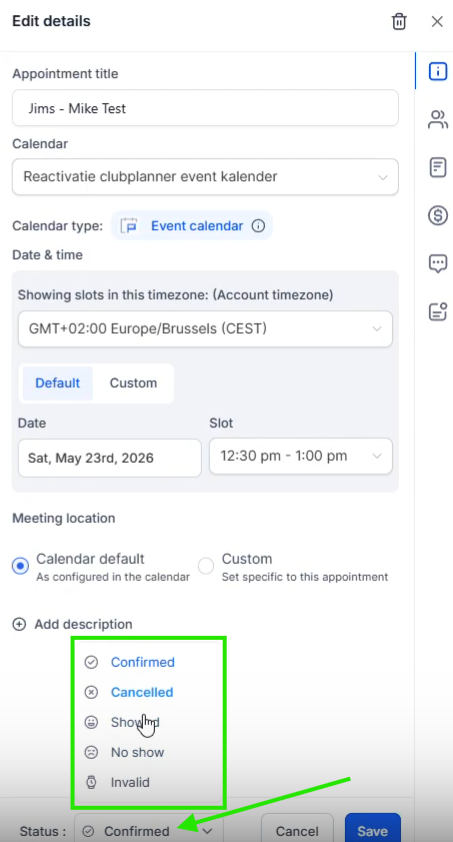
Ouvrez les détails du rendez-vous et utilisez en bas Statut pour marquer le rendez-vous comme Confirmed, Cancelled, Showed, No show ou Invalid. Enregistrez la modification.
Étape 6 - Faites attention à la connexion et au suivi automatiques du pipeline
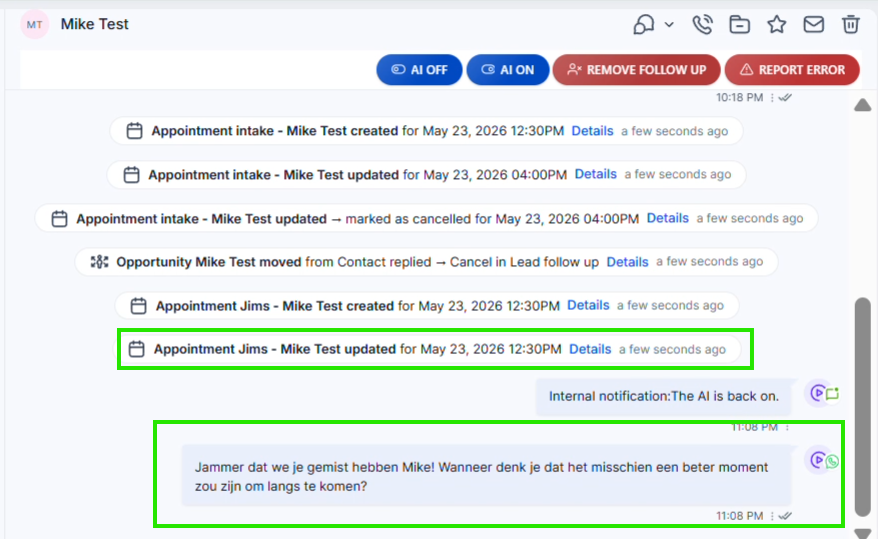
Un changement de statut peut devenir visible dans la chronologie. Fixer le rendez-vous No show, alors l'opportunité se déplace vers No Show. Si vous annulez le rendez-vous, l'opportunité sera déplacée vers Annuler. Cela fonctionne également dans l'autre sens: si vous déplacez l'opportunité vers No Show ou Annuler, le statut du rendez-vous lié est automatiquement mis à jour.
De No Show ou Annuler peut lancer un suivi automatique pour prendre à nouveau rendez-vous.
Étape 7 - Utilisez également le même onglet depuis Contacts
Vous pouvez retrouver les mêmes informations Rendez-vous depuis la fiche contact. Ouvrez le contact, accédez à l'onglet Rendez-vous et vérifiez-y les rendez-vous actuels et passés.
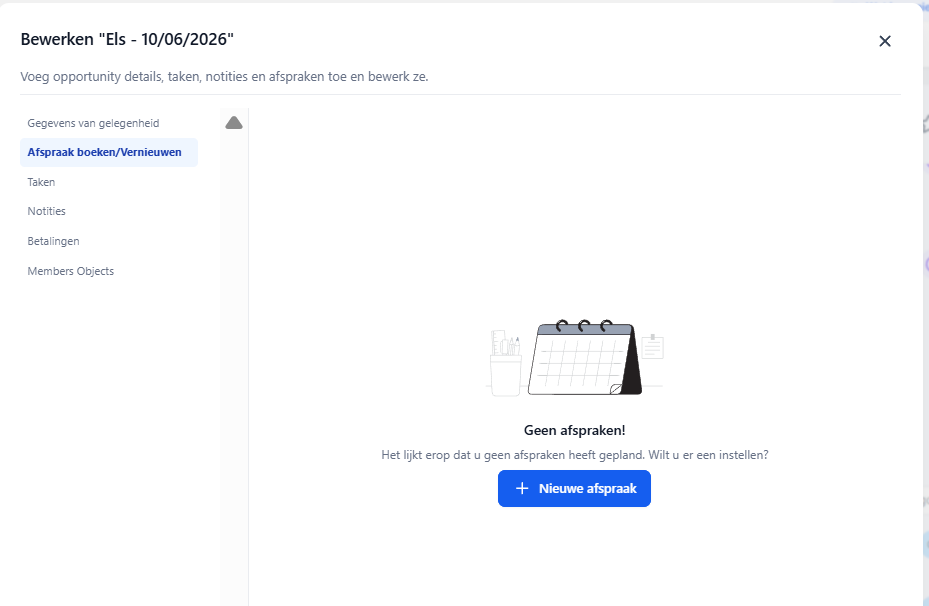
Attention: les rendez-vous déjà passés ne sont plus affichés comme rendez-vous actifs sur la carte d'opportunité. Le rendez-vous n'a pas disparu; il reste disponible sous Passé dans le panneau Rendez-vous du contact.
Problèmes courants
Vérifiez si vous êtes dans la conversation du bon contact et cliquez sur l'icône du calendrier à droite. Le panneau s'ouvre sur le côté droit du Conversations.
Vérifiez d'abord si le bon calendrier a été sélectionné. Si le moment est délibérément indisponible, profitez-en Personnalisé de choisir vous-même l'heure de début et de fin.
Utiliser normalement Calendrier par défaut. Choisissez seul Personnalisé lorsque ce rendez-vous nécessite un lieu, un lien ou une adresse différente.
Cela peut être un comportement normal lorsque le suivi de non-présentation est actif. Le statut de rendez-vous No show définit également l'opportunité sur No Show. Utiliser No show donc seulement si le contact ne s'est vraiment pas présenté.
Si le rendez-vous est dans le passé, il n'est plus affiché comme rendez-vous actif sur la carte d'opportunité. Pour les rapports, c'est normalement correct: le rendez-vous reste enregistré sur le contact.
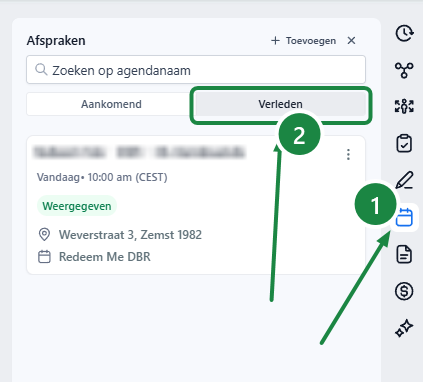
Ouvrez le contact dans Conversations, cliquez sur l'icône calendrier à droite et choisissez Passé. Vous y retrouverez le rendez-vous précédent.
Changer le statut d'un rendez-vous n'est pas la même chose que supprimer un suivi. Si vous souhaitez éviter que le contact reçoive des suivis automatiques ou des rappels de rendez-vous, utilisez la SOP Supprimer quelqu'un du suivi.
Utilisez la SOP pour cela Gérer les rendez-vous avec la vue liste. Cette page concerne spécifiquement le travail à partir de Conversations.