
Calendars & rendez-vous
Gérer les rendez-vous avec la vue liste dans Leadgains
Utilisez ce guide pratique pour gérer les rendez-vous à partir de Appointment List View: filtrez les rendez-vous pertinents, enregistrez les listes intelligentes récurrentes, personnalisez les colonnes et mettez à jour rapidement les statuts des rendez-vous.
Bref aperçu
Appointment List View affiche les rendez-vous dans une liste exploitable au lieu d'une vue de calendrier classique. Ceci est utile lorsque vous souhaitez suivre, trier ou vérifier plusieurs rendez-vous en même temps.
Les listes intelligentes vous permettent d'enregistrer des filtres, des tris et des colonnes. Par exemple, vous pouvez créer une liste fixe de rendez-vous à venir par employé, de rendez-vous annulés ou de rendez-vous qui doivent encore être suivis.
Plan étape par étape
Étape 1 - Ouvrez Appointment List View
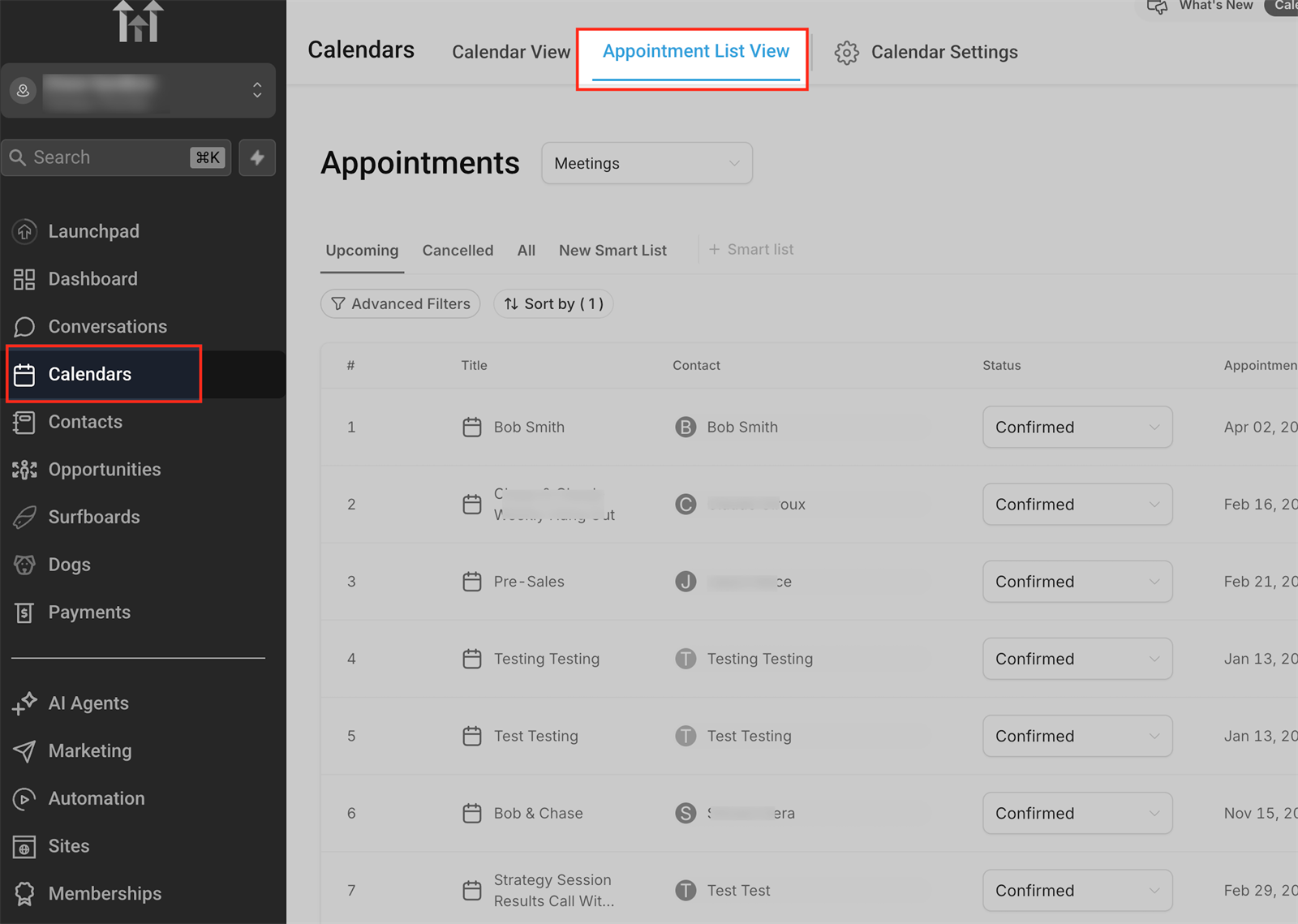
Ouvrir directement Appointment List View dans app.ldgns.be, ou utilisez la navigation de gauche pour accéder à Calendars et cliquez en haut Appointment List View pour afficher les rendez-vous sous forme de liste plutôt que sous forme de bloc de calendrier.
Étape 2 - Choisissez le bon type de rendez-vous
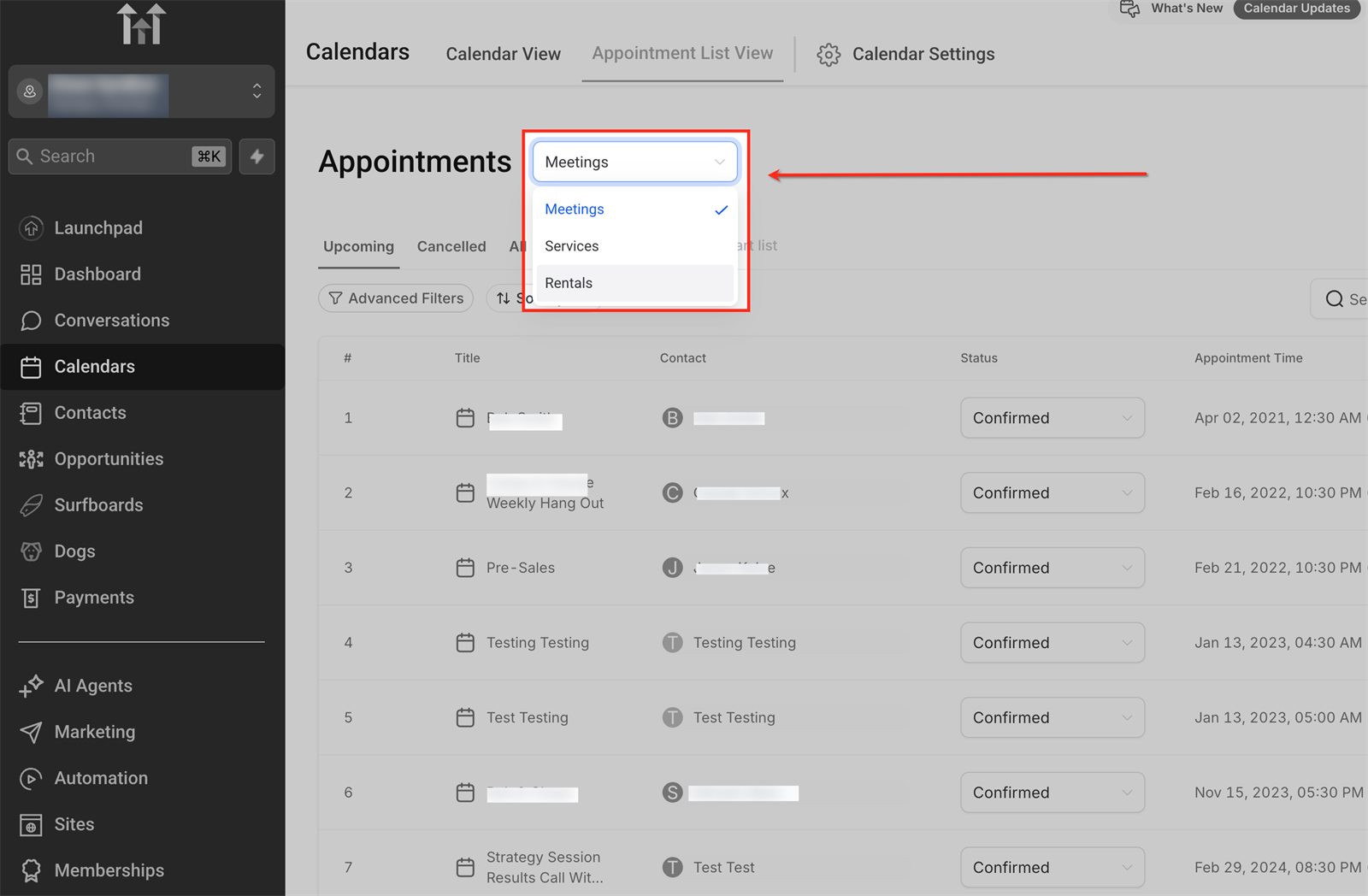
Utilisez le type de rendez-vous en haut de la liste pour déterminer les rendez-vous que vous voyez. Les types de rendez-vous sont attribués en fonction du calendrier dans lequel ils sont réservés, par exemple Réunion, Service ou Location.
Étape 3 - Utilisez les listes existantes ou créez une liste intelligente
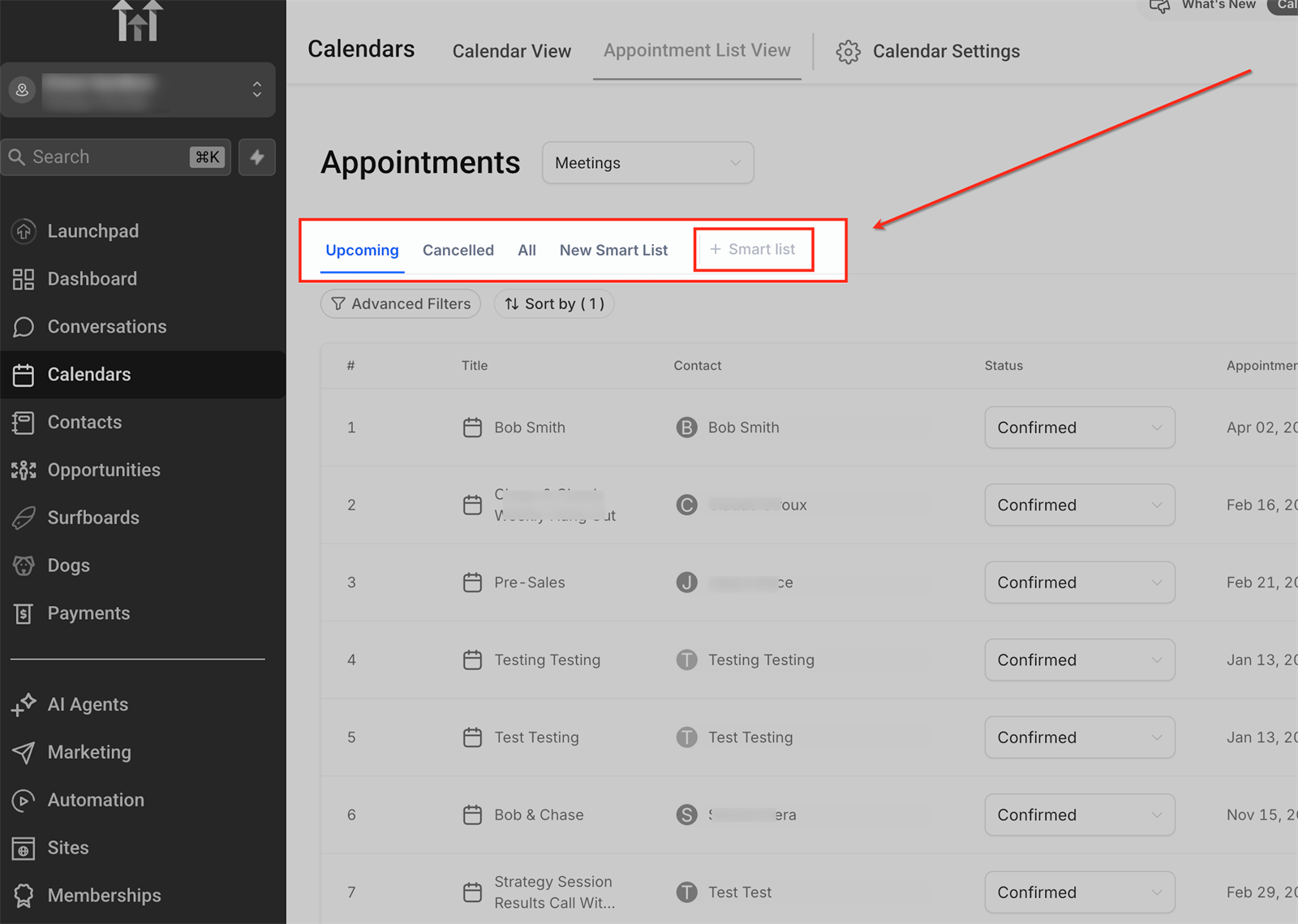
Utilisez des listes standards telles que À venir, Cancelled et Tout pour des contrôles rapides. Cliquez + Liste intelligente lorsque vous souhaitez enregistrer votre propre liste avec des filtres, un tri et des colonnes fixes.
Étape 4 – Prendre un nouveau rendez-vous si nécessaire
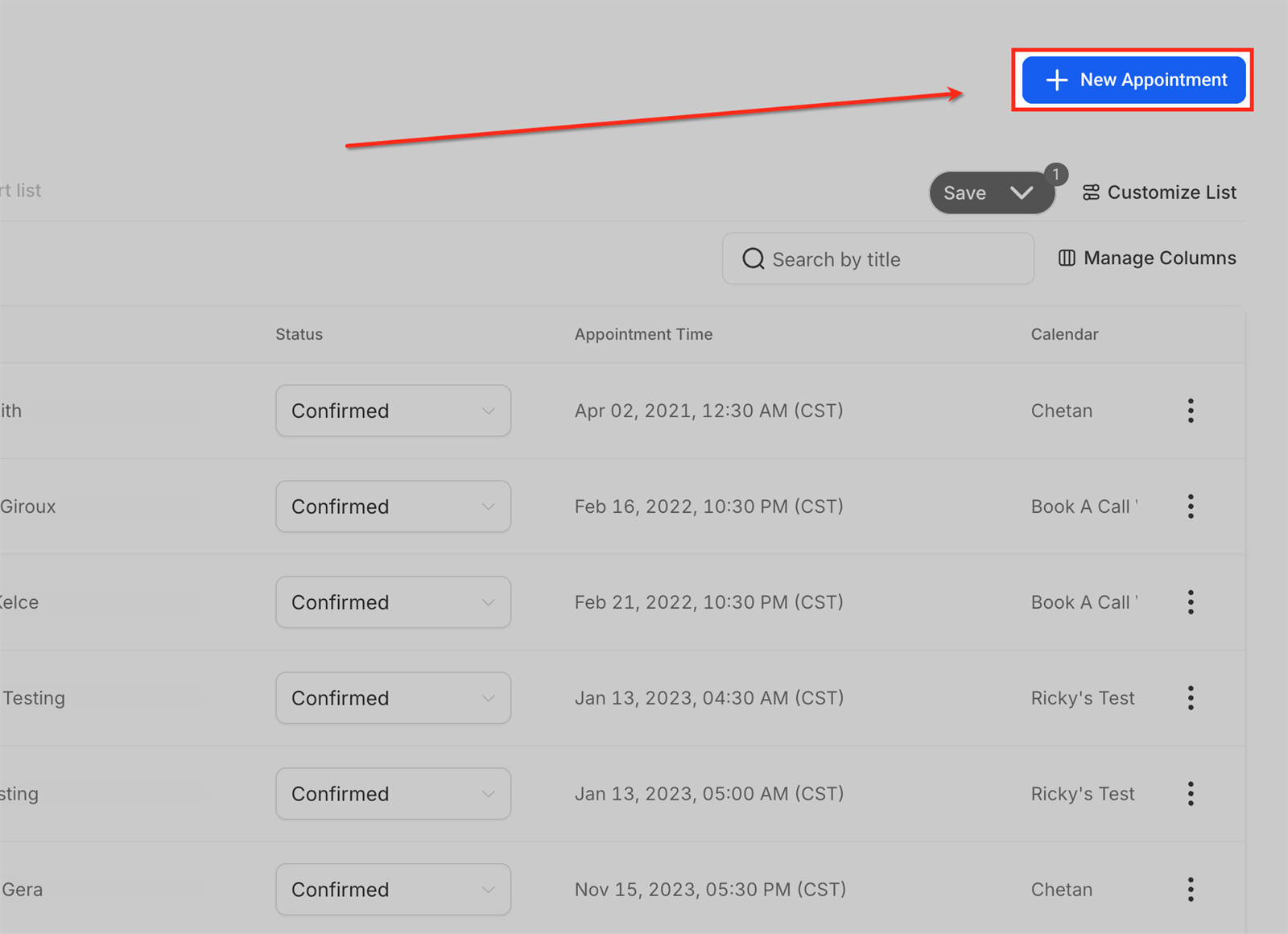
Cliquez +Nouveau rendez-vous pour prendre manuellement un rendez-vous à partir de la vue liste. Sélectionnez ensuite le calendrier, la date, l'heure et la personne de contact appropriés.
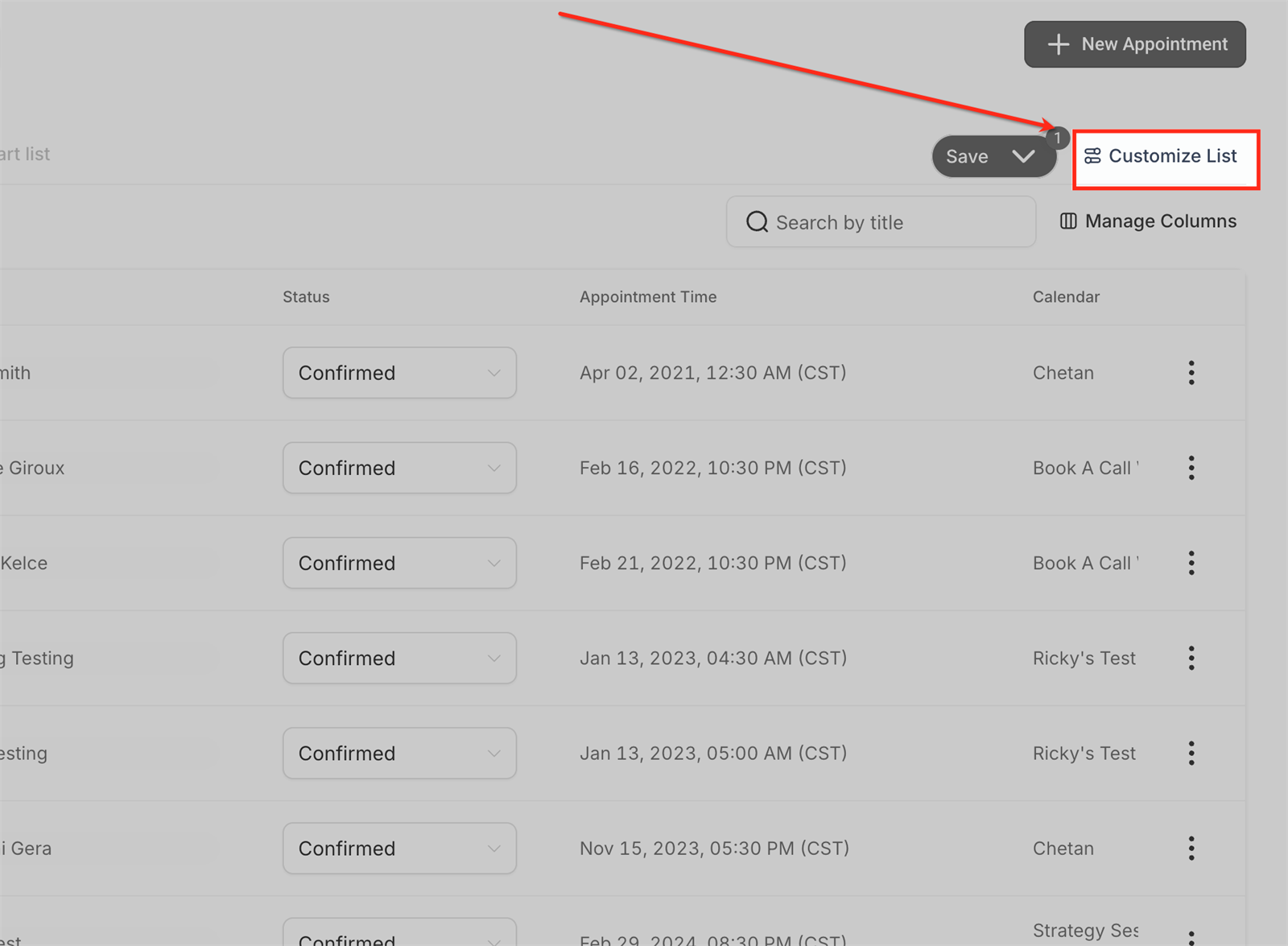
Étape 5 - Ouvrir la liste personnalisée
Cliquez Personnaliser la liste pour modifier la liste actuelle. À partir de ce panneau, vous pouvez modifier le nom de la liste, définir des filtres, choisir le tri et gérer les colonnes.
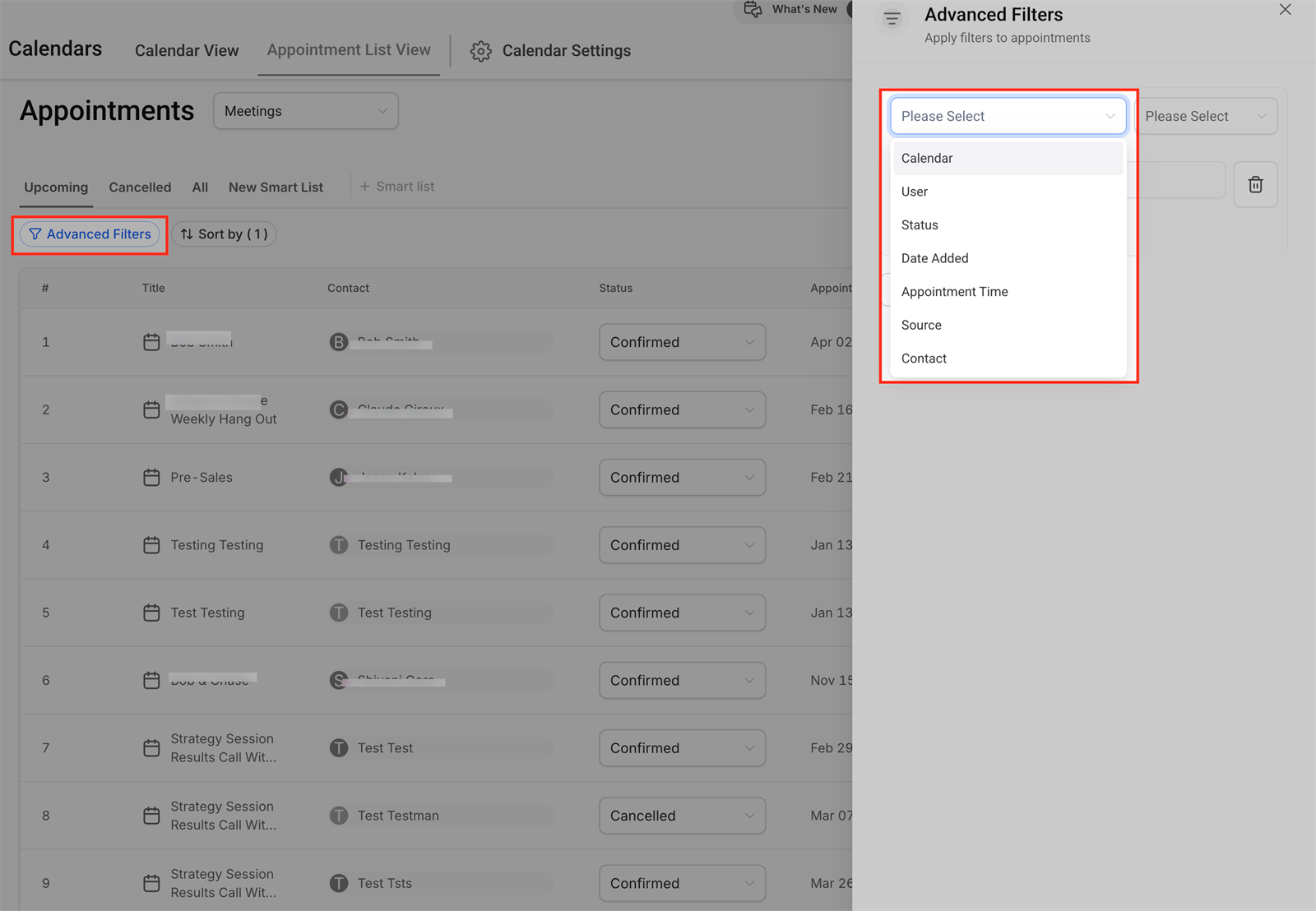
Étape 6 - Définir les filtres avancés
Utiliser Filtres avancés pour afficher uniquement les rendez-vous pertinents pour votre flux de travail. Par exemple, vous pouvez filtrer par statut, employé, calendrier, date de rendez-vous ou coordonnées.
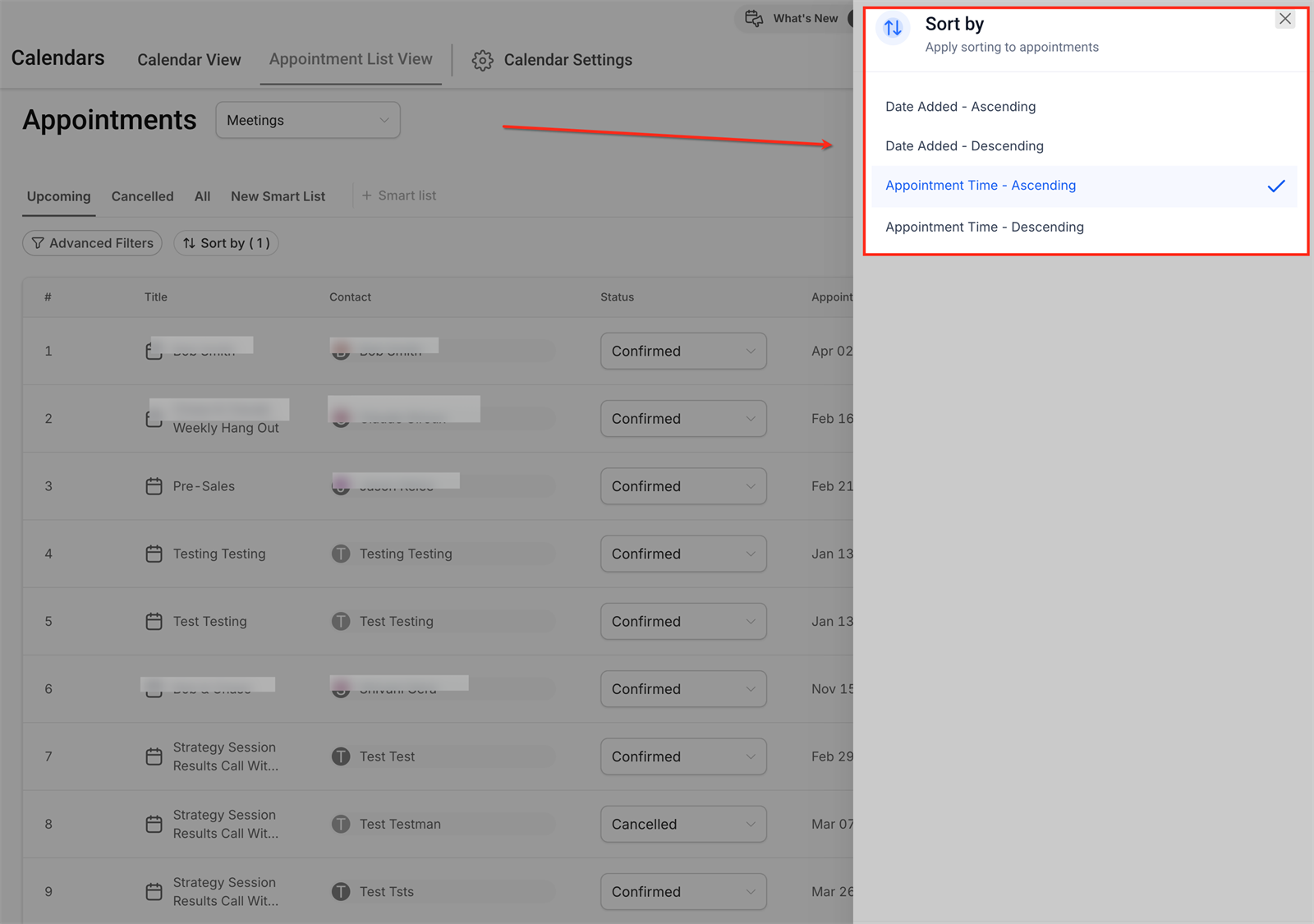
Étape 7 - Choisissez le tri et les colonnes
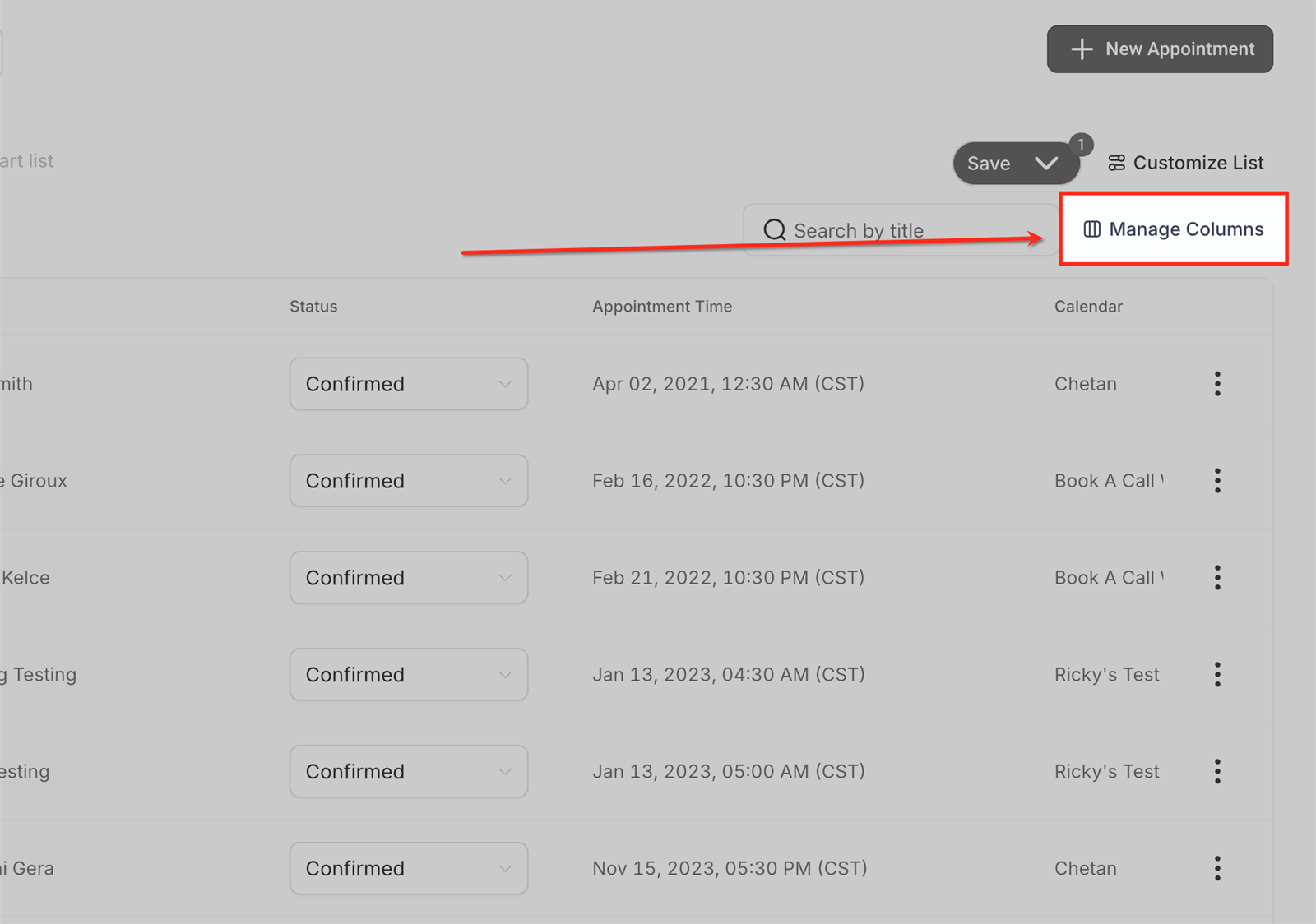
Utiliser Trier par de déterminer l'ordre des rendez-vous, par exemple par heure ou date de rendez-vous ajoutée. Utiliser Colonnes ou Gérer les colonnes pour afficher, masquer ou réorganiser les champs.
Étape 8 - Mettre à jour le statut ou les détails du rendez-vous
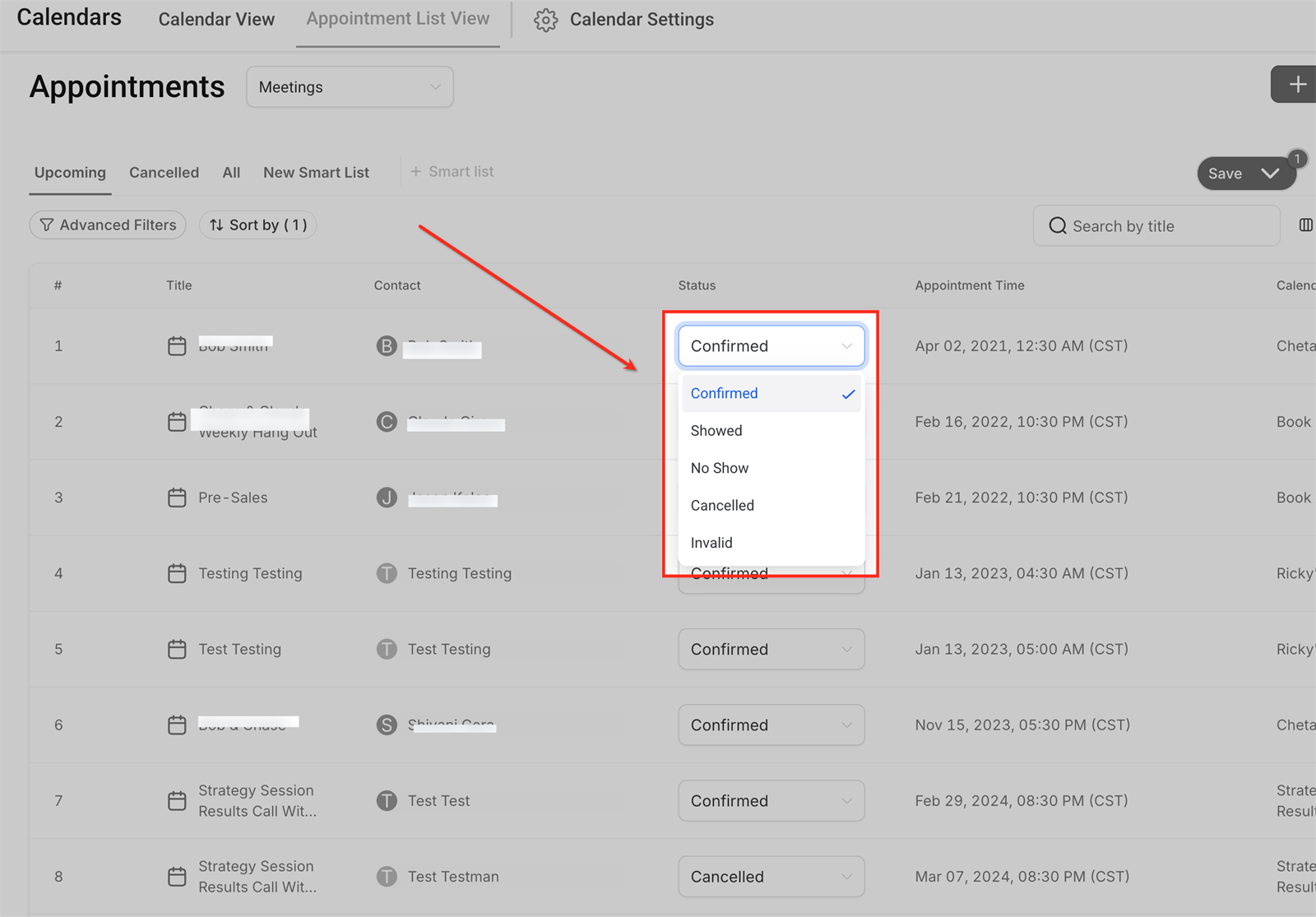
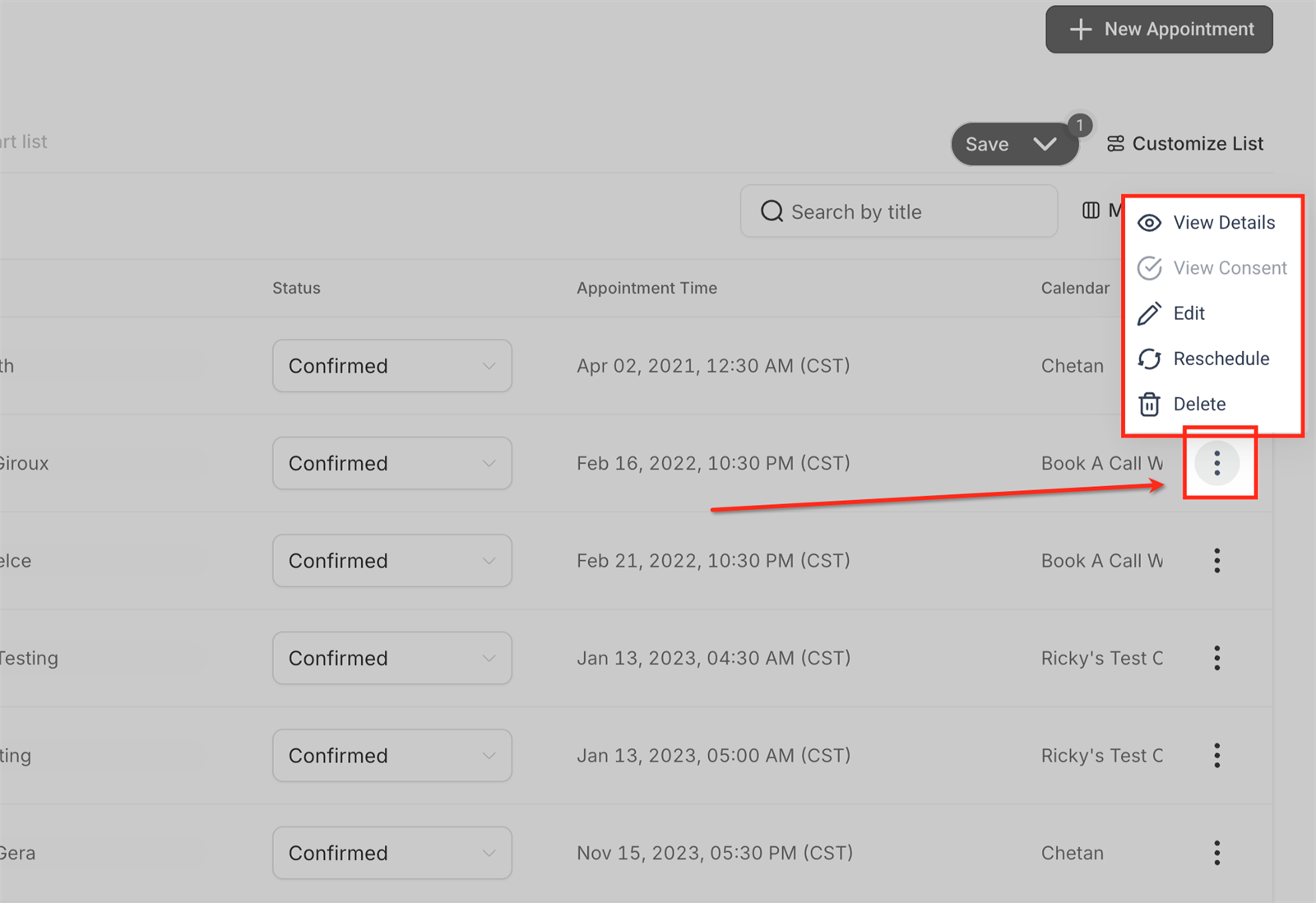
Utilisez le choix de statut dans la ligne pour marquer rapidement un rendez-vous comme exemple Confirmed, Showed, No Show, Cancelled ou Invalid. Ouvrez le menu à trois points pour des actions supplémentaires telles que l'affichage des détails, la modification, le déplacement ou la suppression.
Problèmes courants
Vérifiez le type de rendez-vous sélectionné, les filtres actifs et la Smart List sélectionnée. Un rendez-vous peut être masqué s'il ne remplit pas toutes les conditions de filtrage.
Calendar View est destiné à visualiser les rendez-vous par date et disponibilité. Appointment List View est destiné à gérer, filtrer et suivre les rendez-vous en masse.
Une liste intelligente enregistre la combinaison de filtres, de tri et de colonnes afin que vous puissiez rouvrir la même vue de travail ultérieurement.
La visibilité des listes intelligentes peut dépendre des autorisations et des paramètres du compte. Vérifiez les droits des utilisateurs si les listes ne sont pas visibles par tout le monde.
Oui, vous pouvez supprimer un rendez-vous via le menu à trois points si vous en avez l'autorisation. La suppression est définitive, vérifiez donc d'abord le contact, la date et le calendrier.