
Contacts & CRM
Contact aanmaken en beheren in Leadgains
Gebruik deze SOP om handmatig een nieuw contact toe te voegen, contactgegevens te controleren, DND-instellingen correct te zetten, eventueel een SMS te sturen of een contact veilig te verwijderen.
Kort overzicht
Een contact is de basis voor gesprekken, afspraken, opportunities en opvolging in Leadgains. Maak alleen handmatig een nieuw contact aan wanneer je zeker bent dat deze persoon nog niet bestaat.
Na het aanmaken controleer je de gegevens in het contactdetailvenster. Let vooral op telefoonnummer, e-mailadres, contacttype en DND, omdat die bepalen via welke kanalen iemand nog communicatie mag ontvangen.
Verwijder een contact alleen wanneer je zeker bent dat het record echt weg mag. Bij STOP, DND of gewone opvolging stoppen laat je het contact normaal bestaan en gebruik je de juiste opt-out of follow-upactie.
Video-uitleg
Bekijk de walkthrough wanneer je het volledige proces in het systeem wilt zien.
Stappenplan
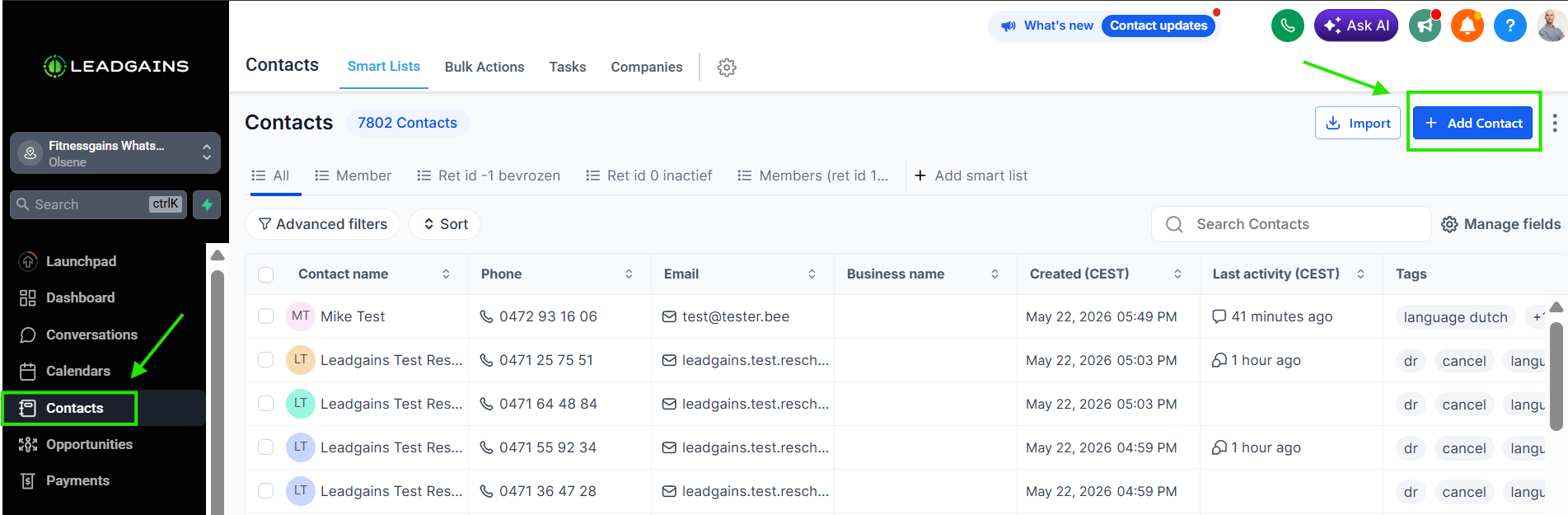
Stap 1 - Open Contacts en klik op Add Contact
Ga in de linkernavigatie naar Contacts. Klik daarna rechtsboven op Add Contact. Er opent een zijpaneel waarin je het nieuwe contact kan invullen.
Stap 2 - Vul de contactgegevens in
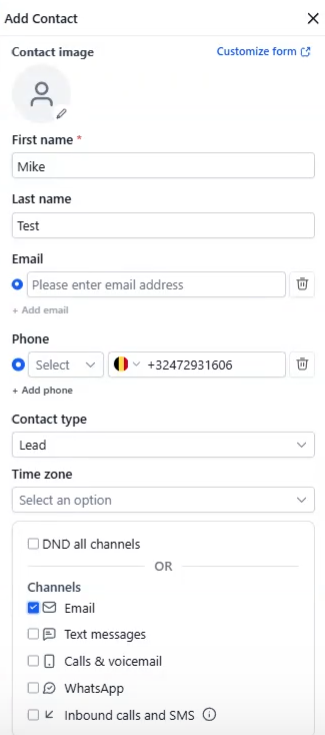
Vul de beschikbare gegevens in: First name, Last name, Email en Phone. Kies bij Contact type wat deze persoon is, bijvoorbeeld lead, bestaand lid, voormalig lid of staf. De tijdzone hoef je niet in te vullen.
Onderin kan je DND instellen. DND betekent Do Not Disturb. Daarmee sluit je iemand uit van communicatie via alle kanalen of via specifieke kanalen, zoals e-mail, tekstberichten, calls & voicemail, WhatsApp of inbound calls and SMS.
Stap 3 - Controleer en bewaar de gegevens
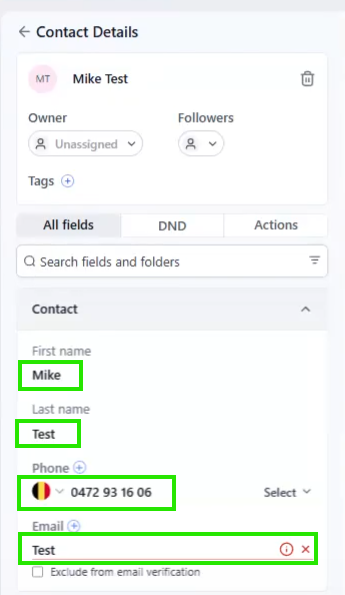
Na het aanmaken kan je de gegevens in het linker contactpaneel nog aanpassen. Controleer naam, telefoonnummer en e-mailadres. Klik op Save wanneer je wijzigingen hebt gedaan, zodat de gegevens worden opgeslagen.
Stap 4 - Controleer DND in het contactdetailvenster
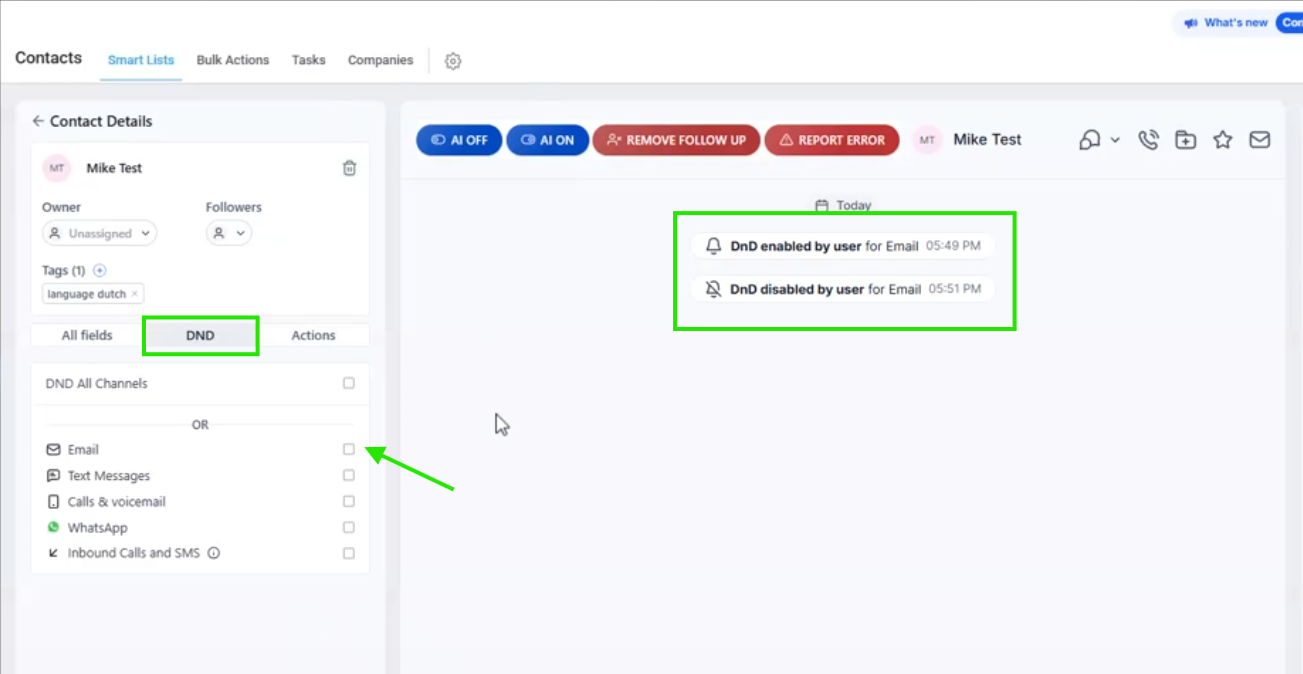
Open in het contactdetailvenster de tab DND. Daar zie je of DND aanstaat voor alle kanalen of voor een specifiek kanaal. Wil je dat dit testcontact nu terug e-mails kan ontvangen, vink dan Email terug uit.
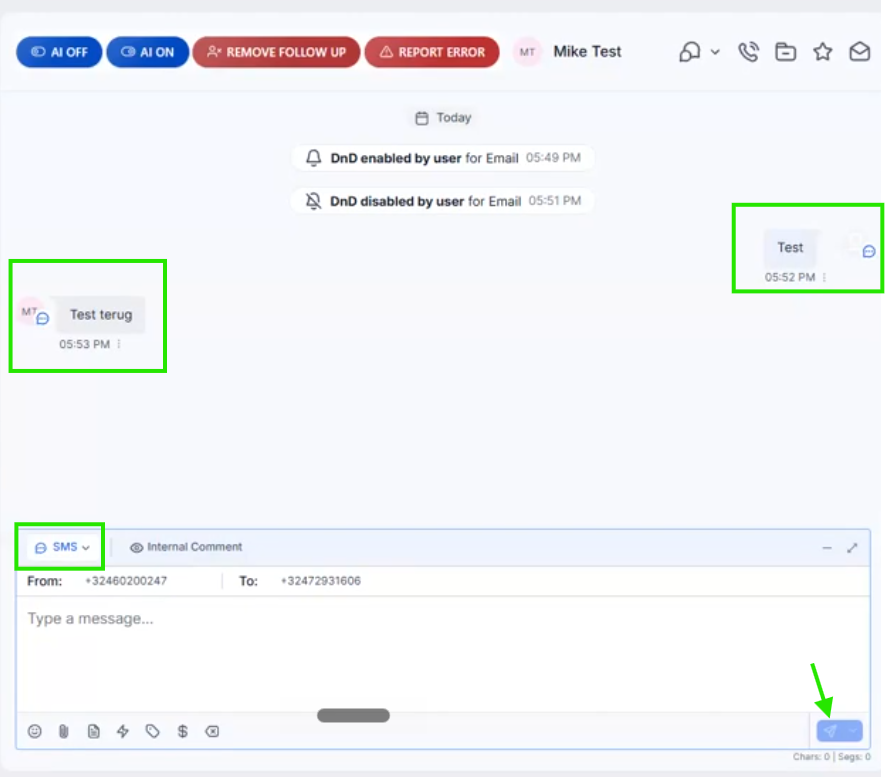
Wijzigingen aan DND verschijnen ook in de gesprekstijdlijn. Zo kan je zien dat DND eerst enabled was en daarna opnieuw disabled werd.
Stap 5 - Stuur eventueel een SMS vanuit het gesprek
Wil je een bericht sturen, gebruik dan het tekstvak onderaan de gesprekstijdlijn. Controleer eerst of het juiste kanaal geselecteerd is. In dit voorbeeld staat SMS geselecteerd.
Typ je bericht in het tekstvak en klik op de verzendknop. Via de pijl naast de verzendknop kan je kiezen om het bericht later te versturen.
Contact verwijderen
Deze stappen staan ook apart in de SOP Contact verwijderen in Leadgains.
Verwijderen is bedoeld voor situaties waarin een contactrecord echt weg mag, bijvoorbeeld een fout testcontact of een verkeerd aangemaakt duplicaat. Gebruik verwijderen niet om een uitschrijving te verwerken of om opvolging te stoppen.
Stap 1 - Selecteer het juiste contact
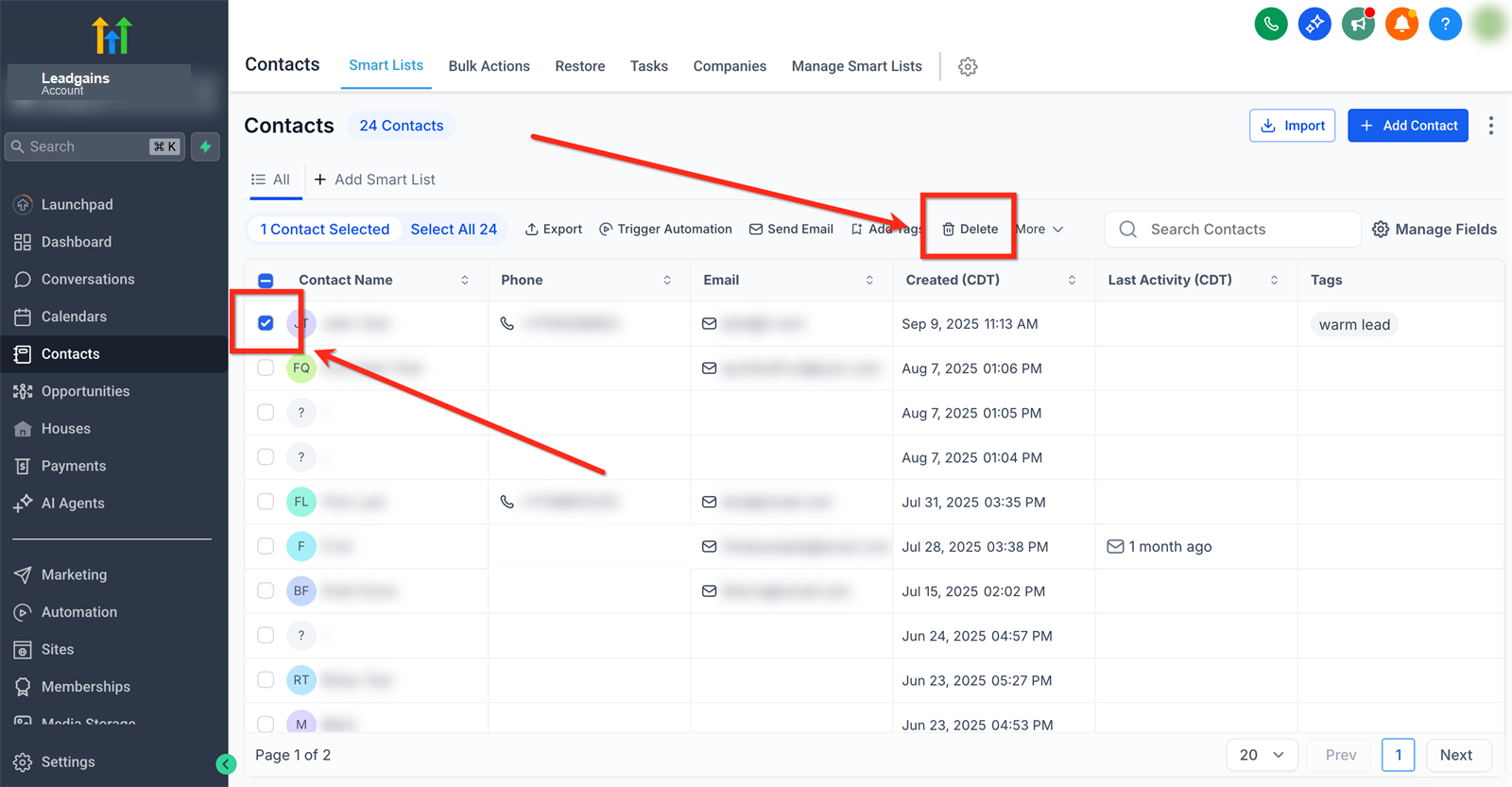
Ga naar Contacts en vink links van de naam het contact aan dat je wilt verwijderen. Controleer zorgvuldig of je de juiste rij hebt geselecteerd.
Stap 2 - Bevestig de verwijdering
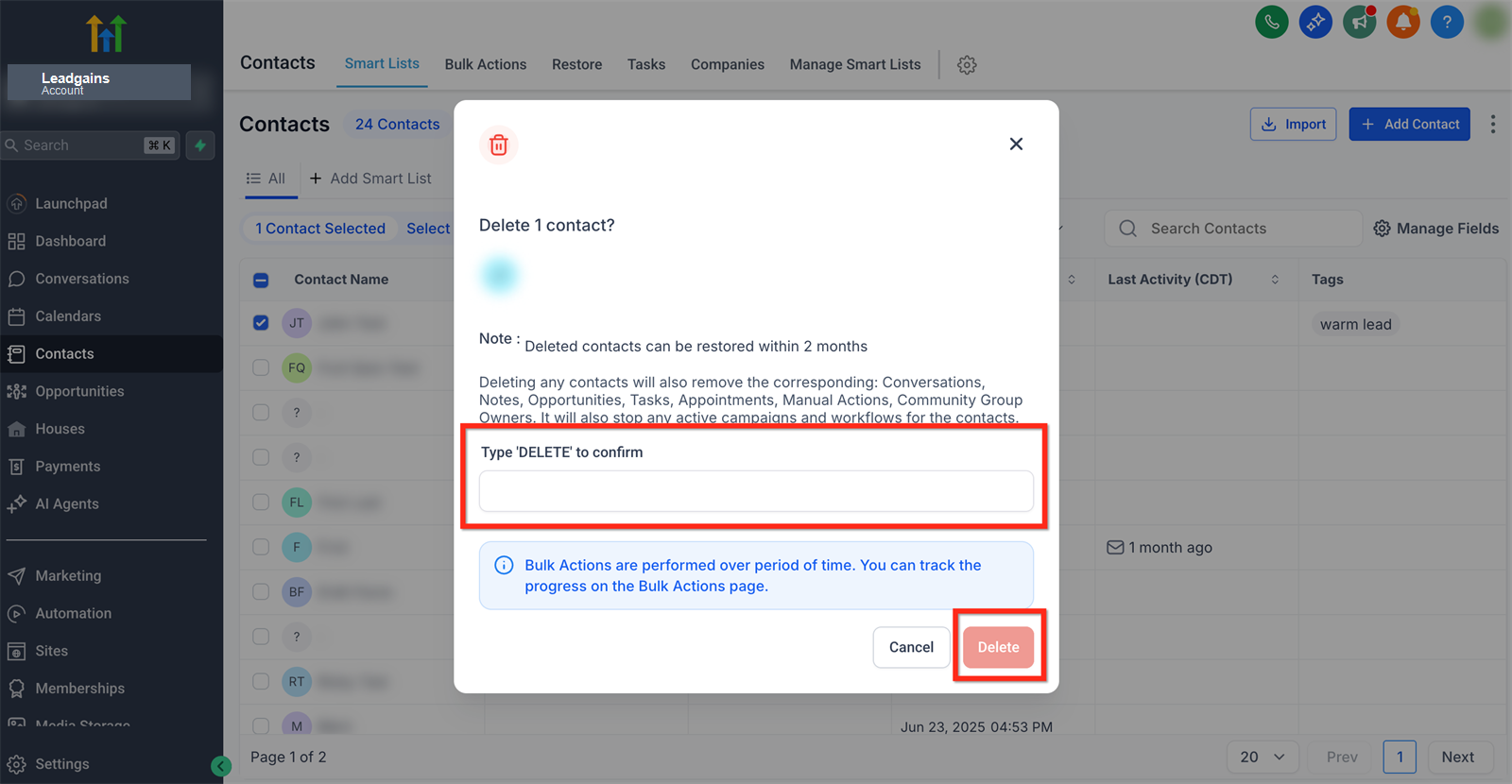
Typ DELETE in het bevestigingsvenster en klik opnieuw op Delete. Het contact wordt daarna verwijderd.
Veelvoorkomende problemen
Controleer of je in Contacts zit en of je voldoende rechten hebt om contacten aan te maken. Vraag een beheerder om je rechten na te kijken wanneer de knop ontbreekt.
Indien het contact al bestaat, kan je geen duplicaatcontact aanmaken met hetzelfde telefoonnummer of hetzelfde e-mailadres. Pas de gegevens dan aan op het bestaande contact.
Controleer de DND-tab. Als DND aanstaat voor e-mail, tekstberichten of WhatsApp, wordt communicatie via dat kanaal geblokkeerd.
Controleer verplichte velden, foutmeldingen en het formaat van e-mailadres of telefoonnummer. Klik op Save voordat je wegklikt.
Controleer of het contact een geldig telefoonnummer heeft, of SMS geselecteerd is in het tekstvak en of DND voor tekstberichten niet aanstaat.
Nee. Bij een echte uitschrijving laat je het contact bestaan en respecteer je DND/opt-out. Wil je alleen opvolging stoppen zonder opt-out, gebruik dan Remove Follow Up.