
Conversations & follow-up
Iemand uit de follow-up verwijderen
Gebruik deze how-to wanneer een contact geen automatische opvolging meer mag krijgen. Je werkt vanuit Conversations en gebruikt de knop Remove Follow Up.
Kort overzicht
Een contact kan in verschillende automatische follow-ups zitten. Denk aan opvolging na database-reactivatie, een advertentielead, een no-show, een geannuleerde afspraak of een geboekte afspraak met reminders.
Gebruik Remove Follow Up wanneer iemand niet meer gecontacteerd wil worden, geen interesse meer heeft, telefonisch heeft aangegeven dat opvolging niet nodig is, of tijdelijk niet kan langskomen.
Open het juiste gesprek via Conversations in app.ldgns.be. Klik daarna op Remove Follow Up om het contact uit de actieve follow-upflows te halen.
Belangrijk verschil: AI OFF stopt alleen de AI-antwoorden van de bot. Remove Follow Up stopt de vooringestelde automatische follow-upberichten. Als iemand na een boeking of handmatige overname geen opvolging meer mag krijgen, is alleen AI OFF dus niet genoeg.
| Situatie | Wat doe je? |
|---|---|
| Database-reactivatie | Gebruik dit bij contacten die reageerden op een reactivatiebericht, zoals een gratis 10 dagen pas, en daarna niet meer opgevolgd moeten worden. |
| Advertentielead of gewone lead-follow-up | Gebruik dit bij nieuwe leads die een formulier invulden, maar geen verdere berichten nodig hebben. |
| No-show-follow-up | Gebruik dit wanneer iemand niet kwam opdagen en verdere no-show-opvolging niet meer zinvol is. |
| Cancel-follow-up | Gebruik dit nadat een afspraak werd geannuleerd en het contact geen nieuwe opvolging mag krijgen. |
| AI uitzetten | Gebruik AI OFF alleen wanneer de bot niet meer mag reageren. Dit verwijdert het contact niet uit follow-up. |
| Fout of onverwacht bericht melden | Gebruik Report Error, zodat Leadgains kan onderzoeken waarom het bericht toch vertrok. |
| Geboekte afspraak met reminders | Annuleer eerst de afspraak als de reminders moeten stoppen. Klik daarna op Remove Follow Up. |
Video-uitleg
In deze video zie je wanneer je Remove Follow Up gebruikt, welke soorten follow-upflows er zijn en waarom je bij een bestaande afspraak eerst de afspraak annuleert.
Stappenplan
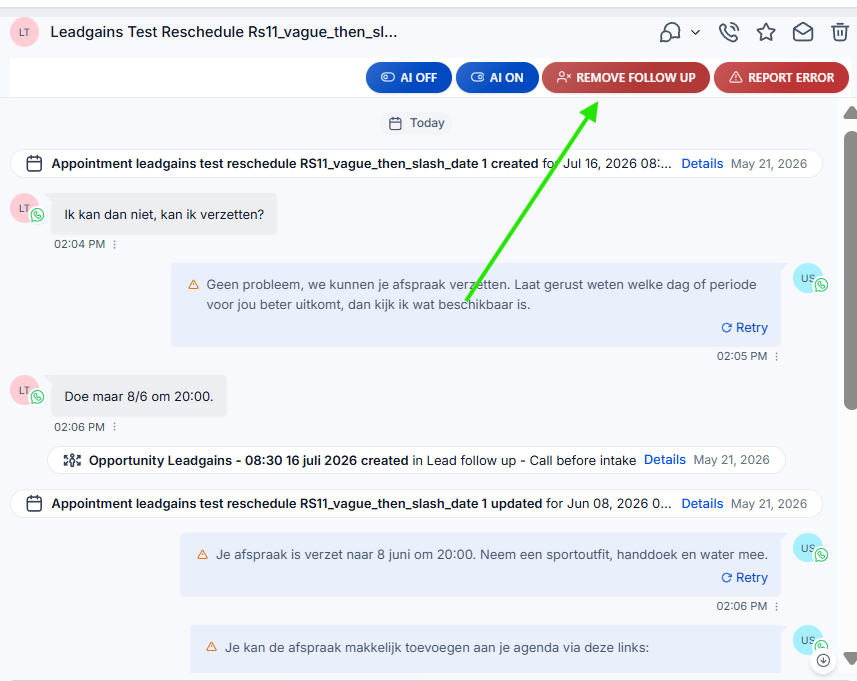
Stap 1 - Open het juiste gesprek
Ga naar Conversations en open het gesprek van het juiste contact. Controleer de naam en de recente berichten voordat je iets aanpast.
Stap 2 - Bepaal of er een afspraak actief is
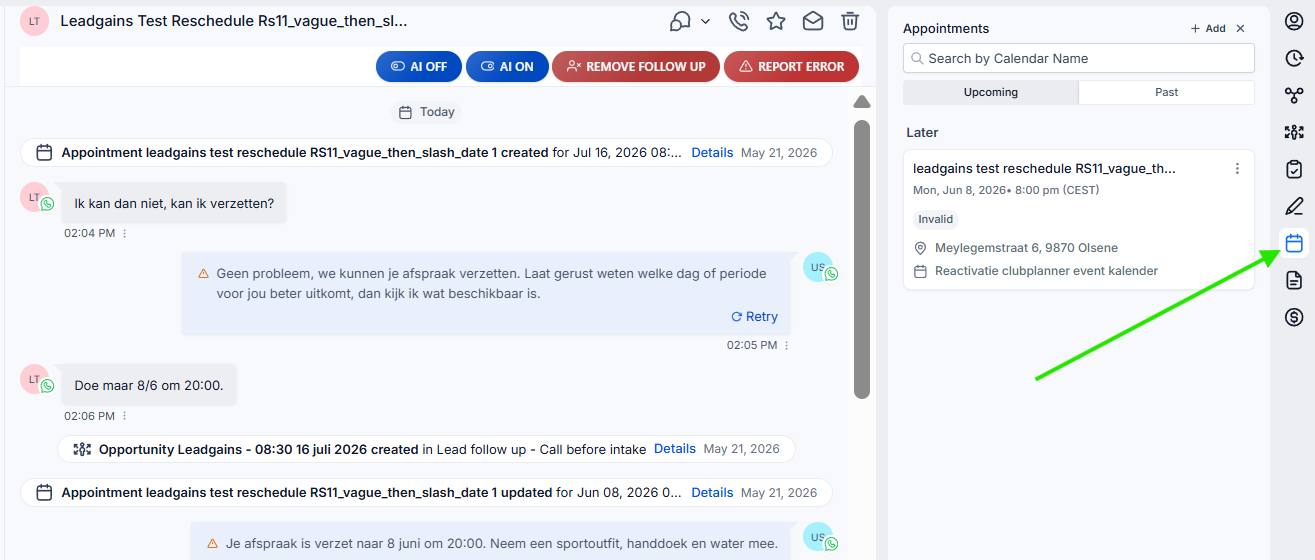
Als het contact alleen in lead-, DBR-, no-show- of cancel-follow-up zit, kan je meteen naar stap 4. Als het contact een geboekte afspraak heeft en geen bevestiging of reminders meer mag krijgen, moet je de afspraak eerst annuleren.
Stap 3 - Annuleer de afspraak als reminders moeten stoppen
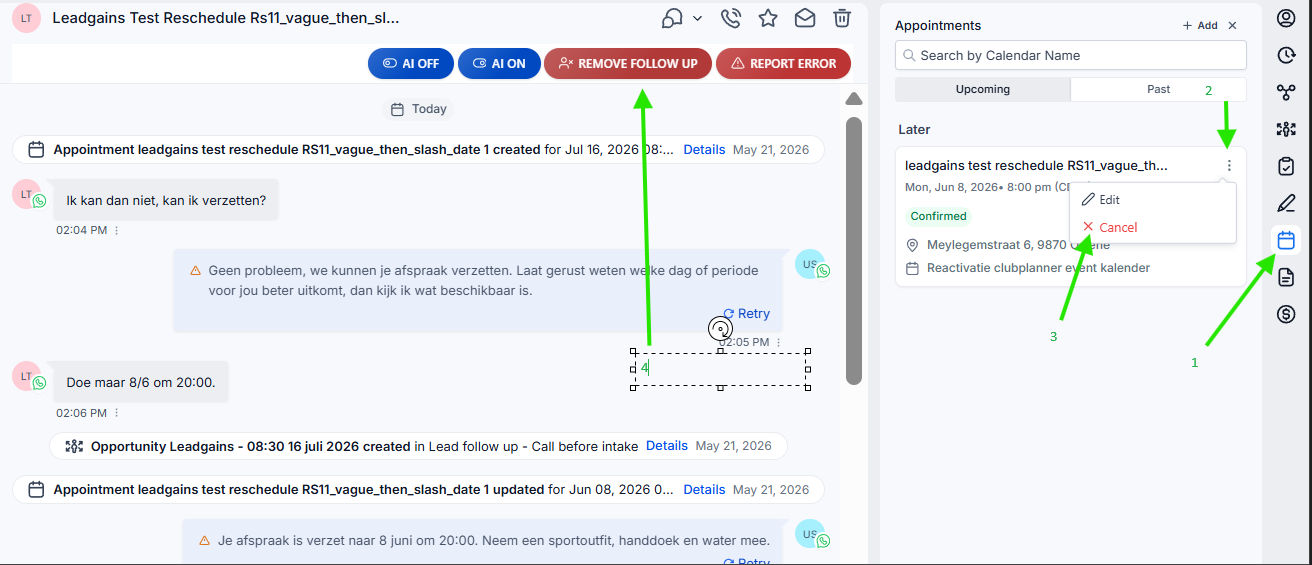
Klik rechts op het kalendericoon om Appointments te openen. Klik daarna op de drie puntjes bij de afspraak en kies Cancel. Na het annuleren komt het contact in de cancel-follow-up terecht.
Klik daarom na het annuleren nog eens op Remove Follow Up. Zo stop je niet alleen de appointment reminders, maar ook de cancel-follow-up die door de annulatie gestart werd.
Stap 4 - Klik op Remove Follow Up
Klik bovenaan het gesprek op Remove Follow Up. Doe dit ook na het annuleren van een afspraak, zodat het contact opnieuw uit de cancel-follow-up wordt gehaald.
Stap 5 - Controleer de interne melding
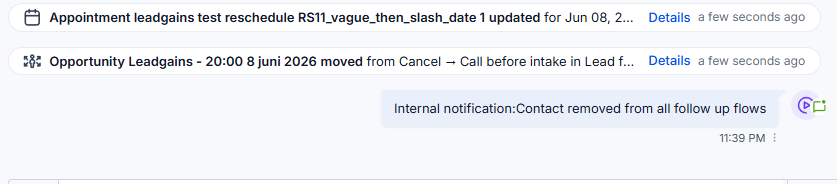
Na het klikken verschijnt er in het gesprek een interne melding: Internal notification:Contact removed from all follow up flows. Die melding bevestigt dat het contact uit de follow-upflows werd gehaald.
Veelvoorkomende problemen
Nee. AI OFF stopt alleen de AI-reacties van de bot voor dat contact. Remove Follow Up haalt het contact uit automatische follow-upflows. Iemand kan dus AI OFF hebben en toch nog follow-upberichten krijgen als Remove Follow Up niet is gebruikt.
Remove Follow Up stopt verdere opvolging, maar onderzoekt de oorzaak niet. Gebruik Report Error wanneer er iets fout liep, bijvoorbeeld een automatisch bericht na een boeking. Dan krijgt Leadgains de juiste context om het structureel op te lossen.
Nee. Als er geen geboekte afspraak met reminders moet stoppen, klik je gewoon op Remove Follow Up.
Gebruik de knop voor database-reactivatie, gewone lead-follow-up, no-show-follow-up en cancel-follow-up. Appointment reminders stop je door eerst de afspraak te annuleren en daarna opnieuw op Remove Follow Up te klikken.
Annuleer eerst de afspraak via Appointments. Klik daarna op Remove Follow Up om de cancel-follow-up ook stop te zetten.
Nee. Het contact, het gesprek, de notities en de historiek blijven bestaan. Alleen de follow-up wordt stopgezet.
De knop annuleert geen afspraak. Open Appointments en annuleer de afspraak apart als die niet meer mag doorgaan.
Wacht enkele seconden en refresh het gesprek. Controleer ook of je echt op Remove Follow Up hebt geklikt en niet op een andere actieknop.