
Contacts et tâches
Créer et gérer des tâches
Utilisez des tâches lorsqu'un membre de l'équipe doit effectuer un suivi sur quelque chose plus tard, comme rappeler un responsable, vérifier un rendez-vous ou vérifier des informations supplémentaires.
Bref aperçu
Créez de préférence une tâche depuis l'endroit où vous travaillez: la conversation dans Conversations ou l'opportunité dans la Pipeline. La tâche reste ainsi liée immédiatement au bon lead ou à la bonne opportunité.
Utilisez Tâches dans app.ldgns.be surtout comme vue d'ensemble pour contrôler, rechercher ou filtrer les tâches ouvertes.
Une bonne tâche a au minimum un titre clair, une courte description et une date d'échéance. Attribuez quelqu'un lorsque le suivi ne vous revient pas clairement.
Plan étape par étape
Étape 1 - Commencez depuis Conversations
Ouvrez Conversations, choisissez la bonne conversation et cliquez à droite sur l'icône Tâches. Utilisez ensuite Ajouter une tâche pour lier la tâche à ce contact.
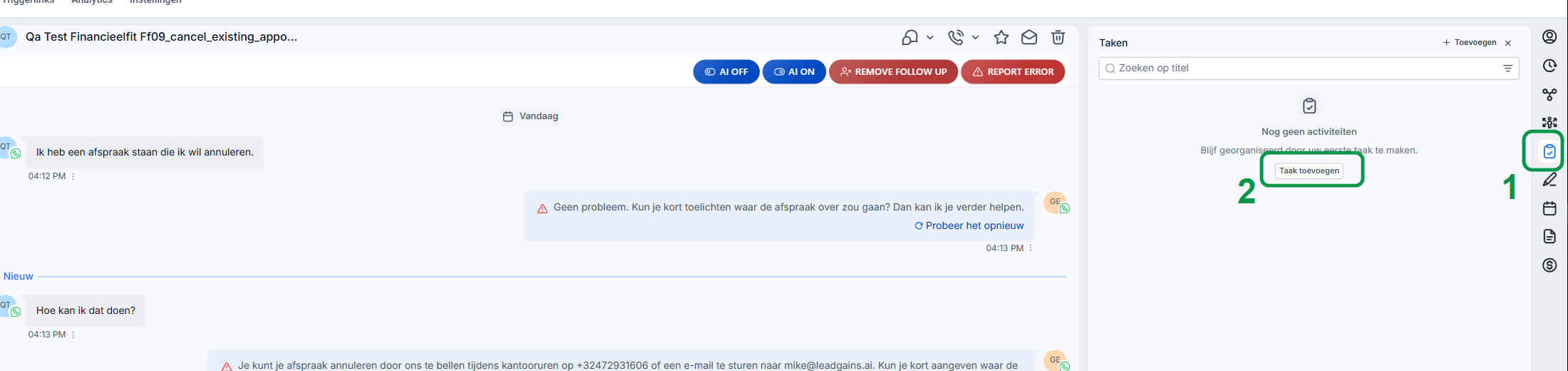
Étape 2 - Commencez depuis la pipeline
Ouvrez Leads et allez dans la pipeline. Chaque carte d'opportunité contient une petite rangée d'actions; utilisez l'icône Tâches pour créer une tâche de suivi pour cette opportunité.
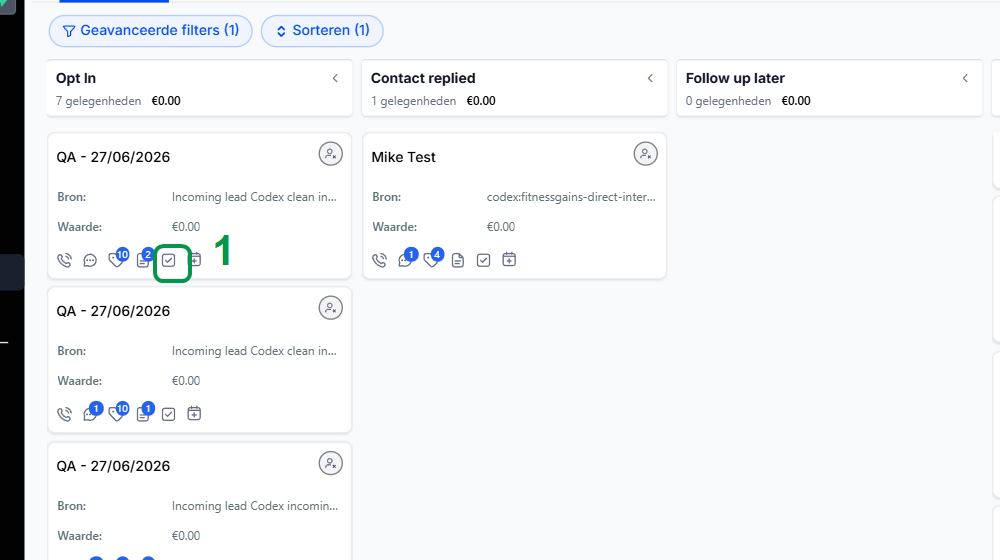
Étape 3 - Utilisez la liste des tâches comme vue d'ensemble
Cliquez à gauche sur Contacts, puis cliquez en haut sur Tâches. Vous y voyez toutes les tâches ouvertes et pouvez aussi créer une tâche séparée via Ajouter une tâche.
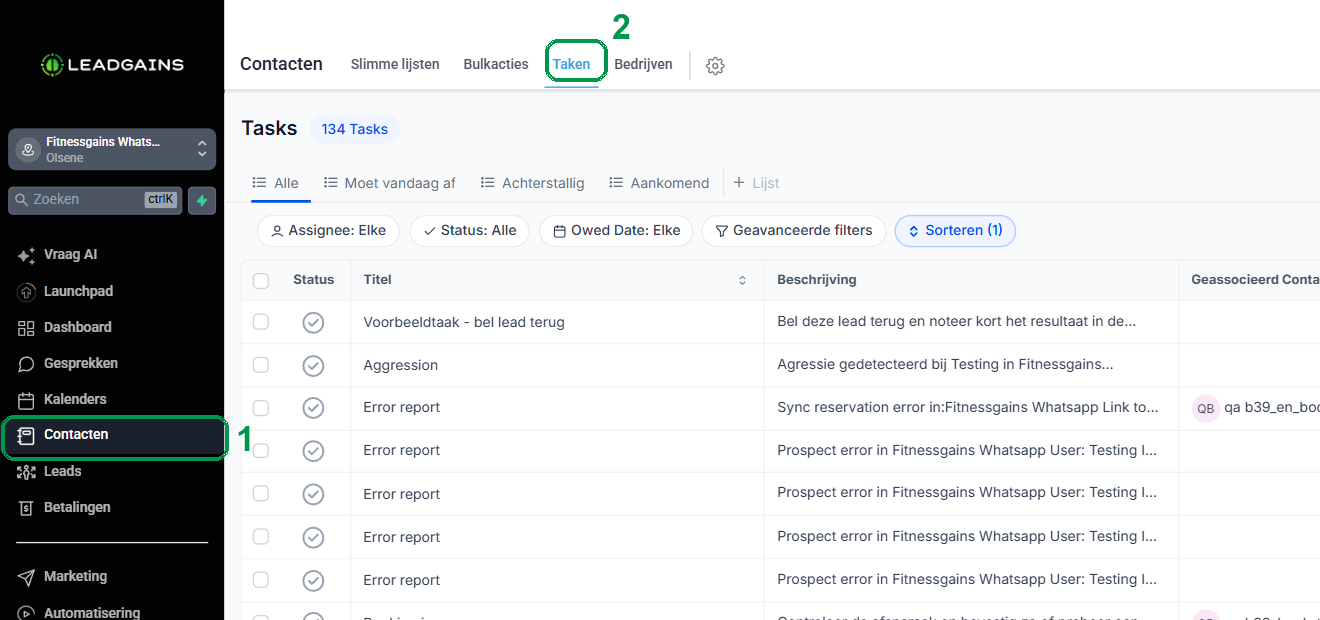
Étape 4 - Remplissez la tâche clairement
Donnez à la tâche un titre court qui indique immédiatement ce qui doit être fait. Ajoutez un contexte supplémentaire à la description, par exemple pourquoi quelqu'un doit rappeler ou ce qui doit être vérifié.
Choisissez une date et heure d'échéance. Activez Configurer des tâches récurrentes uniquement lorsque la même tâche doit se répéter à des moments fixes.
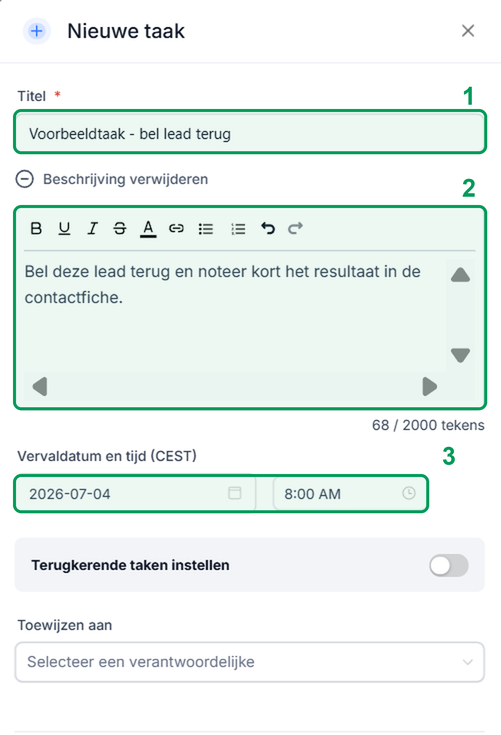
Étape 5 - Associez un responsable ou un contact si nécessaire
Utilisez Attribuer à lorsqu'un employé spécifique doit assurer le suivi de la tâche. Utilisez Associer à lorsque la tâche appartient à un contact, une opportunité ou un autre objet. Si vous commencez depuis Conversations ou la pipeline, ce lien est généralement déjà rempli.
Étape 6 - Enregistrez la tâche
Cliquez en bas à droite Enregistrer. Si vous souhaitez créer immédiatement une tâche similaire, utilisez Enregistrez et ajoutez un autre.
Étape 7 - Recherchez ou filtrez la tâche par la suite
Utilisez la barre de recherche pour rechercher le titre. Vous pouvez également filtrer par personne responsable, statut ou date d'échéance, par exemple pour voir les tâches qui sont dues aujourd'hui ou qui sont en retard.

Problèmes courants
Vérifiez que vous êtes dans le module Contacts. L'onglet Tâches se trouve en haut, à côté de Listes intelligentes et Actions groupées.
Vérifiez que le titre est renseigné. Saisissez également une date et une heure d'échéance précises auxquelles la tâche doit être terminée à une certaine heure.
Laissez Attribuer à vide si ce n'est pas encore clair, mais indiquez dans la description qui devrait normalement prendre la tâche. Mettez ce champ à jour dès que le responsable est connu.
Recherchez un mot du titre et vérifiez les filtres Assignee, Status et Owed Date. Un filtre trop strict peut masquer des tâches.
Utilisez une tâche lorsque quelqu'un doit encore faire quelque chose. Utilisez-en un remarque lorsque vous souhaitez uniquement conserver le contexte d'un contact.