
Contacten & taken
Taken aanmaken en beheren
Gebruik taken wanneer iemand uit het team later nog iets moet opvolgen, zoals een lead terugbellen, een afspraak controleren of extra informatie nakijken.
Kort overzicht
Maak een taak bij voorkeur vanuit de plaats waar je werkt: het gesprek in Gesprekken of de opportunity in de Pipeline. Dan blijft de taak meteen gekoppeld aan de juiste lead of opportunity.
Gebruik Taken in app.ldgns.be vooral als overzicht om openstaande taken te controleren, te zoeken of te filteren.
Een goede taak heeft minstens een duidelijke titel, een korte beschrijving en een vervaldatum. Wijs iemand toe wanneer de opvolging niet vanzelfsprekend bij jou ligt.
Stappenplan
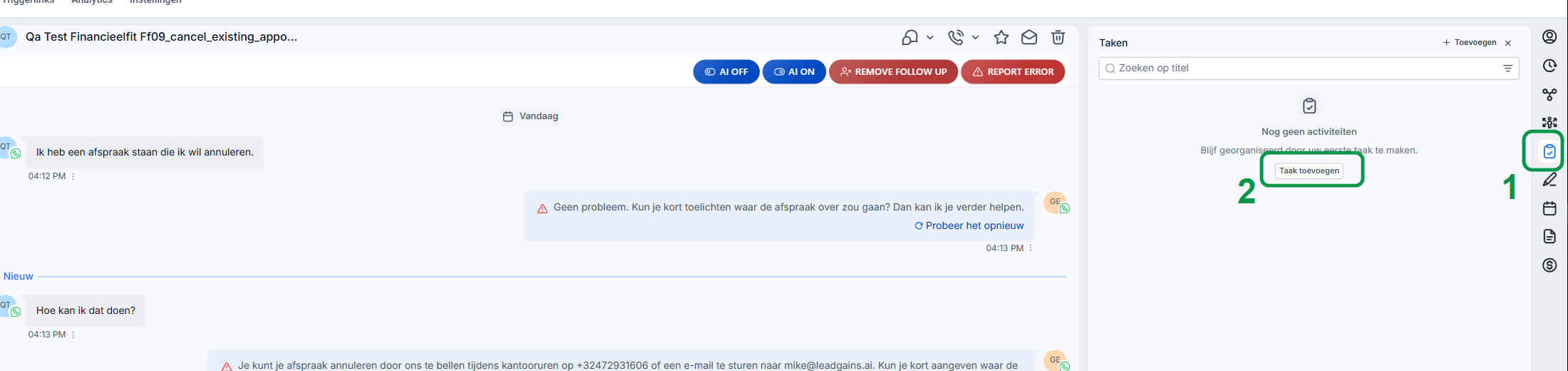
Stap 1 - Start vanuit Conversations
Open Gesprekken, kies het juiste gesprek en klik rechts op het Taken-icoon. Gebruik daarna Taak toevoegen om de taak aan dit contact te koppelen.
Stap 2 - Start vanuit de pipeline
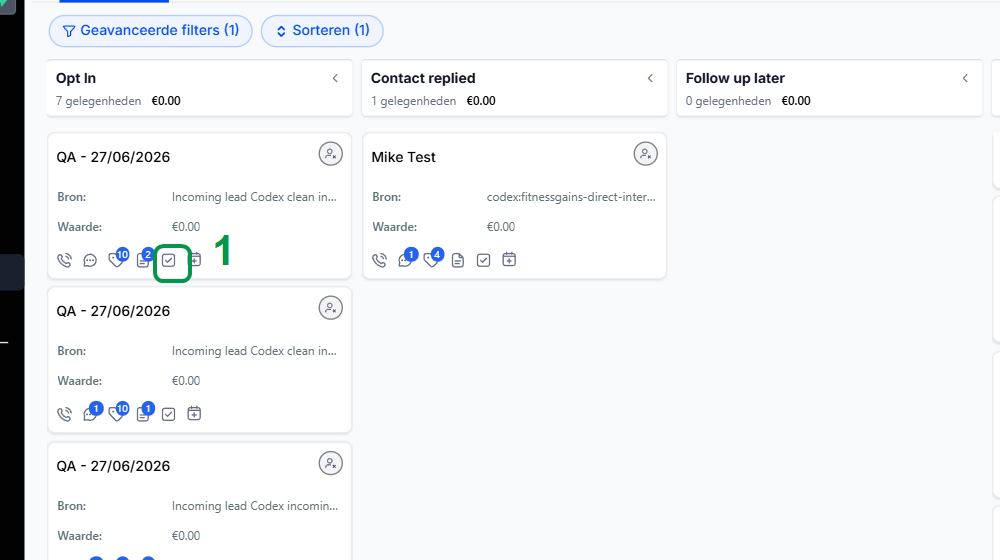
Open Leads en ga naar de pipeline. Op elke opportunity-kaart staat een kleine actierij; gebruik daar het Taken-icoon om een opvolgtaak bij die opportunity te maken.
Stap 3 - Gebruik de takenlijst als overzicht
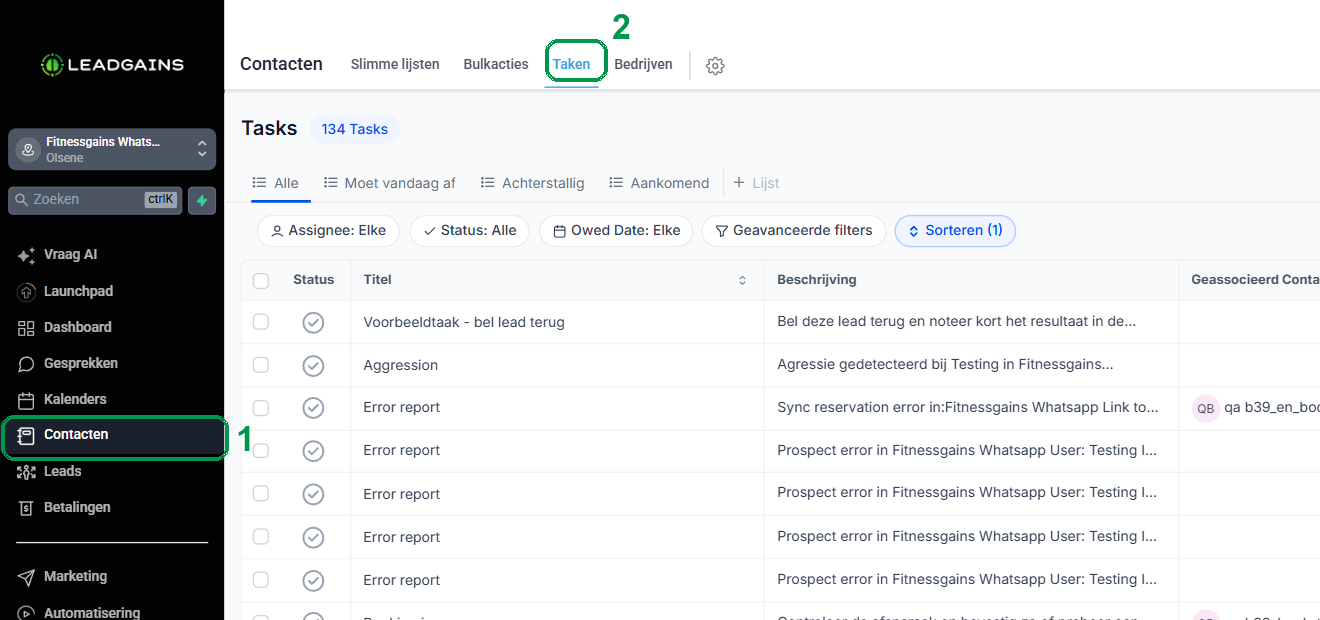
Klik links op Contacten, klik bovenaan op Taken. Daar zie je alle openstaande taken en kan je ook via Toevoegen Task een losse taak maken.
Stap 4 - Vul de taak concreet in
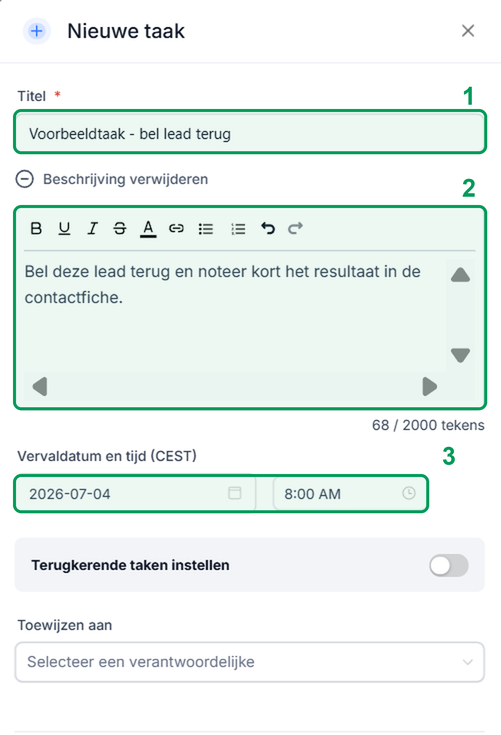
Geef de taak een korte titel die meteen duidelijk maakt wat er moet gebeuren. Zet extra context in de beschrijving, bijvoorbeeld waarom iemand moet terugbellen of wat er gecontroleerd moet worden.
Kies een Vervaldatum en tijd. Zet Terugkerende taken instellen alleen aan wanneer dezelfde taak op vaste momenten moet terugkomen.
Stap 5 - Koppel een verantwoordelijke of contact wanneer nodig
Gebruik Toewijzen aan wanneer een specifieke medewerker de taak moet opvolgen. Gebruik Associëren met wanneer de taak bij een contact, opportunity of ander object hoort. Start je vanuit Conversations of de pipeline, dan is die koppeling meestal al ingevuld.
Stap 6 - Sla de taak op
Klik rechtsonder op Opslaan. Wil je meteen nog een gelijkaardige taak aanmaken, gebruik dan Opslaan en nog een toevoegen.
Stap 7 - Zoek of filter de taak achteraf
Gebruik de zoekbalk om op de titel te zoeken. Je kan ook filteren op verantwoordelijke, status of vervaldatum, bijvoorbeeld om taken te zien die vandaag af moeten of achterstallig zijn.

Veelvoorkomende problemen
Controleer of je in de module Contacten zit. De tab Taken staat bovenaan naast Slimme lijsten en Bulkacties.
Controleer of de titel is ingevuld. Vul ook een concrete vervaldatum en tijd in wanneer de taak op een bepaald moment klaar moet zijn.
Laat Toewijzen aan leeg wanneer het nog niet duidelijk is, maar zet in de beschrijving wie de taak normaal moet opnemen. Werk dit later bij zodra de verantwoordelijke bekend is.
Zoek op een woord uit de titel en controleer de filters Assignee, Status en Owed Date. Een te strakke filter kan taken verbergen.
Gebruik een taak wanneer iemand nog iets moet doen. Gebruik een notitie wanneer je alleen context wilt bewaren bij een contact.