
Assistance
Signaler un problème avec Report Error
Signalez rapidement ce qui ne va pas avec Conversations. Report Error inclut automatiquement le club, la conversation et le contact validés.
Bref aperçu
Utilisez Report Error lorsque vous constatez un problème dans Conversations dans app.ldgns.be. Il peut s'agir d'une mauvaise réponse du bot, d'un rendez-vous incorrect ou manquant, ou d'une conversation où le système ne réagit pas comme prévu.
Le bouton ouvre le formulaire Leadgains dans le même écran. Le club, la conversation et le contact sont vérifiés côté serveur et renseignés automatiquement. Ce n'est que lorsque vous ouvrez le formulaire public séparément que vous collez l'URL complète de la conversation comme solution de secours manuelle.
Après l'envoi, le message se retrouve dans le système de rapport d'erreurs. L'IA effectue l'analyse initiale et un collègue humain prend d'autres mesures pour résoudre le problème le plus rapidement possible.
Explication vidéo
Regardez la vidéo pour voir où se trouve le bouton et comment coller une capture d'écran directement dans le formulaire. La vidéo peut encore montrer la procédure manuelle avec une URL copiée ; le bouton Report Error actuel renseigne ce lien automatiquement.
Cette vidéo est en néerlandais. Cliquez sur l'icône d'engrenage dans le lecteur vidéo, activez Closed Captions et choisissez French dans Caption Language.
Comment changer la langue des sous-titresPlan étape par étape
Étape 1 - Ouvrez la conversation appropriée et cliquez sur Report Error
Ouvrez la conversation où vous voyez le problème via Conversations. Vérifiez que vous êtes avec le bon contact et utilisez la barre d'action supérieure de la conversation ouverte. Il y a les boutons Leadgains AI OFF, AI ON, Remove Follow Up et Report Error.
Cliquez sur Report Error. N'utilisez pas le volet de commentaires standard de GoHighLevel : il sert aux retours sur le produit GHL et ne crée pas de signalement client Leadgains.
Étape 2 - Vérifiez le contexte GHL repris automatiquement
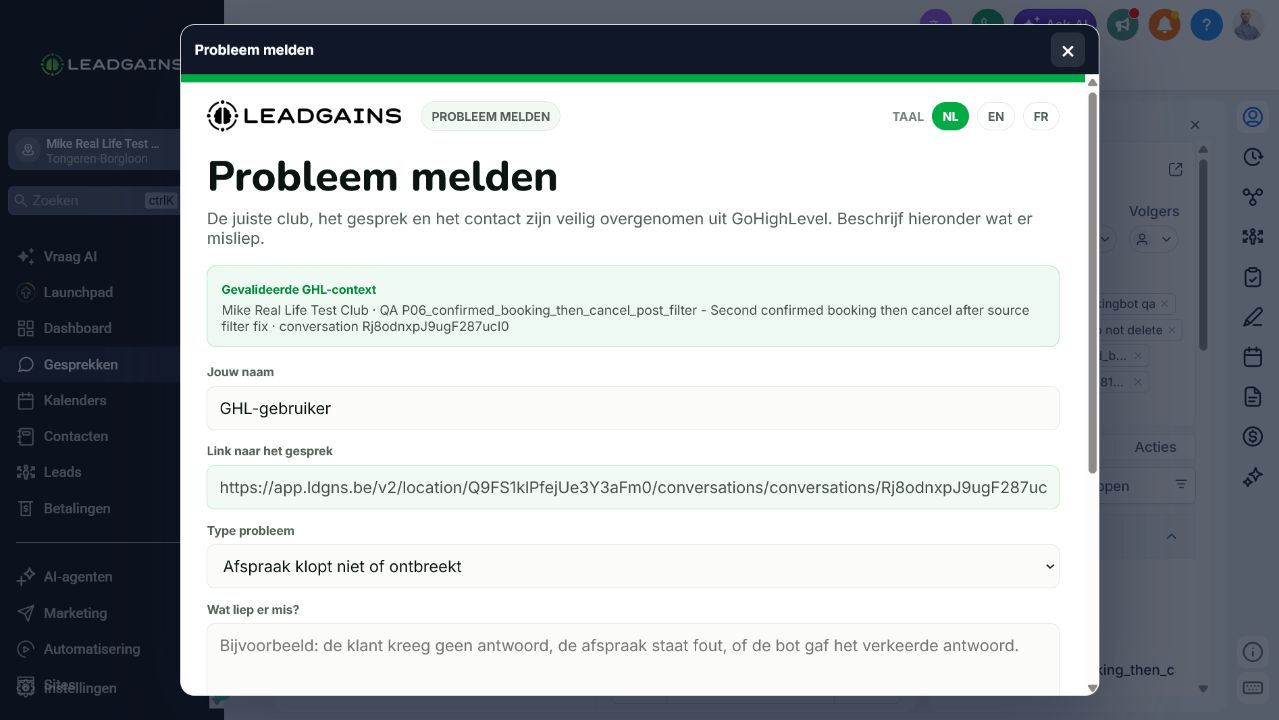
Le formulaire s'ouvre sur le même écran. En haut, vous voyez le contexte GHL validé; le lien de conversation est déjà renseigné et ne peut pas être modifié dans ce flux.
Si le contact est incorrect, fermez la fenêtre sans envoyer, ouvrez la bonne conversation et cliquez à nouveau sur Report Error. Ne partagez ni ne copiez de jeton temporaire depuis le navigateur ou les outils de développement.
Étape 3 - Vérifiez votre nom et choisissez le type de problème
Vérifiez Votre nom et adaptez-le si nécessaire. Le lien de la conversation est déjà renseigné de manière sécurisée. Choisissez ensuite le type de problème le plus approprié.
Choisissez par exemple Rendez-vous incorrect ou manquant, Pas de réponse ou réponse trop tardive, Mauvaise réponse du bot ou Autre.
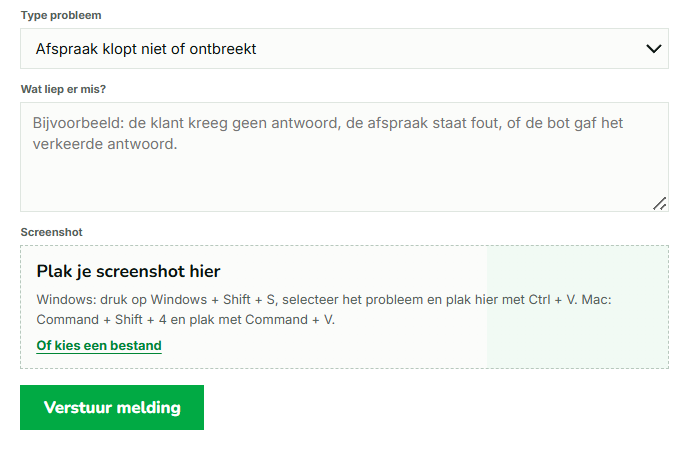
Dans Quel est le problème ?, décrivez brièvement ce que vous avez constaté. Indiquez ce que vous attendiez et ce qui s'est réellement passé, par exemple qu'un message n'est pas arrivé, que le contact n'a pas reçu de réponse, que le rendez-vous est incorrect ou que le bot a donné une mauvaise réponse.
Étape 4 - Ajoutez toujours une capture d'écran
Une image vaut souvent plus de 1000 mots. Par conséquent, prenez une capture d'écran du message, du triangle d'erreur, de l'icône tournante ou de la partie dans laquelle le problème est visible et collez-la dans le champ de capture d'écran.
- Windows: Appuyez sur Windows + Maj + S, sélectionnez le problème et collez-le avec Ctrl + V.
- Mac: appuyez sur Commande + Maj + 4, sélectionnez le problème et collez-le avec Commande + V.
Vous pouvez aussi cliquer sur Ou choisissez des fichiers si la capture d'écran est déjà enregistrée.
Étape 5 - Envoyez le signalement
Cliquez sur Envoyer le rapport. Le signalement est ajouté au système de rapport d'erreurs. L'IA effectue immédiatement la première analyse, puis un collègue assure le suivi nécessaire pour résoudre le problème.
Problèmes courants
Vous n'êtes pas obligé de coller un lien via le bouton Report Error: la conversation validée est renseignée automatiquement. Si vous utilisez directement le formulaire public, collez l'URL complète depuis la barre d'adresse pendant que la conversation appropriée est ouverte.
Choisissez le type le plus proche, tel que Mauvaise réponse du bot, Pas de réponse ou réponse trop tardive ou Autre. Expliquez clairement ce que vous voyez dans Quel est le problème ?.
Enregistrez la capture d'écran sous forme de fichier et cliquez sur Ou choisissez des fichiers. Sous Windows, vous pouvez généralement la coller directement avec Ctrl + V après Windows + Maj + S.
Vérifiez si vous êtes sur l'écran Conversations ou sur la page de détail d'un contact. Le bouton se trouve dans la barre d'action Leadgains, et non dans le tiroir de commentaires GoHighLevel par défaut. Actualisez la page si la barre d'action n'est pas entièrement chargée.
Non, pas pour le signalement lui-même. Si le contact a encore besoin d'une réponse entre-temps, traitez cette conversation séparément via le bon canal.
Prenez une capture d'écran qui montre le message, le rendez-vous, la réponse du robot ou la notification système incorrecte. Apportez suffisamment de contexte pour qu'il soit clair à quel contact et à quel moment il appartient.