
Support
Probleem melden met Report Error
Meld vanuit Conversations snel wat er misloopt. Report Error neemt de gevalideerde club, het gesprek en het contact automatisch mee.
Kort overzicht
Gebruik Report Error wanneer je in Conversations in app.ldgns.be ziet dat er iets niet klopt. Denk aan een verkeerde botreactie, een afspraak die fout staat, een ontbrekende afspraak of een gesprek waarbij het systeem anders reageert dan verwacht.
De knop opent het Leadgains-formulier in hetzelfde scherm. De club, het gesprek en het contact worden server-side gecontroleerd en automatisch ingevuld. Alleen wanneer je het publieke formulier los opent, plak je de volledige URL van het gesprek als handmatige fallback.
Na het versturen komt de melding in het error-rapportagesysteem terecht. De AI doet de eerste analyse en een menselijke collega pikt daarop verder in om het probleem zo snel mogelijk op te lossen.
Video-uitleg
Bekijk de walkthrough wanneer je wil zien waar de knop staat en hoe je een screenshot rechtstreeks in het formulier plakt. De video kan nog de handmatige fallback met een gekopieerde URL tonen; via de actuele Report Error-knop gebeurt die koppeling automatisch.
Stappenplan
Stap 1 - Open het juiste gesprek en klik op Report Error
Open het gesprek waarin je het probleem ziet via Conversations. Controleer dat je bij het juiste contact zit en gebruik de bovenste actiebalk van het geopende gesprek. Daar staan de Leadgains-knoppen AI OFF, AI ON, Remove Follow Up en Report Error.
Klik op Report Error. Gebruik niet de standaard GoHighLevel feedback- of error-reporting lade; die is bedoeld voor GHL-productfeedback en maakt geen Leadgains-klantmelding aan.
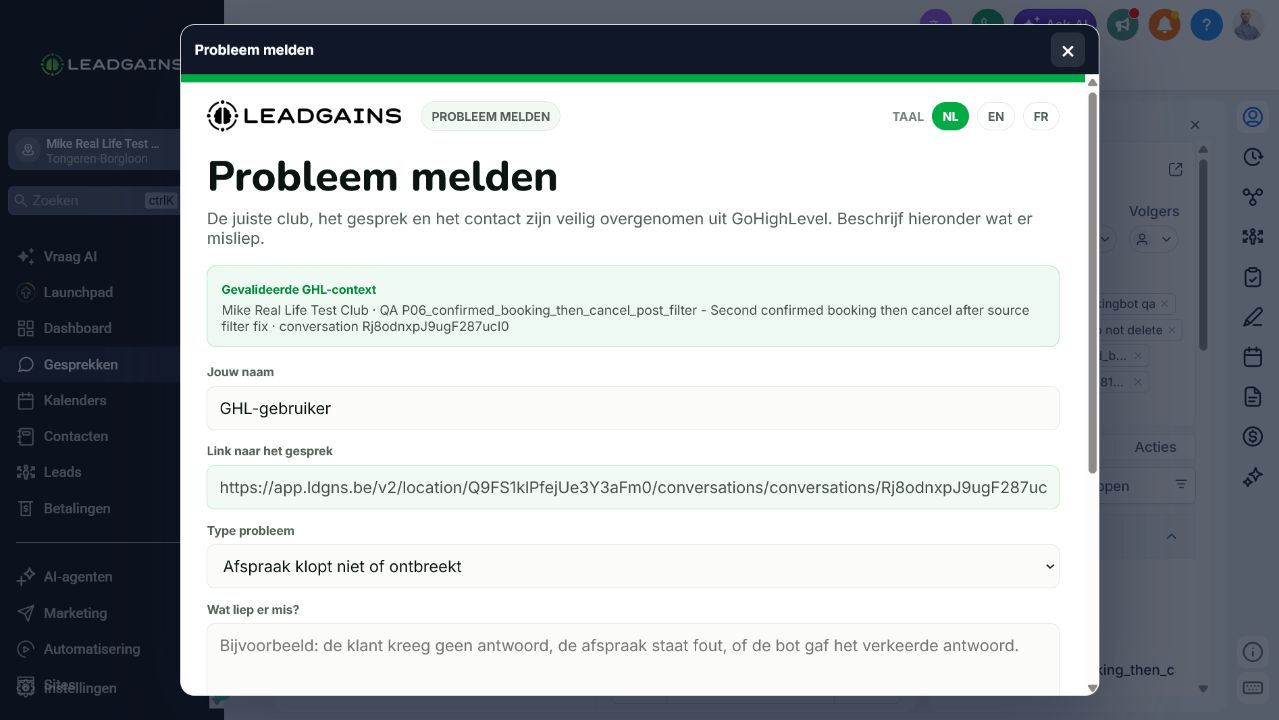
Stap 2 - Controleer de overgenomen GHL-context
Het formulier opent in hetzelfde scherm. Bovenaan zie je de gevalideerde GHL-context; de gesprekslink staat al ingevuld en kan in deze flow niet worden gewijzigd.
Klopt het contact niet, sluit het venster zonder te versturen, open het juiste gesprek en klik opnieuw op Report Error. Deel of kopieer geen tijdelijke token uit browser- of ontwikkelaarstools.
Stap 3 - Controleer je naam en kies het type probleem
Controleer Jouw naam en pas die aan als dat nodig is. De gesprekslink is al veilig ingevuld. Kies daarna het type probleem dat het best past.
Kies de best passende optie, zoals Afspraak klopt niet of ontbreekt, Geen antwoord of te laat antwoord, Verkeerd antwoord van bot of Iets anders.
Schrijf in Wat liep er mis? kort en concreet wat je zag. Vermeld wat je verwachtte en wat er werkelijk gebeurde, bijvoorbeeld dat een bericht niet binnenkwam, de klant geen antwoord kreeg, de afspraak fout staat of de bot het verkeerde antwoord gaf.
Stap 4 - Voeg altijd een screenshot toe
Een beeld zegt vaak meer dan 1000 woorden. Maak daarom een screenshot van het bericht, het driehoekje bij een fout, het draai-icoon of het onderdeel waarin het probleem zichtbaar is en plak die in het screenshotveld.
- Windows: druk op Windows + Shift + S, selecteer het probleem en plak met Ctrl + V.
- Mac: druk op Command + Shift + 4, selecteer het probleem en plak met Command + V.
Je kan ook op Of kies een bestand klikken wanneer je de screenshot al als bestand hebt opgeslagen.
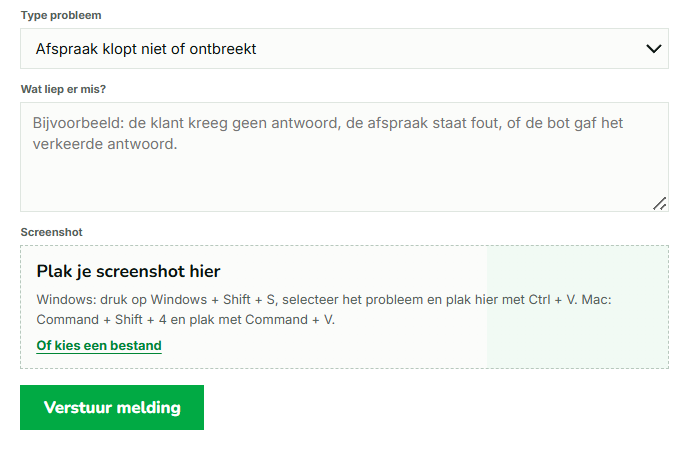
Stap 5 - Verstuur de melding
Klik op Verstuur melding. De melding wordt toegevoegd aan het error-rapportagesysteem. De AI voert meteen de eerste analyse uit en daarna volgt een collega het rapport verder op met de nodige stappen om het probleem op te lossen.
Veelvoorkomende problemen
Via de Report Error-knop hoef je geen link te plakken: het gevalideerde gesprek wordt automatisch ingevuld. Gebruik je het publieke formulier rechtstreeks, plak dan de volledige URL uit de adresbalk terwijl het juiste gesprek openstaat.
Kies het type dat het dichtst in de buurt komt, zoals Verkeerd antwoord van bot, Geen antwoord of te laat antwoord of Iets anders. Leg in Wat liep er mis? duidelijk uit wat je ziet.
Sla de screenshot op als bestand en klik op Of kies een bestand. Op Windows kan je na Windows + Shift + S meestal meteen plakken met Ctrl + V.
Controleer of je in het Conversations-scherm of op de detailpagina van één contact zit. De knop staat in de Leadgains-actiebalk, niet in de standaard GoHighLevel feedbacklade. Vernieuw de pagina als de actiebalk niet volledig geladen is.
Niet voor de rapportage zelf. Als het contact ondertussen nog een antwoord nodig heeft, behandel dat gesprek apart via het juiste kanaal.
Maak een screenshot waarop het foutieve bericht, de afspraak, de botreactie of de systeemmelding zichtbaar is. Neem genoeg context mee zodat duidelijk is bij welk contact en moment het hoort.