
Conversations & opportunités
Gérer une opportunity depuis Conversations
Utilisez cette SOP lorsque vous voulez vérifier dans une conversation où se trouve un lead dans le pipeline, créer une opportunity ou enregistrer le résultat d'un intake.
Bref aperçu
Une opportunity est la carte pipeline d'un lead. Elle montre la phase dans laquelle la personne se trouve: premier intérêt, Follow up later, rendez-vous, Intake, No Show, Cancel, Trial ou client devenu.
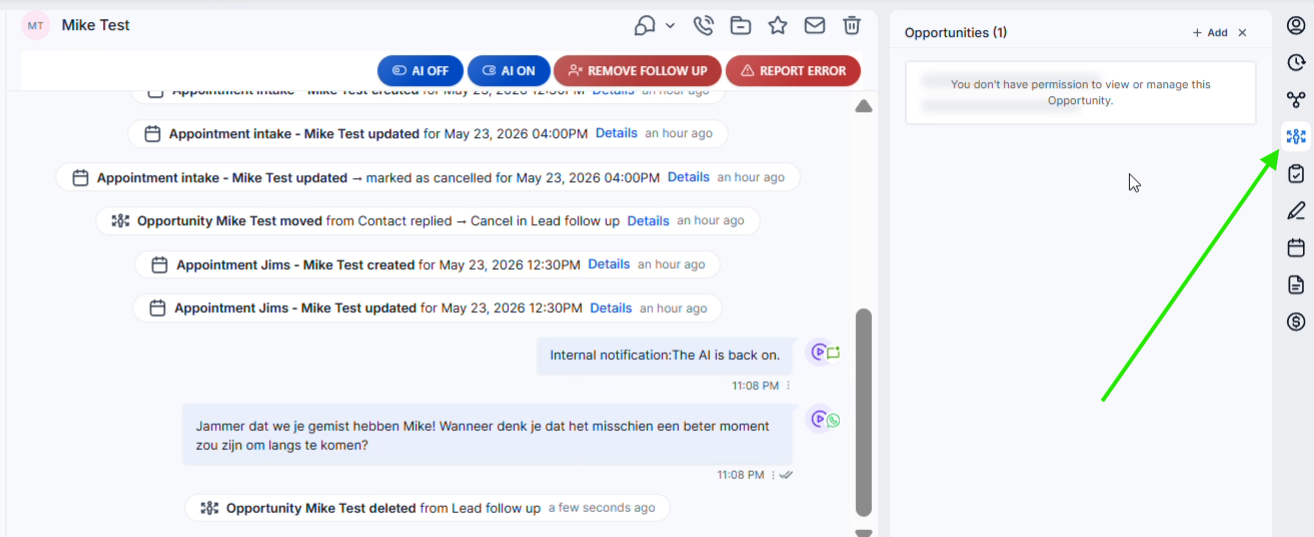
Ouvrez le contact via Conversations dans app.ldgns.be et cliquez sur l'icône Opportunities à droite. Depuis ce panneau, vous pouvez ouvrir l'opportunity existante ou créer une nouvelle opportunity via + Add.
Les premiers mouvements de pipeline se font souvent automatiquement. À partir de l'intake, le club doit enregistrer le bon résultat, par exemple Won quand quelqu'un devient client ou Lost quand quelqu'un ne démarre pas. Si un lead ouvert ne répond plus avant de prendre rendez-vous, Leadgains peut automatiquement mettre l'opportunity sur Abandon.
Explication vidéo
Regardez la vidéo pour voir comment le pipeline, les stages et les statuts d'opportunity sont liés.
Cette vidéo est en néerlandais. Cliquez sur l'icône d'engrenage dans le lecteur vidéo, activez Closed Captions et choisissez French dans Caption Language.
Comment changer la langue des sous-titresPlan étape par étape
Étape 1 - Ouvrez le panneau Opportunities dans Conversations
Allez dans Conversations, ouvrez le bon contact et cliquez à droite sur l'icône Opportunities. Le panneau s'ouvre à droite de la conversation.
Étape 2 - Vérifiez si une opportunité existe déjà
S'il y a déjà une carte dans le panneau, ouvrez-la et vérifiez d'abord si le nom du contact, le pipeline et le stage sont corrects. Créez une nouvelle opportunity uniquement lorsqu'aucune carte correcte n'existe encore ou lorsque vous voulez volontairement suivre une nouvelle opportunité pour la même personne.
Lorsqu'une personne entre dans le système via une publicité, une réactivation de base de données ou un message entrant, Leadgains crée généralement automatiquement une opportunité. Alors n’ajoutez pas aveuglément une carte supplémentaire.
Étape 3 - Créez une nouvelle opportunité si nécessaire
Dans le panneau Opportunities, cliquez sur + Add. Vérifiez le contact, donnez un nom clair à l'opportunity, choisissez le pipeline, puis sélectionnez le bon stage.
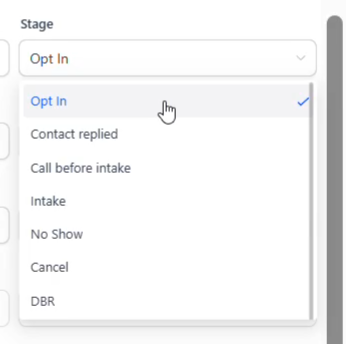
Étape 4 - Choisissez le bon stage
Un stage indique un moment dans le funnel. Ne l'utilisez pas comme note libre, mais comme statut opérationnel qui influence le suivi et le reporting.
| Stage | Utiliser quand | Suivi |
|---|---|---|
| Opt In | Quelqu'un a manifesté son intérêt, par exemple via une publicité, un site Web, un chat ou la réactivation d'une base de données. | Des messages peuvent suivre pour prendre rendez-vous. |
| Contact replied | La personne a répondu à un message sortant. | Il peut y avoir un suivi supplémentaire en vue du rendez-vous. |
| Follow up later | Le lead doit être suivi consciemment plus tard. | Utilisez-le lorsque quelqu'un a des doutes ou demande à être recontacté plus tard. Créez également une tâche ou une date de suivi. |
| Intake | Un intake ou un rendez-vous a été réservé. | Dès qu'un rendez-vous est pris, le lead va directement dans Intake. À partir de là, le club évalue le résultat. |
| No Show | La personne ne s'est pas présentée. | Fonctionne dans les deux sens avec le statut du rendez-vous. No show sur le rendez-vous donne l'opportunité à No Show; La définition de l'opportunité sur No Show marque le rendez-vous associé comme No show. |
| Cancel | Le rendez-vous a été annulé. | Fonctionne dans les deux sens avec le statut du rendez-vous. Annuler le rendez-vous place l'opportunity sur Cancel; déplacer l'opportunity vers Cancel annule le rendez-vous lié. |
| Trial | La personne est venue à l'intake et se trouve dans une phase d'essai ou de trial. | Utilisez Trial pour une période d'essai ou une offre qui nécessite encore un suivi. |
Étape 5 - Enregistrez le résultat avec le statut
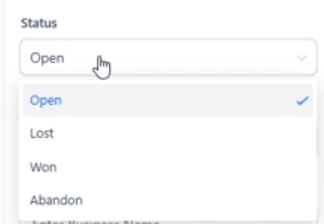
Le stage indique où se trouve quelqu'un dans le funnel. Le statut indique le résultat de l'opportunity. Laissez le statut sur Open tant qu'il n'est pas encore clair si la personne deviendra client.
| Statut | Signification |
|---|---|
| Open | Il n’y a pas encore de résultat définitif. La personne peut toujours répondre, prendre rendez-vous ou devenir client. |
| Lost | La personne n'est pas devenue client. Utilisez-le après une prise en charge ou un suivi lorsque quelqu'un ne commence pas. |
| Won | La personne est devenue client. Utilisez-le dès que le prospect démarre ou devient membre. |
| Abandon | Le prospect est resté ouvert, n'a pas encore pris de rendez-vous et ne répond plus aux messages de suivi après un certain temps. Leadgains définit normalement automatiquement une telle opportunité sur Abandon. |
Étape 6 - Ajoutez de la valeur, un propriétaire ou une source uniquement lorsque cela est nécessaire
Ajoutez Value lorsque vous voulez suivre la valeur attendue, par exemple la valeur d'un abonnement annuel. Choisissez un Owner si un coach ou un employé spécifique est responsable du lead.
Source peut indiquer l'origine du prospect, par exemple une publicité, un site Web, un chat ou la réactivation d'une base de données. Ajustez-le uniquement si la source est incorrecte ou incomplète.
Étape 7 - Enregistrez et vérifiez la chronologie
Cliquez sur Create pour une nouvelle opportunity ou sur Update lorsque vous modifiez une opportunity existante. Vérifiez ensuite dans la timeline si le changement a été enregistré logiquement.
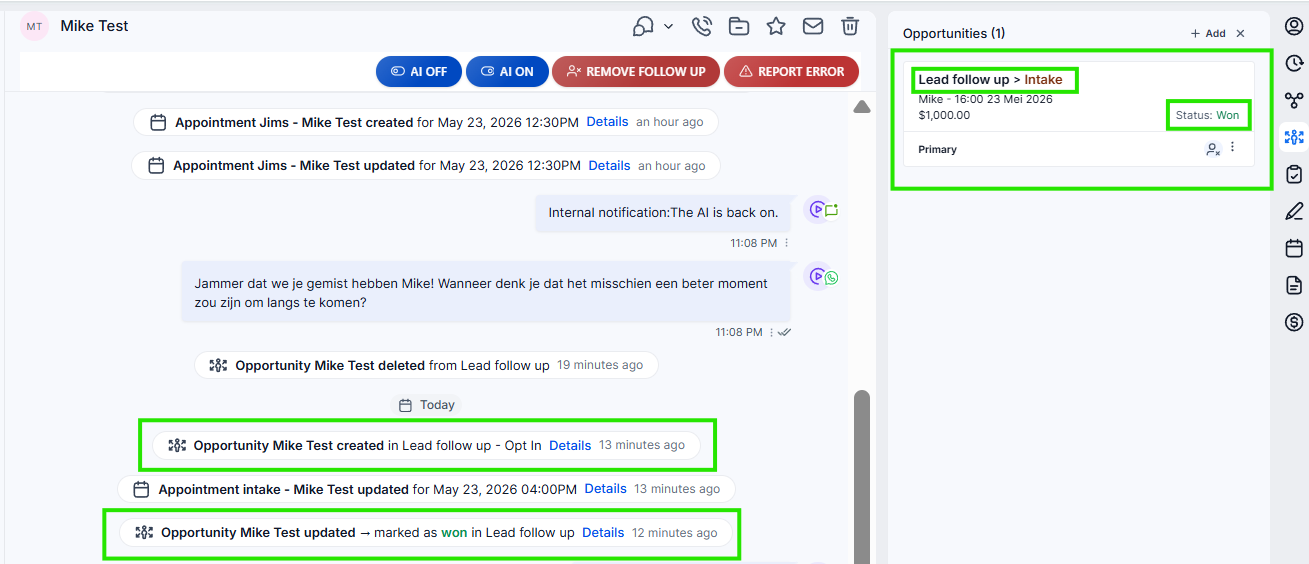
Étape 8 - Utilisez l'onglet Opportunities pour un aperçu complet
Si vous voulez voir tous les leads par stage, ouvrez la SOP sur les Opportunities et le pipeline. Cette page couvre tout le pipeline. Cette SOP-ci concerne surtout le travail depuis une conversation dans Conversations.
Problèmes courants
Un rendez-vous est le moment concret où quelqu'un passe ou est appelé. Une opportunity est la carte pipeline avec laquelle Leadgains suit où se trouve le lead dans le funnel et quel est le résultat final.
Non. Pour les nouveaux leads, l'opportunity est généralement créée automatiquement. Créez-en une manuellement uniquement s'il n'existe pas encore de carte correcte ou si vous voulez consciemment suivre une nouvelle opportunité.
Définissez le statut sur Won lorsque le prospect est effectivement devenu client ou membre. Si nécessaire, ajoutez également la valeur de l'abonnement.
Définissez le statut sur Lost lorsqu'après l'intake ou le suivi, il est clair que la personne ne commencera pas. Abandon est destiné aux leads ouverts qui ne répondent plus avant de prendre rendez-vous et est normalement défini automatiquement.
Abandon signifie qu'une piste ouverte n'a pas atteint de rendez-vous dans la période de suivi. Le prospect ne répond plus aux messages de suivi, ce qui entraîne la clôture automatique par Leadgains de l'opportunité avec le statut Abandon.
Cela peut être un comportement normal. Les stages No Show et Cancel peuvent lancer un suivi pour reprendre rendez-vous. Ils fonctionnent aussi dans les deux sens avec le statut du rendez-vous: un No show ou une annulation du rendez-vous place l'opportunity dans le même stage, et déplacer l'opportunity vers No Show ou Cancel met à jour le statut du rendez-vous lié.
Vérifiez que vous avez ouvert le bon contact. Si le message persiste, les droits de gestion des opportunités dans ce compte sont probablement manquants. Demandez à un administrateur de vérifier cela.