
Opportunities et pipeline
Gérer les Opportunities et le pipeline
Utilisez cette SOP pour lire correctement le pipeline, comprendre le rôle de chaque colonne et déplacer une opportunity vers le bon stage ou le bon statut. Ouvrez la page via Opportunities dans Leadgains.
Bref aperçu
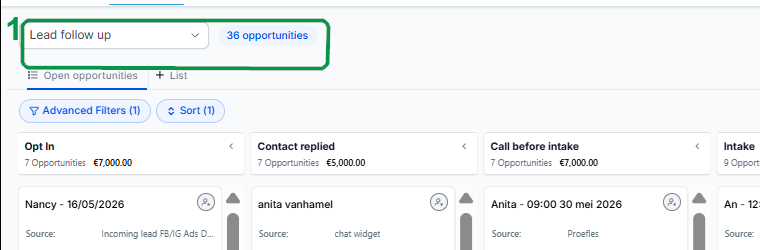
Opportunities montre où se trouvent les leads dans le suivi. En haut, vous voyez le pipeline actif, puis les stages: de l'intérêt initial à Follow up later, Intake, No Show, Cancel ou Trial.
Par défaut, l'écran affiche les Open opportunities. Ce sont les leads encore actifs dans le pipeline. Les opportunities avec le statut Lost ou Abandon ne sont pas toujours visibles par défaut. Utilisez les filtres et la barre de recherche si vous ne trouvez pas immédiatement un contact.
Vous pouvez ouvrir une carte d'opportunity pour vérifier ou modifier les coordonnées, le nom de l'opportunity, le pipeline, le stage, le statut, la valeur, le propriétaire, les followers et la source. Vous pouvez aussi faire glisser les cartes directement sur le tableau. Après un changement, il peut falloir un court moment avant que la carte apparaisse dans la nouvelle colonne.
Explication vidéo
Regardez la vidéo si vous voulez voir comment ouvrir des cartes, modifier des stages, déplacer des cartes et mettre un lead sur Won.
Cette vidéo est en néerlandais. Cliquez sur l'icône d'engrenage dans le lecteur vidéo, activez Closed Captions et choisissez French dans Caption Language.
Comment changer la langue des sous-titresPlan étape par étape
Étape 1 - Ouvrez Opportunities et vérifiez le pipeline
Ouvrir directement Opportunities dans app.ldgns.be, ou cliquez à gauche dans Leadgains Opportunities. En haut, vous choisissez le pipeline. Dans la plupart des comptes, un seul pipeline est actif.
Étape 2 – Lisez les étapes de gauche à droite
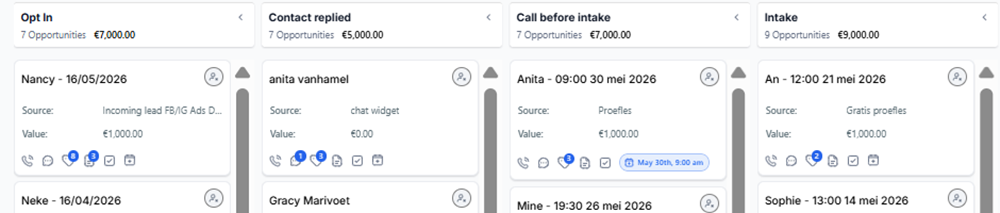
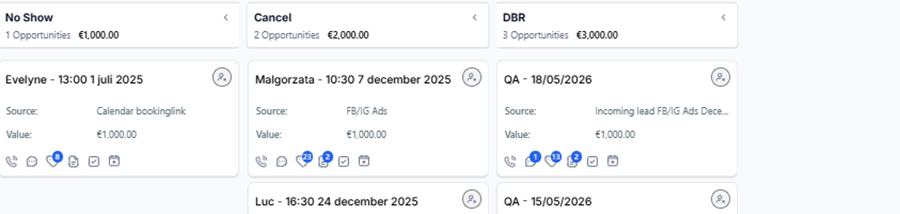
Chaque colonne correspond à une phase du suivi. Voici la signification principale de chaque stage:
| Stage | Signification | Quand est-ce que quelqu'un viendra ici? |
|---|---|---|
| Opt In | La personne a manifesté son intérêt pour le service. | Par exemple, via une réactivation de base de données, des publicités ou une demande organique sur le site Internet. |
| Contact replied | La personne a répondu à un message. | Montrer de l'intérêt n'est pas la même chose que répondre. Le lead doit seulement aller dans ce stage après une vraie réponse. |
| Follow up later | Le lead doit être suivi consciemment plus tard. | Utilisez cette colonne lorsque quelqu'un a des doutes ou demande à être recontacté ultérieurement. Ajoutez également une tâche ou une date de suivi. |
| Intake | Un intake ou un rendez-vous a été réservé. | Dès qu'un rendez-vous est pris, le lead va directement dans Intake. Appelez les rendez-vous de demain depuis le calendrier ou la liste Intake. |
| No Show | La personne ne s'est pas présentée. | Cela fonctionne dans les deux sens: si vous définissez le rendez-vous sur No show, l'opportunité est déplacée vers No Show. Si vous déplacez l'opportunité vers No Show, le rendez-vous lié sera défini sur No show. |
| Cancel | Le rendez-vous a été annulé. | Cela fonctionne dans les deux sens: si vous annulez le rendez-vous, l'opportunity passe à Cancel. Si vous déplacez l'opportunity vers Cancel, le rendez-vous lié est annulé. |
| Trial | La personne est venue à l'intake et se trouve dans une phase d'essai ou de trial. | Utilisez ce stage pour une période d'essai ou une offre qui nécessite encore un suivi. |
Étape 3 - Ouvrir une carte d'opportunité
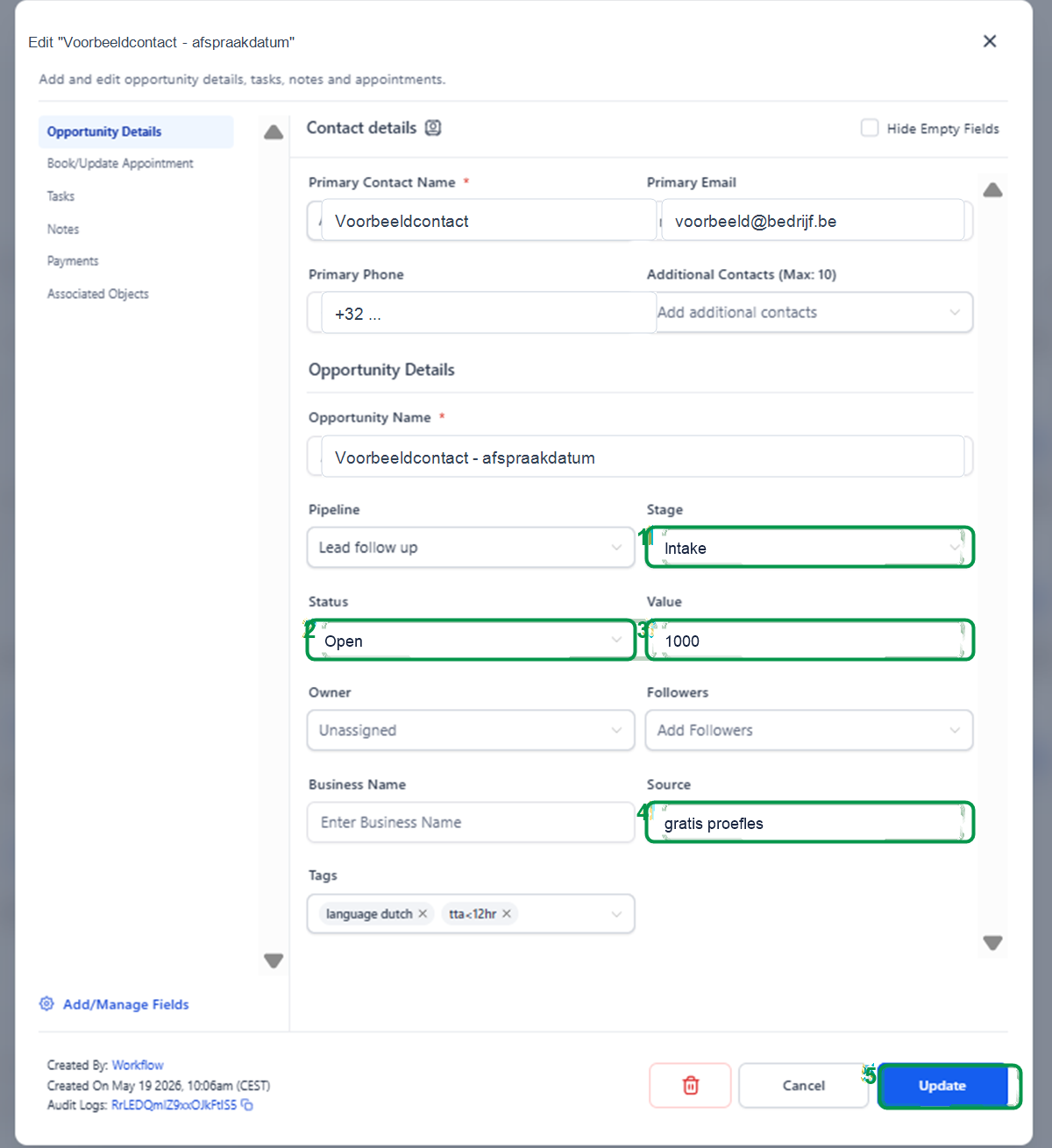
Cliquez sur une carte d'opportunity pour ouvrir les détails. Dans la fenêtre, vous voyez les coordonnées, le nom de l'opportunity, le pipeline, le stage, le statut, la valeur, le propriétaire, les followers, la source et les tags. Vérifiez toujours d'abord que vous avez ouvert le bon lead.
Si vous cliquez sur le nom du contact lui-même, vous ouvrez la fiche contact. Utilisez-la pour voir toute la conversation, les coordonnées ou les détails du rendez-vous.
Étape 4 - Ajuster l'étape, le statut ou les détails
Utilisez Stage pour déplacer quelqu'un vers une autre colonne. Mettez par exemple quelqu'un sur No Show s'il ne s'est pas présenté, ou sur Trial si la personne suit d'abord une période d'essai après l'intake.
Utilisez Status pour enregistrer le résultat. Mettez le statut sur Won quand quelqu'un commence. Si quelqu'un ne commence pas après l'intake ou le suivi, clôturez l'opportunity avec Lost. Si quelqu'un est encore avant la phase de rendez-vous et ne répond plus aux messages de suivi, Leadgains peut mettre automatiquement l'opportunity sur Abandon.
| Statut | Signification |
|---|---|
| Open | Le lead est toujours actif. Il n’y a pas encore de résultat définitif. |
| Won | Le prospect est devenu client. |
| Lost | Le lead n'a pas démarré après l'intake ou un suivi supplémentaire. |
| Abandon | Le lead n'a pas encore pris de rendez-vous et ne répond plus aux messages de suivi après un certain temps. Ceci est normalement réglé automatiquement. |
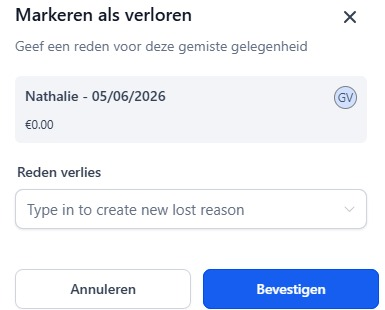
Lorsque vous mettez une opportunity sur Lost, Leadgains demande une raison de perte. Choisissez une raison existante ou saisissez directement une nouvelle raison dans le champ Lost reason. Vous pouvez par exemple ajouter Trop cher, S'entraîne déjà ailleurs, Problème médical ou Ne souhaite plus d'informations.
Étape 5 - Déplacez les cartes directement sur le plateau
Vous pouvez également faire glisser une opportunité sans ouvrir la carte au préalable. Placez votre curseur sur la carte. Si vous voyez l'icône de déplacement, cliquez et faites glisser la carte vers la colonne d'étape appropriée.
Si vous faites glisser une carte vers un autre stage, ce stage sera mis à jour. Si vous faites glisser une carte vers le bas lorsque les zones de statut apparaissent, vous pouvez directement mettre l'opportunity sur Won, Abandon ou Lost.
Étape 6 - Mettre un lead sur Won après un intake réussi
Si quelqu'un a décidé de devenir client après l'intake, ouvrez la carte et mettez Status sur Won. Cliquez ensuite sur Update. Vous pouvez aussi enregistrer le même résultat en faisant glisser la carte vers la zone de statut Won.
Après avoir enregistré ou glissé, la carte disparaît de la vue standard avec les opportunités ouvertes. C'est normal: l'opportunité est alors enregistrée comme gagnée.
Étape 7 – Vérifiez la valeur, le propriétaire, les abonnés et la source
Remplissez Value si vous voulez suivre la valeur attendue de l'abonnement ou de l'offre. Utilisez Owner lorsqu'un employé spécifique est responsable du lead. Ajoutez des Followers lorsque d'autres employés doivent pouvoir suivre le lead.
Source indique d'où vient la personne, par exemple des publicités, un site Web, un widget de chat, un lien de réservation ou un DBR. Ajustez-le uniquement si la source est incorrecte ou incomplète.
Étape 8 - Cliquez sur Mettre à jour et attendez brièvement
Cliquez en bas à droite sur Update pour enregistrer la modification. La boucle est alors bouclée: la personne devrait se trouver dans le bon stage ou le bon statut.
Étape 9 – Vous ne trouvez pas d’opportunité? Vérifiez les filtres et la barre de recherche
Parfois, un coach ne retrouve pas immédiatement une opportunity. Cela arrive souvent parce que la liste affiche par défaut seulement les Open opportunities. Si quelqu'un n'a pas commencé, l'opportunity peut être sur Lost. Si un lead ouvert avant la prise de rendez-vous ne répond plus aux messages de suivi, il peut être sur Abandon. Dans ces cas, la carte disparaît de la vue standard.
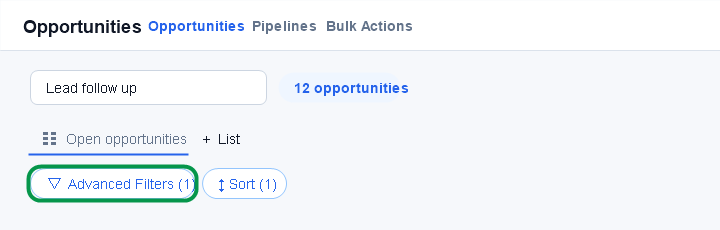
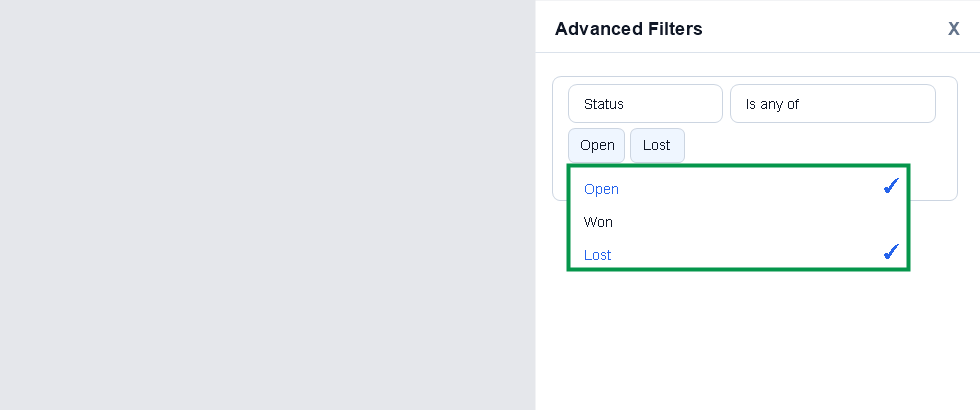
Ouvrez Advanced Filters et vérifiez le filtre Status. Cochez au moins Open et Lost lorsque vous cherchez un contact qui n'apparaît pas dans la liste normale. Si vous cherchez quelqu'un qui n'a pas encore pris rendez-vous et ne répond plus, cochez aussi Abandon.
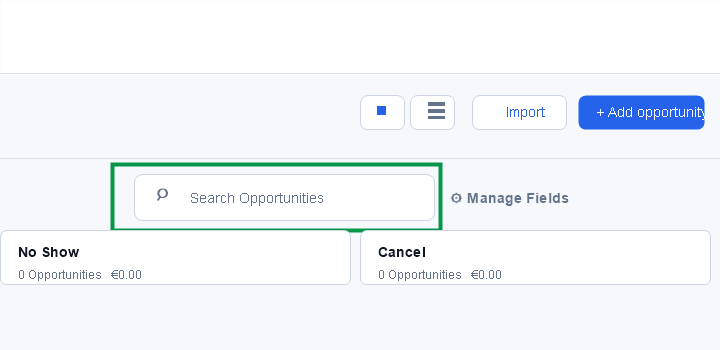
Utilisez ensuite la barre de recherche pour chercher par nom. Lorsque vous avez trouvé l'opportunity, ouvrez la carte et remettez le statut sur Open si le suivi redevient actif. Placez ensuite l'opportunity dans le bon stage avec les étapes ci-dessus.
Problèmes courants
Attendez un moment, puis actualisez la page ou la liste. Les changements d'étape et de statut peuvent prendre quelques instants pour devenir visuellement visibles.
Oui. Faites glisser la carte vers une autre colonne de stage pour changer le stage. Faites glisser la carte vers les zones de statut en bas pour mettre l'opportunity sur Won, Abandon ou Lost.
Si la bonne raison n'existe pas encore, saisissez-la directement dans le champ Lost reason. Leadgains vous permet de l'ajouter et de l'utiliser immédiatement. Exemples: Trop cher, S'entraîne déjà ailleurs, Problème médical ou Ne souhaite plus d'informations.
Opt In signifie que quelqu'un a montré de l'intérêt. Contact replied signifie que la personne a réellement répondu à un message.
Utilisez No Show si la personne ne s'est pas présentée. Si vous définissez le statut du rendez-vous sur No show, l'opportunité passe à No Show. Si vous déplacez l'opportunité vers No Show, le rendez-vous lié sera défini sur No show.
Utilisez Cancel lorsque le rendez-vous a été annulé. Si vous annulez le rendez-vous, l'opportunity passe à Cancel. Si vous déplacez l'opportunity vers Cancel, le rendez-vous lié est annulé.
Utilisez Trial lorsqu'une personne est venue à l'intake et suit d'abord une période d'essai avant que le démarrage définitif soit décidé.
Vérifiez d'abord Advanced Filters. Par défaut, vous voyez les Open opportunities. Cochez aussi Lost et Abandon si le lead n'avait pas encore pris rendez-vous. Cherchez ensuite via Search Opportunities. Si vous trouvez la carte et que le lead doit être suivi à nouveau, remettez le statut sur Open et choisissez le bon stage.