
Conversations et messages
Envoyer des messages via Conversations
Utilisez cette SOP lorsque vous souhaitez envoyer un SMS, WhatsApp, un e-mail ou un commentaire interne à partir d'une conversation et que vous souhaitez savoir quand WhatsApp nécessite un texte libre ou un modèle approuvé.
Bref aperçu
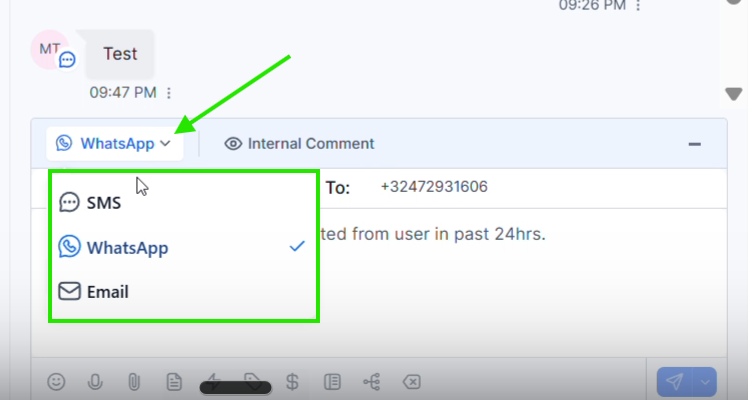
Ouvrez la bonne conversation via Conversations dans app.ldgns.be. En bas du composer, utilisez la flèche pour choisir le canal que vous souhaitez utiliser: SMS, WhatsApp, email ou commentaire interne.
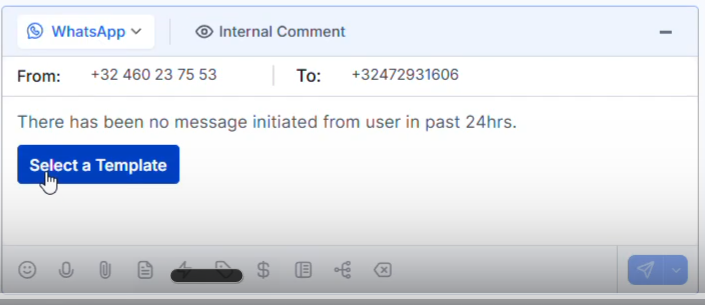
Un commentaire interne n'est visible que par votre équipe. Un e-mail, un message SMS ou WhatsApp est envoyé au contact lui-même. Pour WhatsApp, la fenêtre de 24 heures s'applique: si le contact ne vous a pas envoyé dans les dernières 24 heures, vous ne pouvez pas saisir de message librement choisi et devez sélectionner un modèle WhatsApp pré-approuvé.
Si vous envoyez souvent le même type de message WhatsApp, créez votre propre modèle via la SOP Créer et utiliser le modèle WhatsApp.
Explication vidéo
Consultez la procédure pas à pas si vous souhaitez voir la sélection des chaînes, la fenêtre de 24 heures du WhatsApp et l'envoi d'un modèle à l'écran.
Cette vidéo est en néerlandais. Cliquez sur l'icône d'engrenage dans le lecteur vidéo, activez Closed Captions et choisissez French dans Caption Language.
Comment changer la langue des sous-titresPlan étape par étape
Étape 1 – Choisissez le bon canal de messagerie
Ouvrez la conversation du bon contact et cliquez sur la flèche à côté de la chaîne actuelle dans le compositeur. Choisissez ensuite le canal avec lequel vous souhaitez répondre: SMS, WhatsApp, Courriel ou Commentaire interne.
Étape 2: Utilisez le courrier électronique pour les messages plus longs
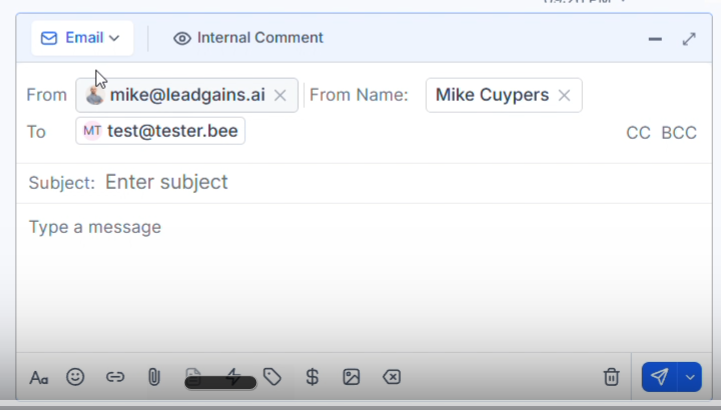
Choisissez Courriel lorsque vous souhaitez envoyer un message électronique complet. Vérifiez l'expéditeur, le destinataire, la ligne d'objet et le contenu avant l'envoi.
Étape 3: Utilisez les commentaires internes uniquement pour votre équipe
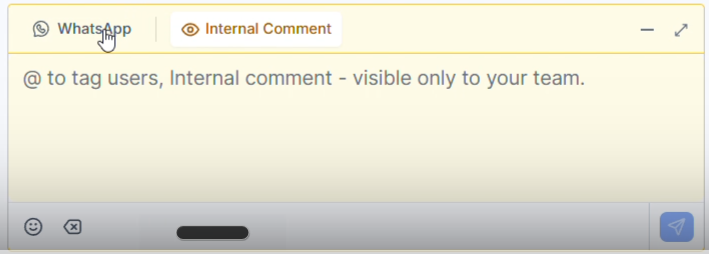
Choisissez Commentaire interne lorsque vous souhaitez laisser un commentaire aux autres utilisateurs. Ce message n'est pas visible par le contact final.
Étape 4 - Vérifiez la fenêtre de 24 heures du WhatsApp
Choisissez WhatsApp lorsque vous souhaitez répondre via WhatsApp. S'il indique qu'il n'y a eu aucun message de l'utilisateur au cours des dernières 24 heures, vous n'êtes pas autorisé à saisir un message gratuit. Alors tu dois te lever Sélectionnez un modèle cliquez et utilisez un modèle approuvé.
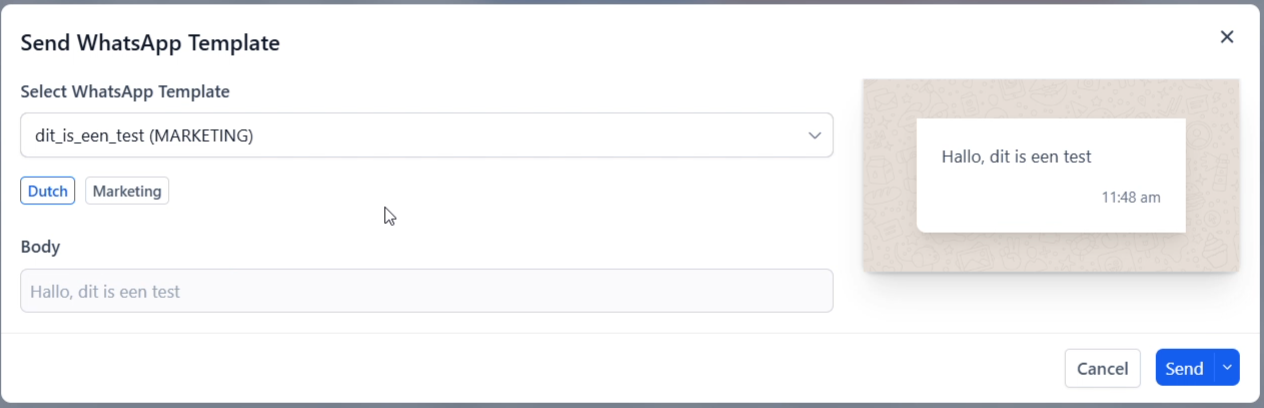
Étape 5 - Sélectionnez et vérifiez le modèle
Choisissez le bon modèle WhatsApp, vérifiez la langue, la catégorie, le corps et l'aperçu, puis cliquez sur Envoyer. Utilisez uniquement des modèles dont le texte correspond à la situation et au contact.
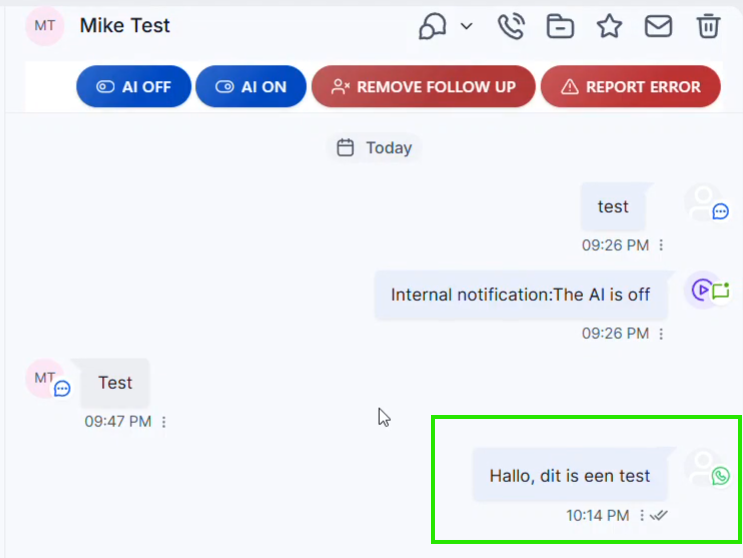
Étape 6 - Vérifiez si le message est dans la conversation
Après l'envoi, le message WhatsApp apparaîtra dans la chronologie de la conversation. Vérifiez que le message se trouve sous le bon contact et qu'il a été envoyé via le canal prévu.
Problèmes courants
Le contact n'a probablement pas envoyé de message WhatsApp au cours des dernières 24 heures. Utilisez ensuite Sélectionnez un modèle et soumettez un modèle approuvé.
Vérifiez que le modèle existe et est actif dans ce compte Leadgains. Pour les messages récurrents, créez votre propre modèle via Créer et utiliser le modèle WhatsApp.
Utiliser Commentaire interne. N'envoyez jamais de contexte sensible ou interne via SMS, WhatsApp ou par e-mail.
Vérifiez d’abord De, Nom de l’expéditeur, À et Objet. Ensuite seulement, modifiez le contenu et envoyez le message.