
Téléphonie, SMS & Conversations
Appelez et SMS avec votre numéro Leadgains
Utilisez ce manuel une fois votre numéro de téléphone connecté au Leadgains. Vous apprendrez comment passer des appels, envoyer des SMS, utiliser des scripts d'appel, suivre les appels entrants et connaître approximativement les coûts d'utilisation auxquels vous pouvez vous attendre.
Bref aperçu
Lorsque votre numéro Leadgains est connecté, vous pouvez via Conversations dans app.ldgns.be appel et SMS avec contacts. Tous les appels et messages se retrouvent sur la chronologie du contact, afin que votre équipe puisse voir ce qui s'est passé par la suite.
Les appels sont passés via Voice over IP. Cela signifie que vous appelez via le microphone et les haut-parleurs de votre ordinateur ou via l'application mobile, sans avoir à utiliser votre numéro privé. Le numéro Leadgains associé est utilisé comme numéro d'entreprise.
SMS fonctionne à partir du même écran de conversation. Vous choisissez le bon numéro d'expédition, rédigez votre message et envoyez-le directement depuis Leadgains. Ceci est particulièrement utile lorsque WhatsApp n'est pas disponible, lorsque quelqu'un préfère recevoir SMS ou lorsque vous souhaitez effectuer un suivi rapide après un appel manqué.
Explication vidéo
Regardez cette vidéo pour voir comment passer des appels depuis Conversations et depuis le pipeline, comment ajouter des notes ou des rendez-vous pendant un appel et comment enregistrer le résultat correct après l'appel.
Cette vidéo est en néerlandais. Cliquez sur l'icône d'engrenage dans le lecteur vidéo, activez Closed Captions et choisissez French dans Caption Language.
Comment changer la langue des sous-titresFaçons d'appeler
Vous pouvez appeler de différentes manières. L'itinéraire que vous empruntez dépend de l'endroit où vous travaillez à ce moment-là.
| Chemin | Quand l'utiliser? |
|---|---|
| À partir de Conversations | Meilleur choix lorsque vous êtes déjà dans la conversation et que vous souhaitez voir immédiatement l'historique, les messages et les notes. |
| Via le bouton d'appel général | Utile lorsque vous souhaitez composer rapidement un numéro, rappeler un numéro récent ou rechercher un contact. |
| À partir d'une planche contact | Utile lorsque vous vérifiez pour la première fois les détails, les tags, les rendez-vous ou les notes du contact. |
| Du pipeline | Utile lorsque vous effectuez le suivi de fiches de prospects ou d'opportunités et que vous souhaitez appeler un contact directement depuis le pipeline. |
| Via des actions manuelles | Utilisez-le lorsque vous disposez d'une file d'attente d'appels prête, par exemple pour les prospects attribués à votre équipe par un workflow. |
| Via l'application mobile | Utilisez-le lorsque vous êtes en déplacement et que vous souhaitez toujours appeler à partir du numéro professionnel Leadgains. |
Appel depuis le pipeline
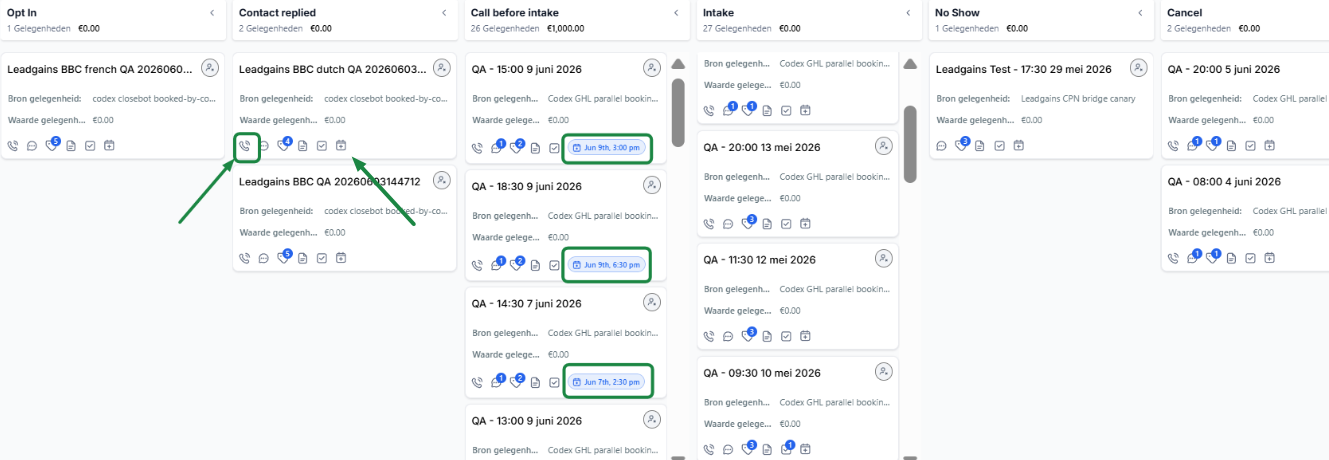
Le pipeline est utile lorsque vous souhaitez suivre rapidement plusieurs pistes. Vous pouvez immédiatement voir dans quelle phase se trouve quelqu'un et appeler directement depuis la carte principale.
Étape 1: Ouvrir l'étape de pipeline appropriée
Accédez à votre pipeline et choisissez la phase que vous souhaitez suivre. Par exemple, utilisez Opt In, Contact replied, Follow up later, Intake, No Show ou Cancel.
Étape 2 - Appeler, prendre rendez-vous ou ajouter une note
Vous verrez des boutons d’action sur chaque carte principale. Cliquez sur l'icône du téléphone pour appeler immédiatement la personne. Si vous souhaitez prendre rendez-vous immédiatement, cliquez sur l'icône du calendrier. Vous pouvez également ajouter une note afin que le contexte important reste avec le prospect.
Étape 3 - Travaillez par phase avec une raison claire de l'appel
| Phase de pipeline | Pourquoi appeler? |
|---|---|
| S'inscrire | Le responsable a manifesté son intérêt, mais n'a pas encore pris de rendez-vous. |
| Le contact a répondu | Le responsable a répondu. Il y a donc déjà une interaction et les appels peuvent accélérer la prochaine étape. |
| Intake | Appelez les personnes qui ont bientôt rendez-vous pour les inviter personnellement et augmenter les chances de se présenter. |
| No Show ou Annuler | Appelez pour reprogrammer et reprogrammer si possible. |
Appel depuis Conversations
Étape 1 - Ouvrez la conversation et cliquez sur l'icône du téléphone
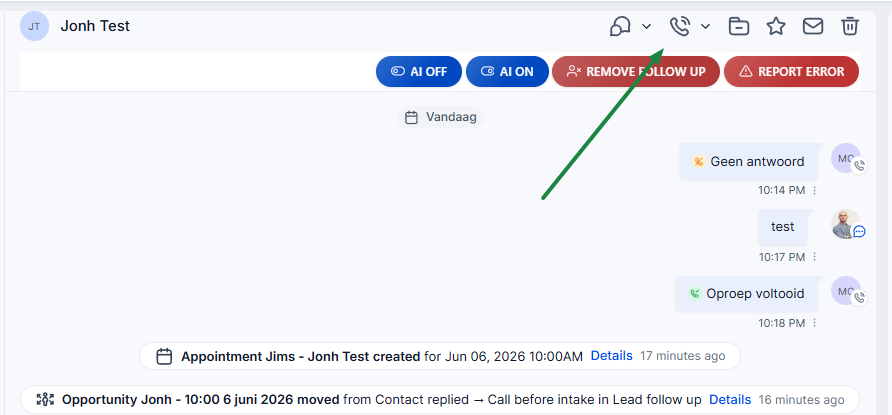
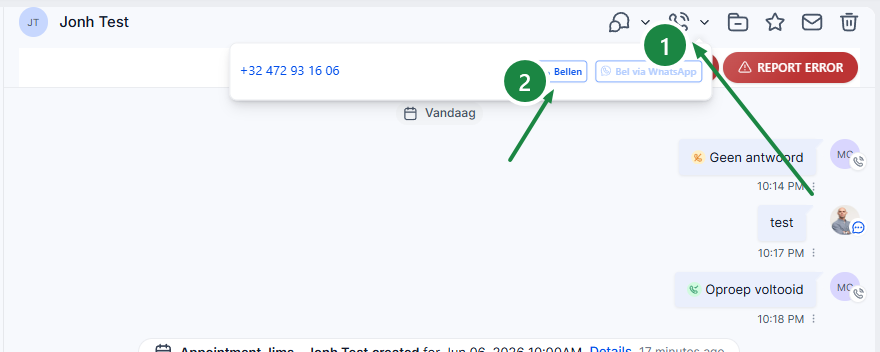
Aller à Conversations et ouvrez la conversation de la personne que vous souhaitez appeler. Vérifiez le nom et le numéro de téléphone. Cliquez ensuite sur l'icône en forme de cloche ou sur l'icône de téléphone en haut à droite.
Étape 2 - Sélectionnez le bon numéro sortant si nécessaire
Si votre compte possède plusieurs numéros de téléphone, vérifiez le champ Appel de ou le numéro d'expédition dans la fenêtre d'appel. Utilisez le numéro qui appartient à cette succursale, campagne ou employé.
Si vous ne voyez qu'un seul numéro, Leadgains utilisera automatiquement le numéro disponible ou attribué.
Étape 3 - Discutez via votre ordinateur
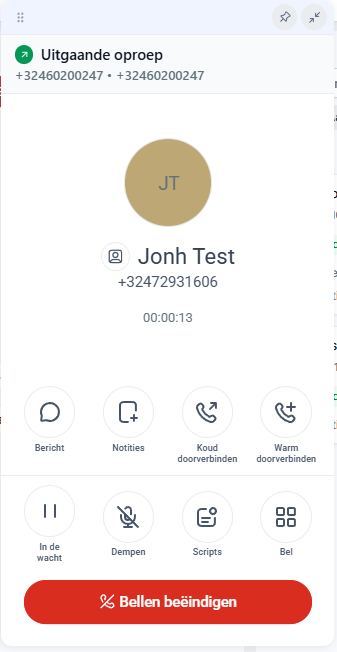
Après avoir cliqué, la fenêtre d'appel s'ouvre. Leadgains appelle la personne en utilisant le numéro lié. Parlez via votre ordinateur, votre casque ou votre application mobile.
Vous pouvez continuer à travailler dans le logiciel tout en appelant. Par exemple, vous pouvez créer un rendez-vous, prendre des notes, vérifier le contact ou via Scripts charger un script d'appel.
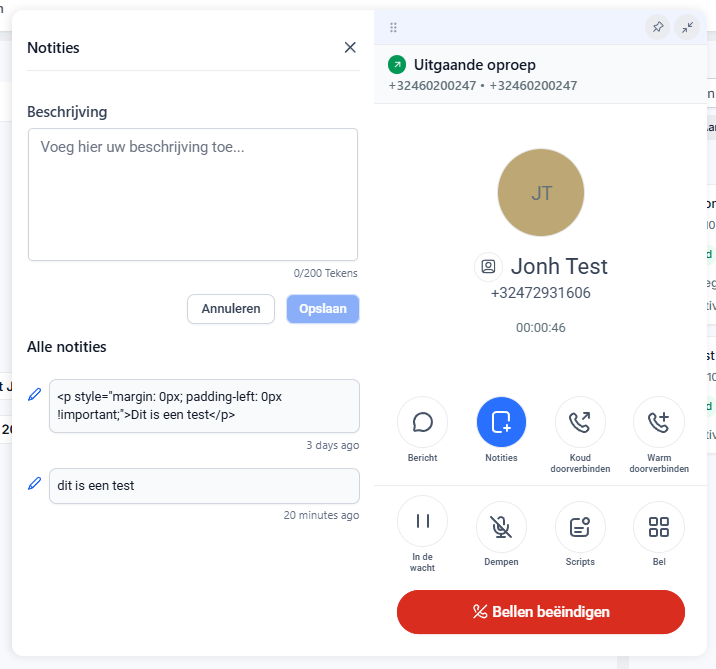
Étape 4 - Utilisez les boutons de la fenêtre d'appel
| Bouton | Signification |
|---|---|
| Muet | Éteignez temporairement votre microphone. Le client ne vous entendra alors pas. |
| Tenir | Mettez l’appel en attente. |
| Cadran/Clavier | Utilisez-le lorsque vous devez saisir des chiffres, par exemple dans un menu de sélection. |
| Remarques | Prenez des notes immédiatement pendant que le contexte est encore frais. |
| Scripts | Ouvrez un script d'appel pendant l'appel. |
| Transfert | Transférer l'appel vers un collègue ou un autre numéro, si cette option est active. |
| Terminer l'appel | Mettez fin à la conversation lorsque vous avez terminé. |
Étape 5 – Après la conversation, choisissez le bon résultat
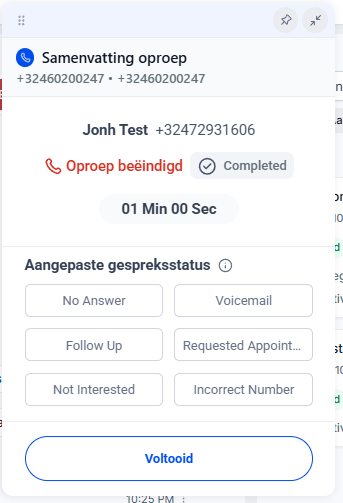
Après Terminer l'appel Leadgains ouvre un résumé d'appel. Choisissez la disposition qui convient à la conversation. Utiliser Plus de dispositions lorsque l'option dont vous avez besoin n'est pas immédiatement visible.
| Résultat | Quand l'utiliser? |
|---|---|
| No Answer | Vous avez appelé, mais la personne n'a pas répondu. |
| Voicemail | Vous avez laissé un message vocal ou êtes allé à la messagerie vocale. |
| Requested Appointment | Vous avez pris rendez-vous ou l'avez spécifiquement programmé pendant la conversation. |
| Rappel plus tard | La personne souhaite être rappelée plus tard. |
| Not Interested | La personne indique clairement qu’elle n’est pas intéressée. |
| Numéro incorrect | Le numéro de téléphone est incorrect ou vous avez contacté la mauvaise personne. |
Étape 6 - Mettez à jour le contact immédiatement
Cliquez Terminé pour enregistrer le résultat de l'appel. Vérifiez ensuite si la bonne étape suivante a été enregistrée: rendez-vous, note, tâche, tag ou suivi. De cette façon, la conversation reste utile pour tous les membres de votre équipe.
Ces résultats d'appels permettent également de voir plus tard dans les rapports qui appelle, combien d'appels ont lieu et quels résultats se produisent souvent.
Ajouter et utiliser des scripts d'appel
Les scripts d'appel aident votre équipe à avoir des conversations plus cohérentes. Les nouveaux employés n'ont pas besoin d'improviser et les employés expérimentés sont moins susceptibles d'oublier des questions importantes ou des déclarations finales.
Ajouter un script d'appel
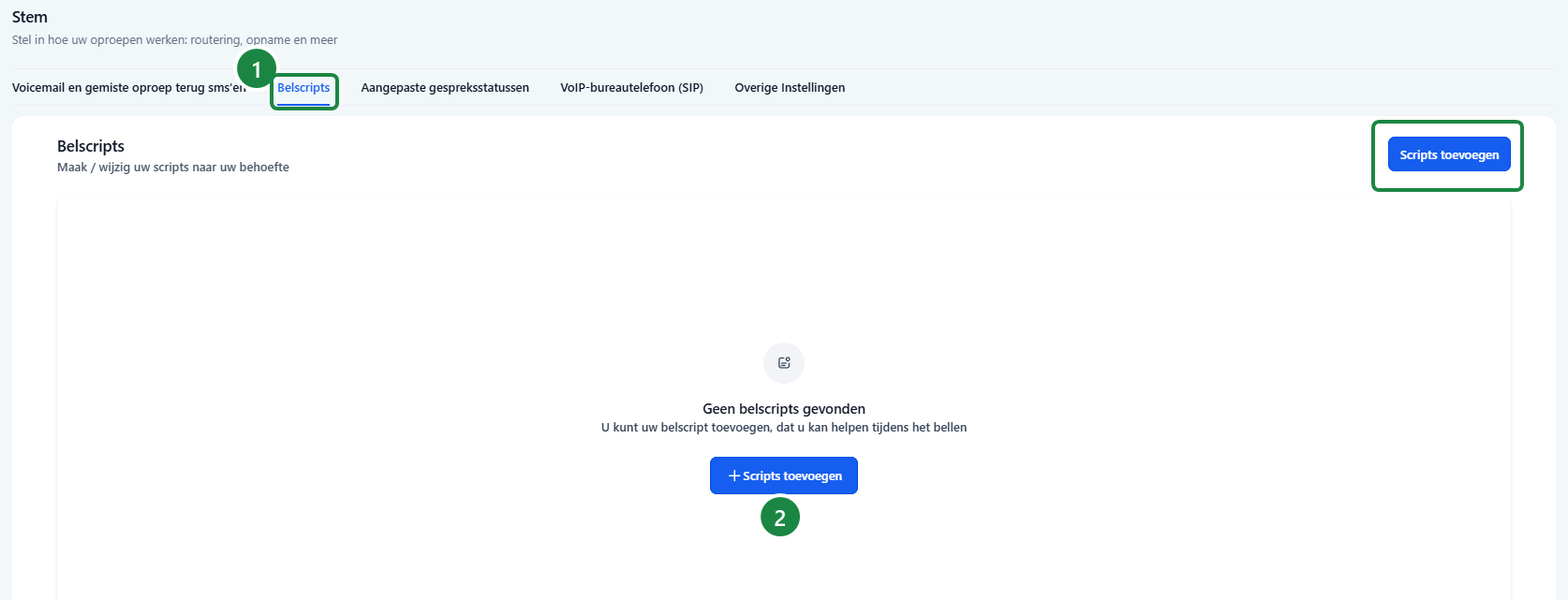
- Ouvert Paramètres dans Leadgains.
- Aller à Système téléphonique et ouvert Discours.
- Cliquez Scripts d'appel.
- Cliquez Ajouter des scripts.
- Donnez au script un nom clair, par exemple Nouveau prospect - introduction.
- Collez ou écrivez le texte du script.
- Cliquez Enregistrer.
Utiliser un script d'appel lors d'un appel
- Démarrez ou recevez un appel.
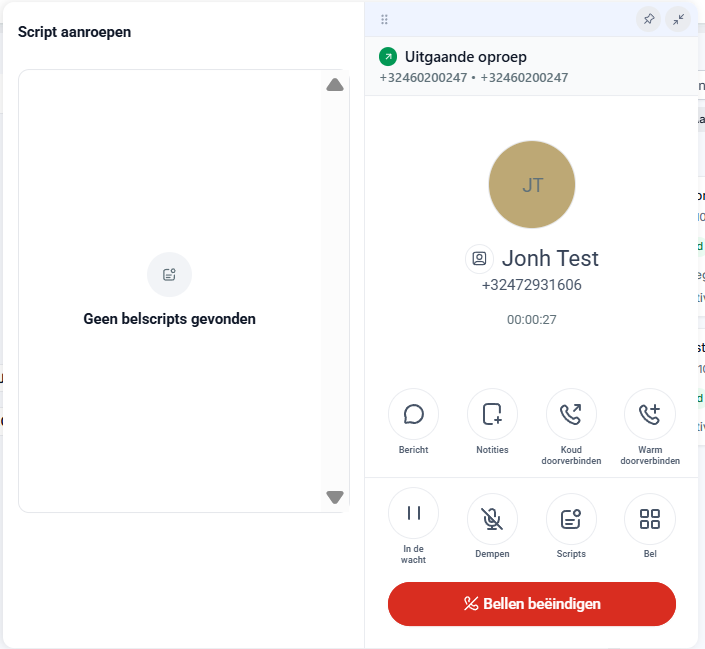
- Dans la fenêtre d'appel, cliquez sur Scripts.
- Choisissez le bon script dans la liste.
- Suivez le script pendant la conversation et notez tout écart ou réponse importante lors du contact.
Structure recommandée pour un bon script d'appel
| Partie | Exemple |
|---|---|
| Ouverture | "Bonjour {{contact.first_name}}, vous parlez à [nom] de [club]. Dois-je appeler?" |
| Contexte | "Vous aviez manifesté de l'intérêt pour notre cours d'essai/introduction/promotion." |
| Diplôme | « Quelle est la raison la plus importante pour laquelle vous commencez maintenant? » |
| Proposition de rendez-vous | "Alors une courte introduction semble préférable. Est-ce que [jour/heure] ou [jour/heure] est meilleur?" |
| Objection | "Je comprends cela. Qu'est-ce qui faciliterait l'accès sans engagement?" |
| Fermeture | "Super, alors votre rendez-vous a été fixé. Vous recevrez une confirmation sous peu." |
Utilisez SMS avec votre numéro Leadgains
Vous envoyez SMS depuis Conversations. Ouvrez la conversation, choisissez le canal SMS et vérifiez le numéro d'envoi avant d'envoyer le message.
- Ouvrez le bon contact Conversations.
- Choisissez SMS dans le compositeur du message.
- Vérifiez le champ De. Choisissez le bon numéro Leadgains si plusieurs numéros sont disponibles.
- Vérifiez le champ À lorsque le contact a plusieurs numéros de téléphone.
- Écrivez votre message et cliquez sur envoyer.
Utilisez SMS principalement pour une communication courte et directe. Envisagez un retour rapide après un appel manqué, une confirmation de rendez-vous ou une courte question lorsque WhatsApp n'est pas disponible.
Appels entrants et appels manqués
Lorsque quelqu'un appelle votre numéro Leadgains, nous transmettons ce numéro au numéro du club. L'appelant sera donc automatiquement dirigé vers le numéro du club actuel ou vers le numéro que vous avez choisi comme numéro de réception.
Qui reçoit l'appel?
L'appel arrive au numéro du club. Toute personne qui répond normalement au téléphone du club répond également aux appels entrants via le numéro Leadgains.
Que se passe-t-il si personne ne répond?
Si personne ne répond, l'appelant peut laisser un message vocal. Vous pouvez écouter ce message vocal par la suite dans Leadgains lors de l'appel ou du contact correct.
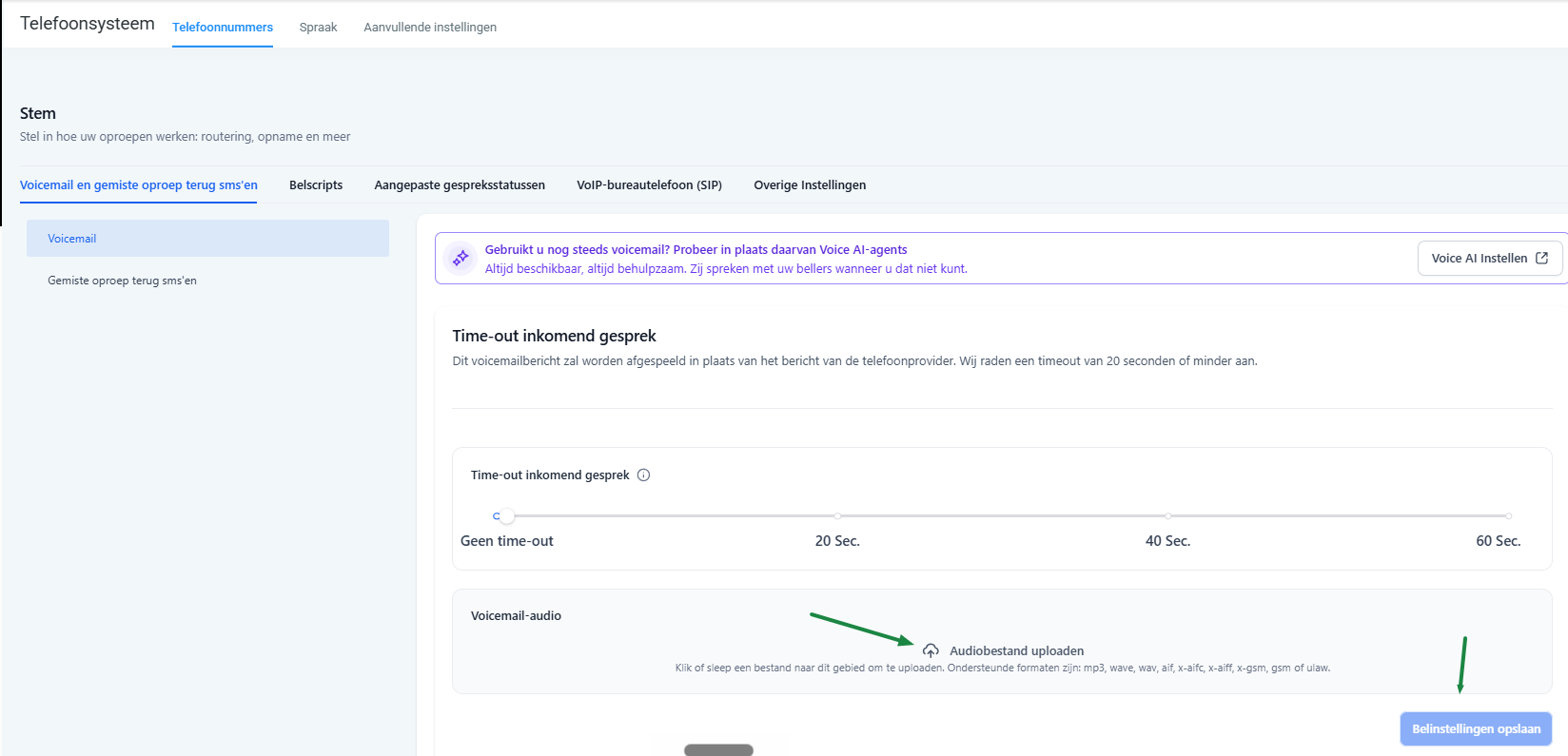
De plus, Leadgains peut envoyer automatiquement un court message SMS après un appel manqué. Par exemple:
Hé, nous avons manqué votre appel. Comment pouvons-nous vous aider?
Prix indicatifs des cloches et du SMS
La téléphonie et le SMS sont généralement facturés à l'utilisation. Twilio est le fournisseur technique derrière de nombreuses fonctionnalités de téléphonie et SMS. Le coût exact peut dépendre du pays, du type de numéro, de la direction, du volume, des coûts de la plateforme et de la façon dont votre compte Leadgains est facturé.
Les montants ci-dessous sont des prix cibles arrondis en euros. Ils sont basés sur les prix publics Twilio en USD, convertis le 5 juin 2026 avec environ 1 USD = 0,86 EUR. Vérifiez toujours la page Twilio actuelle avant d'estimer avec précision les coûts.
| Pays | Envoyer SMS | Reçu SMS | Appeler le numéro local | Appeler un numéro de portable | Recevoir un appel |
|---|---|---|---|---|---|
| Belgique | environ 0,10 EUR par segment | environ 0,01 EUR par segment | environ 0,06 EUR par minute | environ 0,03 EUR par minute depuis l'EEE | environ 0,01 EUR par minute |
| Pays-Bas | environ 0,10 EUR par segment | environ 0,01 EUR par segment | environ 0,02 EUR par minute | environ 0,02 EUR par minute depuis l'EEE | environ 0,01 EUR par minute |
Sources actuelles:
Problèmes courants
Vérifiez si votre ordinateur utilise le bon microphone et le bon haut-parleur. Autorisez votre navigateur à utiliser le microphone et testez avec un casque si nécessaire.
Vérifiez que le contact dispose d'un numéro de téléphone valide, que vous travaillez dans le bon compte et que votre utilisateur a accès aux appels. Actualisez la conversation si la fenêtre d'appel ne s'ouvre pas.
Vérifiez le champ Appel de dans la fenêtre d'appel. Si vous ne voyez pas de choix, le numéro peut être associé à votre utilisateur ou au paramètre par défaut du compte.
Vérifiez si le script est enregistré sous Paramètres > Système téléphonique > Discours > Scripts d'appel. Rouvrez ensuite la fenêtre d'appel.
Cliquez Plus de dispositions dans le résumé de l'appel. Il existe des résultats supplémentaires qui ne sont pas toujours immédiatement visibles en haut.
Vérifiez le Expiration du délai d'appel entrant et les paramètres de transfert d'appel. Un délai d'attente trop court peut donner à votre équipe trop de temps pour enregistrer.
Vérifiez si votre message se compose de plusieurs segments SMS. Les messages longs, les caractères spéciaux et les emojis peuvent augmenter le nombre de segments. Vérifiez également les prix Twilio actuels pour le bon pays.
Ajoutez immédiatement une note claire au contact avec le résultat correct. Vérifiez ensuite si les rendez-vous, les tâches ou le suivi doivent encore être ajustés manuellement.