
Telefonie, SMS & Conversations
Bellen en SMS'en met je Leadgains-nummer
Gebruik deze handleiding zodra je telefoonnummer is aangesloten op Leadgains. Je leert hoe je belt, SMS'en verstuurt, belscripts gebruikt, inkomende oproepen opvolgt en welke gebruikskosten je ongeveer mag verwachten.
Kort overzicht
Wanneer je Leadgains-nummer is aangesloten, kan je via Conversations in app.ldgns.be bellen en SMS'en met contacten. Alle oproepen en berichten komen terecht op de tijdlijn van het contact, zodat je team achteraf ziet wat er is gebeurd.
Bellen gebeurt via Voice over IP. Dat betekent dat je via de microfoon en speakers van je computer of via de mobiele app belt, zonder dat je je prive-nummer hoeft te gebruiken. Het gekoppelde Leadgains-nummer wordt gebruikt als zakelijk nummer.
SMS werkt vanuit hetzelfde gespreksscherm. Je kiest het juiste verzendnummer, schrijft je bericht en verstuurt het direct vanuit Leadgains. Dit is vooral handig wanneer WhatsApp niet beschikbaar is, wanneer iemand liever SMS ontvangt of wanneer je na een gemiste oproep kort wilt opvolgen.
Video-uitleg
Bekijk in deze video hoe je belt vanuit Conversations en vanuit de pipeline, hoe je tijdens een gesprek notities of afspraken toevoegt en hoe je na de oproep het juiste resultaat bewaart.
Manieren om te bellen
Je kan op verschillende manieren bellen. Welke route je gebruikt, hangt af van waar je op dat moment aan het werken bent.
| Manier | Wanneer gebruiken? |
|---|---|
| Vanuit Conversations | Beste keuze wanneer je al in het gesprek zit en meteen de voorgeschiedenis, berichten en notities wilt zien. |
| Via de algemene belknop | Handig wanneer je snel een nummer wilt draaien, een recent nummer wilt terugbellen of een contact wilt zoeken. |
| Vanuit een contactfiche | Handig wanneer je eerst gegevens, tags, afspraken of notities van het contact controleert. |
| Vanuit de pipeline | Handig wanneer je leadkaarten of opportunities opvolgt en meteen vanuit de pipeline een contact wilt bellen. |
| Via Manual Actions | Gebruik dit wanneer er een belrij klaarstaat, bijvoorbeeld voor leads die door een workflow aan je team zijn toegewezen. |
| Via de mobiele app | Gebruik dit wanneer je onderweg bent en toch wilt bellen vanuit het zakelijke Leadgains-nummer. |
Bellen vanuit de pipeline
De pipeline is handig wanneer je snel meerdere leads wilt opvolgen. Je ziet meteen in welke fase iemand zit en kan rechtstreeks vanaf de leadkaart bellen.
Stap 1 - Open de juiste pipelinefase
Ga naar je pipeline en kies de fase die je wilt opvolgen. Denk bijvoorbeeld aan Opt In, Contact replied, Follow up later, Intake, No Show of Cancel.
Stap 2 - Bel, maak een afspraak of voeg een notitie toe
Op elke leadkaart zie je actieknoppen. Klik op het telefoonicoon om de persoon meteen te bellen. Wil je direct een afspraak maken, klik dan op het kalendericoon. Je kan ook een notitie toevoegen zodat belangrijke context bij de lead blijft staan.
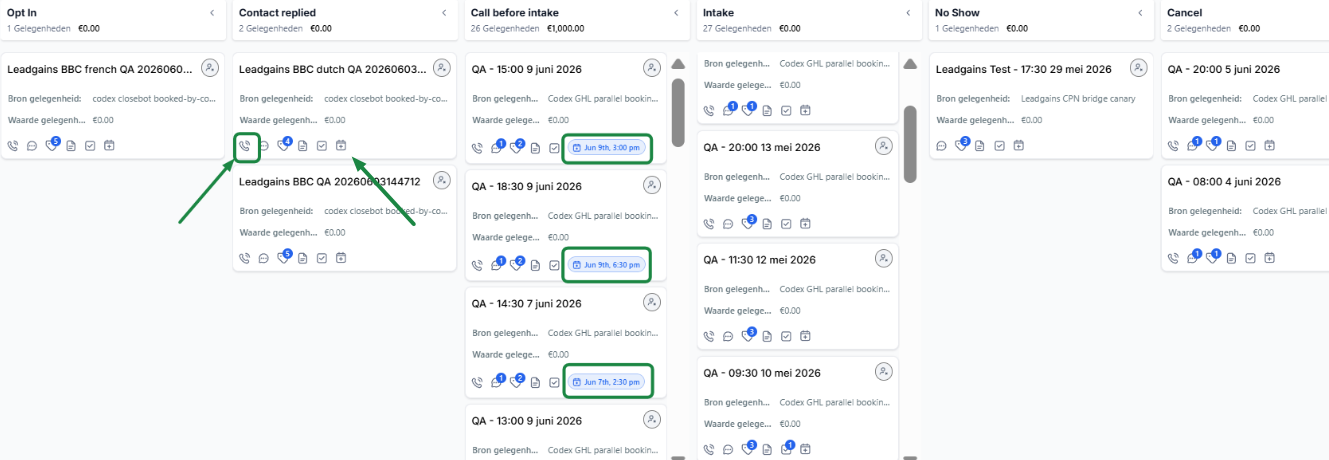
Stap 3 - Werk per fase met een duidelijke belreden
| Pipelinefase | Waarom bellen? |
|---|---|
| Opt In | De lead heeft interesse getoond, maar nog geen afspraak geboekt. |
| Contact replied | De lead heeft gereageerd. Er is dus al interactie en bellen kan de volgende stap versnellen. |
| Intake | Bel mensen die binnenkort een afspraak hebben om hen persoonlijk uit te nodigen en de kans op opdagen te verhogen. |
| No Show of Cancel | Bel om opnieuw af te stemmen en waar mogelijk een nieuwe afspraak te plannen. |
Bellen vanuit Conversations
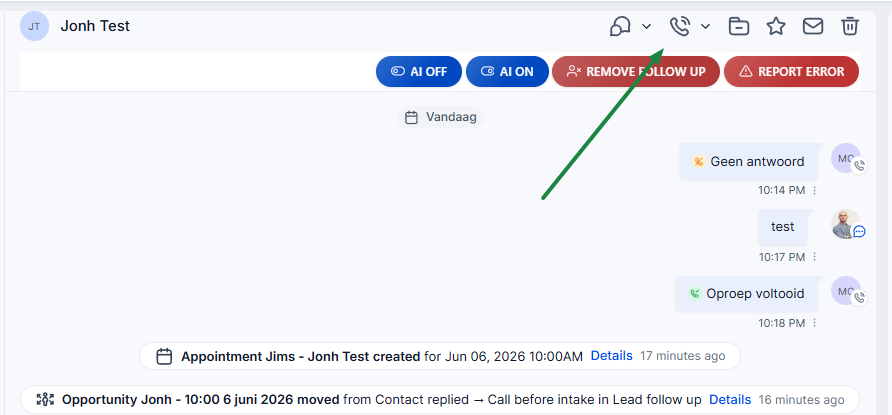
Stap 1 - Open het gesprek en klik op het telefoonicoon
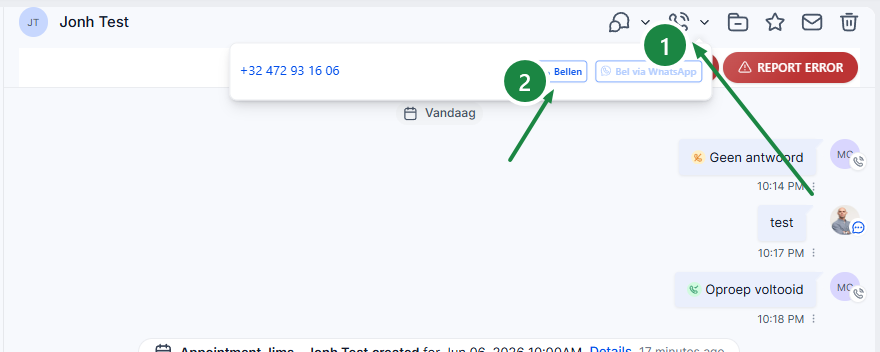
Ga naar Conversations en open het gesprek van de persoon die je wilt bellen. Controleer de naam en het telefoonnummer. Klik daarna rechtsboven op het belicoon of telefoonicoon.
Stap 2 - Kies eventueel het juiste uitgaande nummer
Wanneer je account meerdere telefoonnummers heeft, controleer dan het veld Calling From of het verzendnummer in het belvenster. Gebruik het nummer dat bij deze vestiging, campagne of medewerker hoort.
Zie je maar een nummer, dan gebruikt Leadgains automatisch het beschikbare of toegewezen nummer.
Stap 3 - Voer het gesprek via je computer
Na het klikken opent het belvenster. Leadgains belt met het gekoppelde nummer naar de persoon. Spreek via je computer, headset of mobiele app.
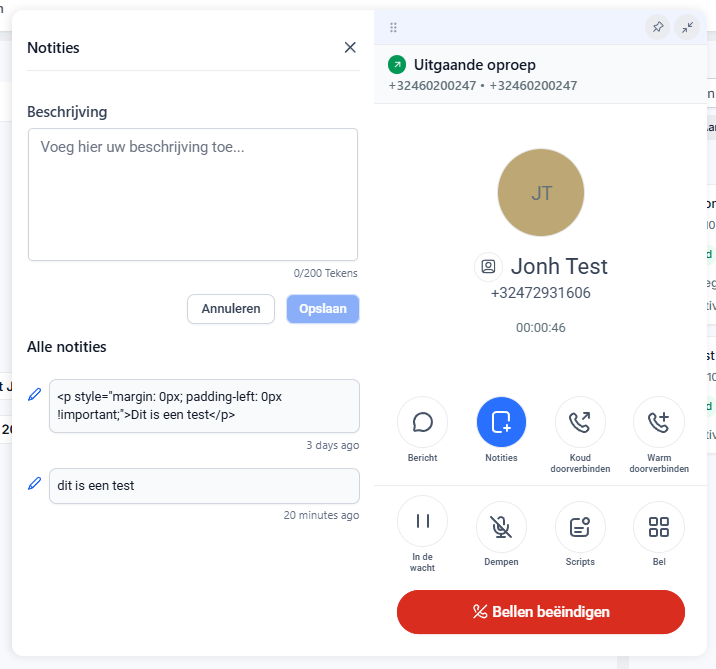
Tijdens het bellen kan je in de software blijven werken. Je kan bijvoorbeeld een afspraak aanmaken, notities nemen, het contact controleren of via Scripts een belscript inladen.
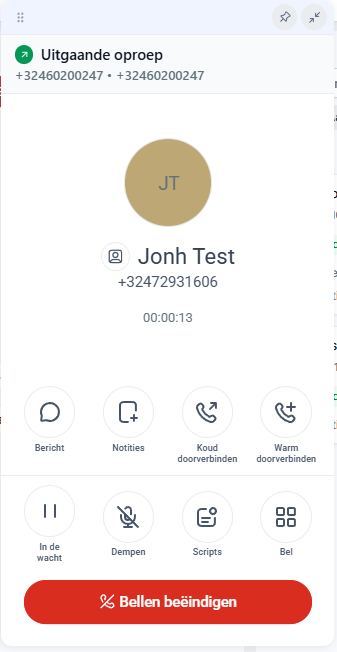
Stap 4 - Gebruik de knoppen in het belvenster
| Knop | Betekenis |
|---|---|
| Mute | Zet je microfoon tijdelijk uit. De klant hoort jou dan niet. |
| Hold | Zet het gesprek in wachtstand. |
| Dial / Keypad | Gebruik dit wanneer je cijfers moet ingeven, bijvoorbeeld in een keuzemenu. |
| Notes | Neem meteen notities terwijl de context nog vers is. |
| Scripts | Open een belscript tijdens het gesprek. |
| Transfer | Verbind het gesprek door naar een collega of ander nummer, als deze optie actief is. |
| End Call | Beeindig het gesprek wanneer je klaar bent. |
Stap 5 - Kies na het gesprek het juiste resultaat
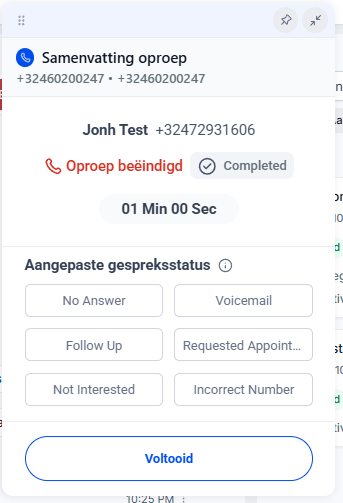
Na End Call opent Leadgains een call summary. Kies de disposition die past bij het gesprek. Gebruik More Dispositions wanneer de optie die je nodig hebt niet meteen zichtbaar is.
| Resultaat | Wanneer gebruiken? |
|---|---|
| No Answer | Je hebt gebeld, maar de persoon heeft niet opgenomen. |
| Voicemail | Je hebt voicemail ingesproken of kwam op voicemail terecht. |
| Requested Appointment | Je hebt tijdens het gesprek een afspraak gemaakt of concreet ingepland. |
| Call Back Later | De persoon wil later teruggebeld worden. |
| Not Interested | De persoon geeft duidelijk aan dat hij of zij niet geinteresseerd is. |
| Incorrect Number | Het telefoonnummer klopt niet of je hebt de verkeerde persoon bereikt. |
Stap 6 - Werk het contact meteen bij
Klik op Done om het belresultaat te bewaren. Controleer daarna of de juiste vervolgstap is geregistreerd: afspraak, notitie, taak, tag of opvolging. Zo blijft het gesprek bruikbaar voor iedereen in je team.
Deze belresultaten helpen ook om later in rapportage te zien wie er belt, hoeveel gesprekken er gebeuren en welke uitkomsten vaak voorkomen.
Belscripts toevoegen en gebruiken
Belscripts helpen je team om gesprekken consequenter te voeren. Nieuwe medewerkers hoeven niet te improviseren, en ervaren medewerkers vergeten minder vaak belangrijke vragen of afsluiters.
Een belscript toevoegen
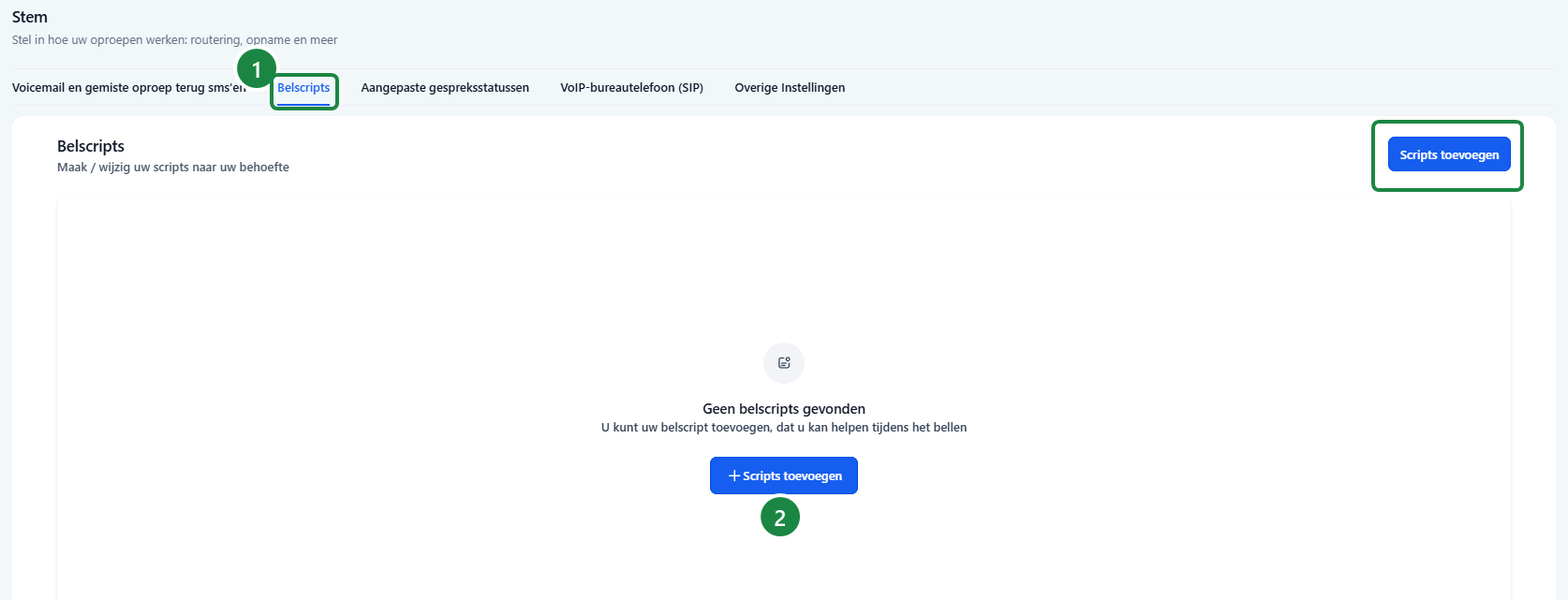
- Open Instellingen in Leadgains.
- Ga naar Telefoonsysteem en open Spraak.
- Klik op Belscripts.
- Klik op Scripts toevoegen.
- Geef het script een duidelijke naam, bijvoorbeeld Nieuwe lead - kennismaking.
- Plak of schrijf de tekst van het script.
- Klik op Opslaan.
Een belscript gebruiken tijdens een gesprek
- Start of ontvang een gesprek.
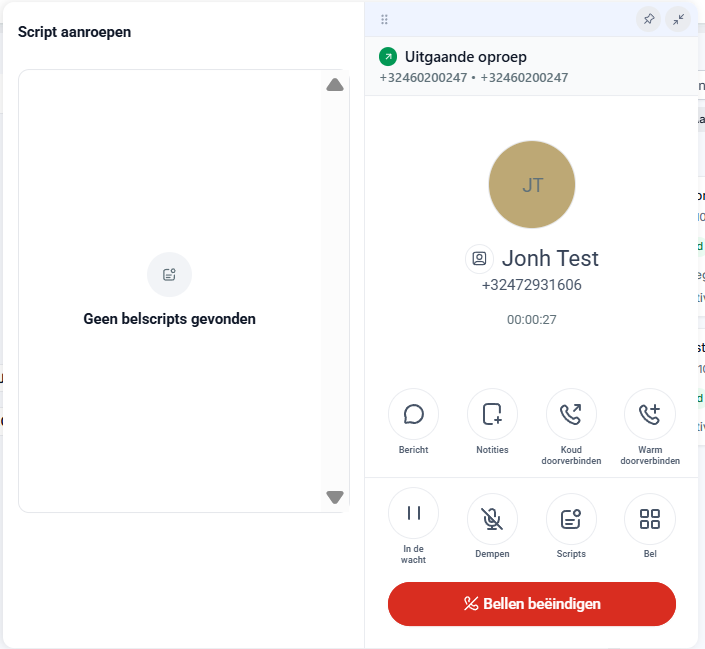
- Klik in het belvenster op Scripts.
- Kies het juiste script in de lijst.
- Volg het script tijdens het gesprek en noteer afwijkingen of belangrijke antwoorden bij het contact.
Aanbevolen structuur voor een goed belscript
| Onderdeel | Voorbeeld |
|---|---|
| Opening | "Dag {{contact.first_name}}, je spreekt met [naam] van [club]. Bel ik gelegen?" |
| Context | "Je had interesse getoond in onze proefles / kennismaking / actie." |
| Kwalificatie | "Wat is voor jou de belangrijkste reden om nu te starten?" |
| Afspraakvoorstel | "Dan lijkt een korte kennismaking het beste. Past [dag/tijd] of [dag/tijd] beter?" |
| Bezwaar | "Dat begrijp ik. Wat zou het makkelijker maken om toch eens vrijblijvend langs te komen?" |
| Afsluiting | "Top, dan staat je afspraak ingepland. Je krijgt zo meteen nog een bevestiging." |
SMS gebruiken met je Leadgains-nummer
SMS verstuur je vanuit Conversations. Open het gesprek, kies het SMS-kanaal en controleer het verzendnummer voordat je het bericht verstuurt.
- Open het juiste contact in Conversations.
- Kies SMS in de berichtcomposer.
- Controleer het veld From. Kies het juiste Leadgains-nummer als er meerdere nummers beschikbaar zijn.
- Controleer het veld To wanneer het contact meerdere telefoonnummers heeft.
- Schrijf je bericht en klik op verzenden.
Gebruik SMS vooral voor korte, directe communicatie. Denk aan een snelle terugkoppeling na een gemiste oproep, een afspraakbevestiging of een korte vraag wanneer WhatsApp niet beschikbaar is.
Inkomende oproepen en gemiste oproepen
Wanneer iemand naar je Leadgains-nummer belt, schakelen we dat nummer door naar het nummer van de club. De beller komt dus automatisch terecht bij het huidige clubnummer of bij het nummer dat jullie als ontvangend nummer hebben gekozen.
Wie krijgt de oproep?
De oproep komt binnen op het nummer van de club. Wie normaal de telefoon opneemt voor de club, neemt dus ook de oproepen op die via het Leadgains-nummer binnenkomen.
Wat gebeurt er als niemand opneemt?
Als niemand opneemt, kan de beller een voicemail inspreken. Die voicemail kan je achteraf beluisteren in Leadgains bij het juiste gesprek of contact.
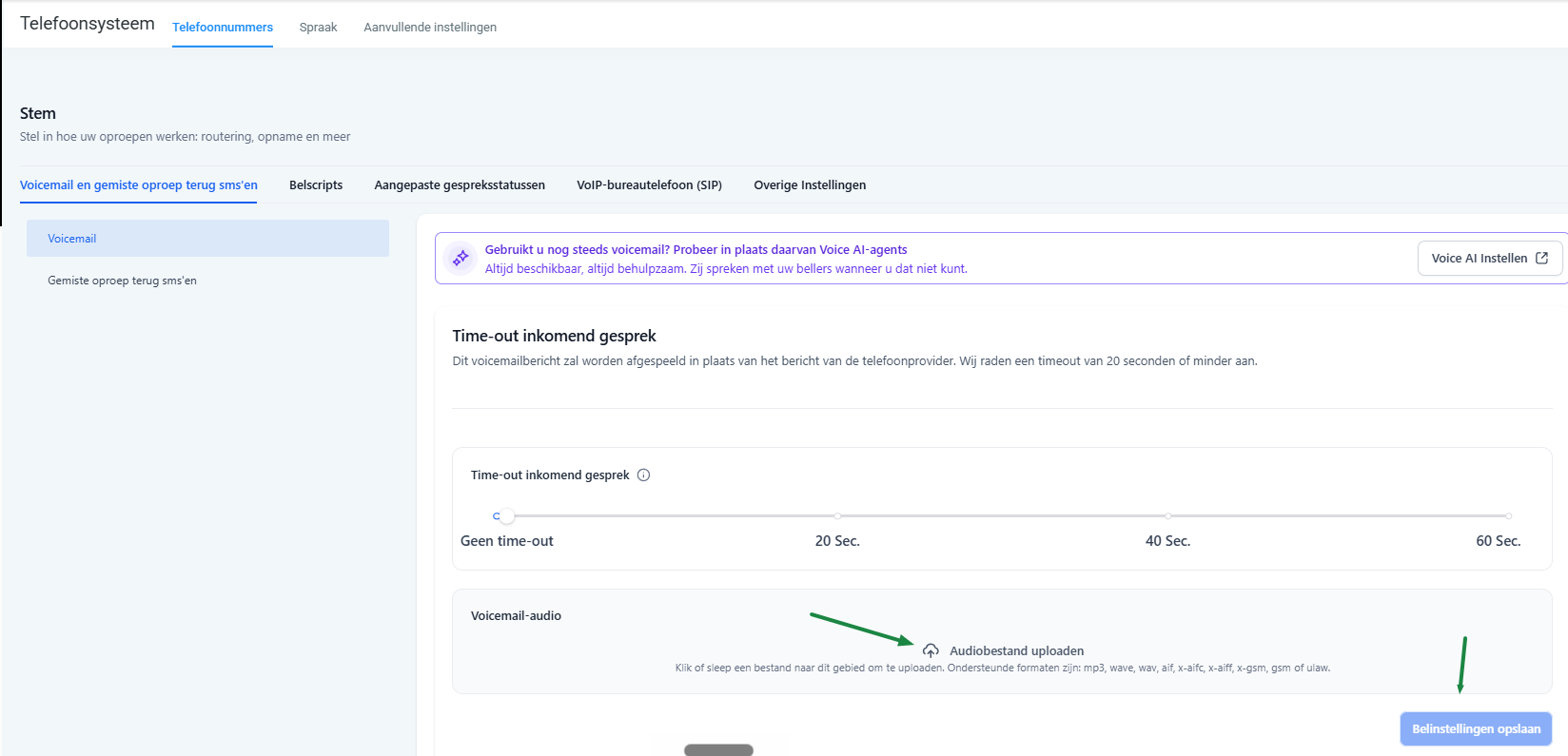
Daarnaast kan Leadgains automatisch een kort SMS-bericht uitsturen na een gemiste oproep. Bijvoorbeeld:
Hey, we hebben je oproep gemist. Waarmee kunnen we je helpen?
Richtprijzen voor bellen en SMS
Telefonie en SMS worden doorgaans op gebruik aangerekend. Twilio is de technische provider achter veel telefonie- en SMS-functionaliteit. De exacte kost kan afhangen van land, type nummer, richting, volume, eventuele platformkosten en de manier waarop je Leadgains-account gefactureerd wordt.
De onderstaande bedragen zijn afgeronde richtprijzen in euro. Ze zijn gebaseerd op de publieke Twilio-prijzen in USD, omgerekend op 5 juni 2026 met ongeveer 1 USD = 0,86 EUR. Controleer altijd de actuele Twilio-pagina voordat je kosten exact inschat.
| Land | SMS versturen | SMS ontvangen | Bellen naar lokaal nummer | Bellen naar mobiel nummer | Oproep ontvangen |
|---|---|---|---|---|---|
| Belgie | ongeveer EUR 0,10 per segment | ongeveer EUR 0,01 per segment | ongeveer EUR 0,06 per minuut | ongeveer EUR 0,03 per minuut vanaf EEA | ongeveer EUR 0,01 per minuut |
| Nederland | ongeveer EUR 0,10 per segment | ongeveer EUR 0,01 per segment | ongeveer EUR 0,02 per minuut | ongeveer EUR 0,02 per minuut vanaf EEA | ongeveer EUR 0,01 per minuut |
Actuele bronnen:
Veelvoorkomende problemen
Controleer of je computer de juiste microfoon en speaker gebruikt. Geef je browser toestemming om de microfoon te gebruiken en test eventueel met een headset.
Controleer of het contact een geldig telefoonnummer heeft, of je in de juiste account werkt en of je gebruiker toegang heeft tot bellen. Refresh het gesprek als het belvenster niet opent.
Controleer het veld Calling From in het belvenster. Als je geen keuze ziet, kan het nummer gekoppeld zijn aan je gebruiker of aan de standaardinstelling van de account.
Controleer of het script is opgeslagen onder Instellingen > Telefoonsysteem > Spraak > Belscripts. Heropen daarna het belvenster.
Klik op More Dispositions in de call summary. Daar staan extra resultaten die niet altijd direct bovenaan zichtbaar zijn.
Controleer de Incoming Call Timeout en de call forwarding instellingen. Een te korte timeout kan ervoor zorgen dat je team onvoldoende tijd krijgt om op te nemen.
Controleer of je bericht uit meerdere SMS-segmenten bestaat. Lange berichten, speciale tekens en emoji's kunnen de segmenttelling verhogen. Bekijk ook de actuele Twilio-prijzen voor het juiste land.
Voeg meteen een duidelijke notitie toe aan het contact met de juiste uitkomst. Controleer daarna of afspraken, taken of opvolging nog manueel aangepast moeten worden.