
Conversations et IA
Activer et désactiver l'IA dans Conversations
Utilisez ce guide pratique lorsque vous souhaitez arrêter temporairement l'IA pour un contact spécifique ou lui faire répondre à nouveau.
Bref aperçu
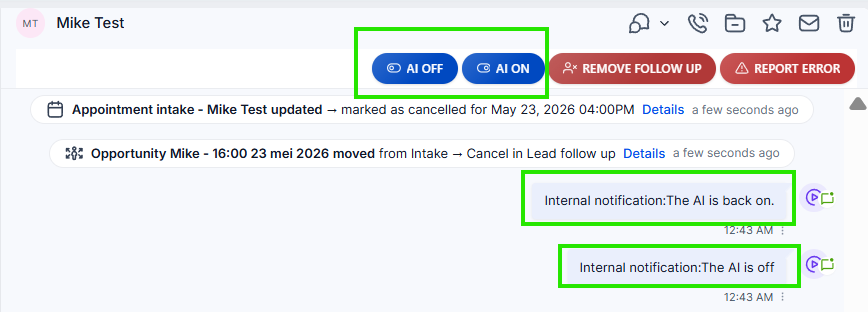
Vous activez ou désactivez l’IA par contact. Ouvrez la bonne conversation via Conversations dans app.ldgns.be et utilisez les boutons en haut de la conversation AI OFF et AI ON.
Utiliser AI OFF lorsque vous souhaitez reprendre vous-même la conversation, par exemple parce que l'IA a mal compris quelque chose ou parce que vous souhaitez répondre personnellement. Utiliser AI ON seulement lorsque vous êtes sûr que l’IA peut continuer la conversation de manière logique.
Lorsqu'un membre de l'équipe envoie lui-même un message au contact, l'IA s'éteint à nouveau. Cela évite que l’IA continue de répondre en même temps ou juste après votre message manuel.
| Action | Résultat |
|---|---|
| AI OFF | L'IA s'arrête avant ce contact. Le message interne apparaît dans la conversation Internal notification:The AI is off. |
| AI ON | L'IA peut répondre à nouveau pour ce contact. Le message interne apparaît dans la conversation Internal notification:The AI is back on. |
| L'équipe envoie elle-même un message | L'IA s'éteint automatiquement pour ne pas perturber la conversation. |
Explication vidéo
Consultez la procédure pas à pas si vous souhaitez voir où se trouvent les boutons et ce qui se passe lorsque vous envoyez vous-même un message.
Cette vidéo est en néerlandais. Cliquez sur l'icône d'engrenage dans le lecteur vidéo, activez Closed Captions et choisissez French dans Caption Language.
Comment changer la langue des sous-titresPlan étape par étape
Étape 1 - Ouvrez la conversation appropriée
Aller à Conversations et ouvrez la conversation du contact pour lequel vous souhaitez régler l'IA. Vérifiez toujours le nom et les derniers messages avant d'allumer ou d'éteindre l'IA.
Étape 2 - Cliquez sur AI OFF lorsque vous souhaitez prendre le relais
Cliquez en haut de la conversation AI OFF. Le message interne apparaîtra alors dans la timeline Internal notification:The AI is off. Cette notification n'est visible que par l'équipe.
Étape 3 - Envoyez votre propre message si nécessaire
Si vous intervientz, envoyez votre message comme d'habitude de la part du compositeur. Dès qu'un membre de l'équipe répond lui-même, l'IA s'éteint automatiquement. C’est un comportement attendu: l’IA ne reprend pas immédiatement la conversation.
Étape 4: Réactivez l'IA uniquement consciemment
Cliquez AI ON lorsque la conversation est à nouveau suffisamment claire pour l'IA. Le message interne apparaîtra alors Internal notification:The AI is back on.
Ne réactivez pas l'IA lorsque vous êtes déjà plongé dans une conversation ou lorsque vous venez d'apporter une correction. L’IA peut alors manquer de contexte ou interpréter la conversation différemment de ce que vous souhaitiez.
Problèmes courants
Non. AI OFF fonctionne par contact. Les autres conversations continuent de fonctionner comme avant.
C’est délibérément défini ainsi. Lorsque vous intervenez, l'IA ne doit pas continuer à répondre en même temps ni ignorer votre message manuel.
Non. Des notifications comme Internal notification:The AI is off et Internal notification:The AI is back on. ne sont visibles que par l'équipe dans Leadgains.
Ne réactivez pas l'IA lorsque vous gérez personnellement l'appel, lorsque quelque chose s'est mal passé ou lorsque le contexte peut prêter à confusion pour l'IA.
Vérifiez d'abord si vous avez le message interne Internal notification:The AI is back on. voit. Si le problème persiste, veuillez le signaler Report Error avec une brève description et une capture d'écran.