
Recharger votre portefeuille
Vérifiez d’abord la dénomination et l’adresse utilisées sur vos factures. Renseignez ensuite votre numéro de TVA et ajoutez du crédit. Suivez les étapes ci-dessous.
Vue d’ensemble
Votre portefeuille contient un solde prépayé pour les services facturés selon leur utilisation. Les recharges sont débitées de la carte de paiement par défaut de votre compte.
50 $ de crédit + 10,50 $ de TVA = 60,50 $ à payer.
Cet exemple est en USD. Vérifiez la TVA applicable et le total avant de payer.
Guide vidéo
Découvrez comment ajouter du crédit et configurer la recharge automatique en environ une minute et demie. La vidéo est en néerlandais.
Cette vidéo est en néerlandais. Cliquez sur l'icône d'engrenage dans le lecteur vidéo, activez Closed Captions et choisissez French dans Caption Language.
Comment changer la langue des sous-titresAvant de payer, vérifiez la raison sociale, l’adresse de facturation et le numéro de TVA en suivant les étapes 1 à 4 ci-dessous. Cette vérification n’est pas détaillée dans la vidéo.
Avant de commencer
Ce guide s’adresse au propriétaire ou à l’administrateur qui a accès à la facturation du club. Préparez la dénomination officielle de votre entreprise, l’adresse de facturation complète, le numéro de TVA et une carte de paiement valide.
Renseignez d’abord vos coordonnées de facturation
Étape 1 — Ouvrez la facturation de votre club
Ouvrir LeadgainsOuvrir la facturation de votre club
Ce lien ouvre directement la facturation après votre connexion. Vérifiez en haut que le bon club est sélectionné.
- Connectez-vous si nécessaire. En haut à gauche, vérifiez le nom du club (1). Cliquez sur ce nom pour choisir un autre club.
- En bas à gauche, cliquez sur Paramètres. Puis, dans le menu de gauche, cliquez sur Facturation (2).
- En haut, cliquez sur l’onglet Paiements (3). Vous voyez maintenant les rubriques de votre carte de paiement, de votre numéro de TVA et de vos coordonnées d’entreprise.
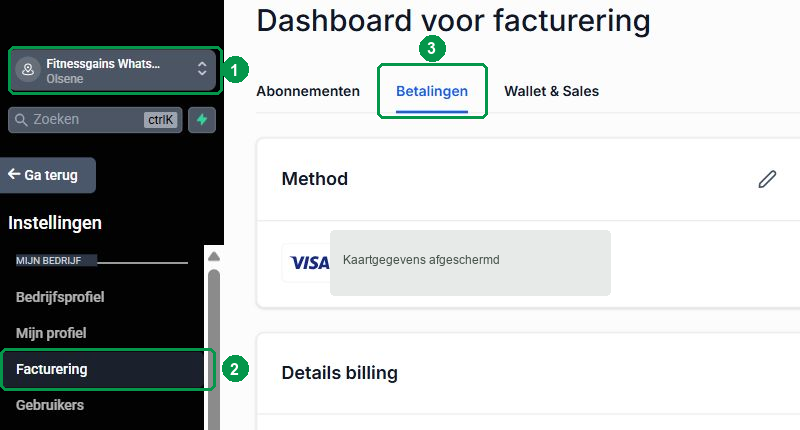
Votre compte est en anglais ? Suivez Settings → Billing → Payments. Si vous ne voyez pas Facturation, demandez au propriétaire ou à l’administrateur de l’ouvrir.
Étape 2 — Vérifiez la dénomination et l’adresse de facturation
Repérez la rubrique Details billing sur la page Paiements. Elle affiche la dénomination et l’adresse utilisées sur vos factures. Cliquez sur le crayon en haut à droite de cette rubrique. Le formulaire ci-dessous s’ouvre.
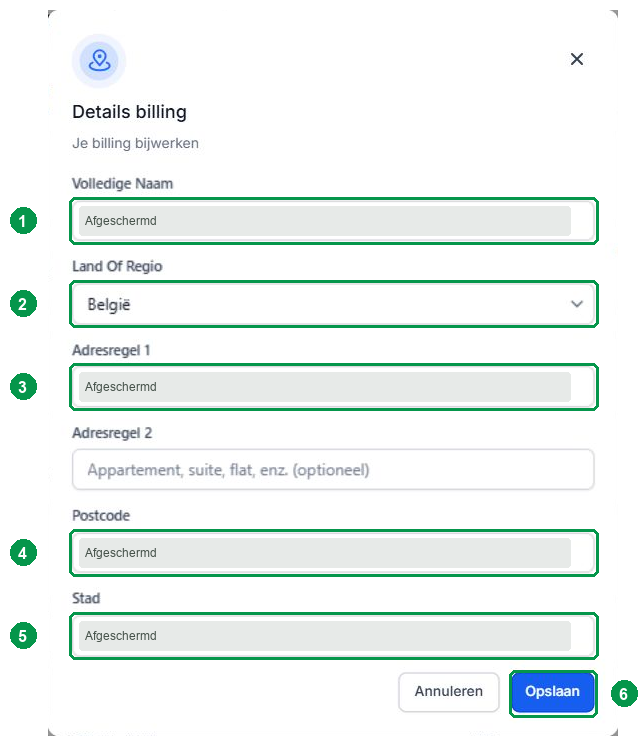
- 1 — Nom complet : la dénomination officielle à faire figurer sur la facture. Elle peut être différente du nom de votre club.
- 2 — Pays ou région : le pays de votre adresse de facturation.
- 3 — Ligne d’adresse 1 : la rue et le numéro. La ligne d’adresse 2 sert uniquement à ajouter un complément d’adresse.
- 4 — Code postal et 5 — Ville : le code postal et la commune de votre adresse de facturation.
Corrigez les données incorrectes puis cliquez sur Enregistrer (6). Vérifiez ensuite dans Details billing que la dénomination et l’adresse s’affichent correctement. Si vous ne pouvez pas modifier une donnée, demandez à Leadgains Support de la vérifier avant de recharger.
Vous ne pouvez pas modifier l’adresse e-mail de facturation dans ce formulaire d’adresse. Pour la changer, contactez Leadgains Support.
Étape 3 — Vérifiez votre numéro de TVA
Sur la même page, repérez la rubrique Details Tax. Un Tax Id est un numéro fiscal ; pour une entreprise disposant d’un numéro de TVA, il s’agit ici de ce numéro de TVA. Si le bon numéro apparaît déjà dans cette rubrique, inutile de l’ajouter à nouveau.
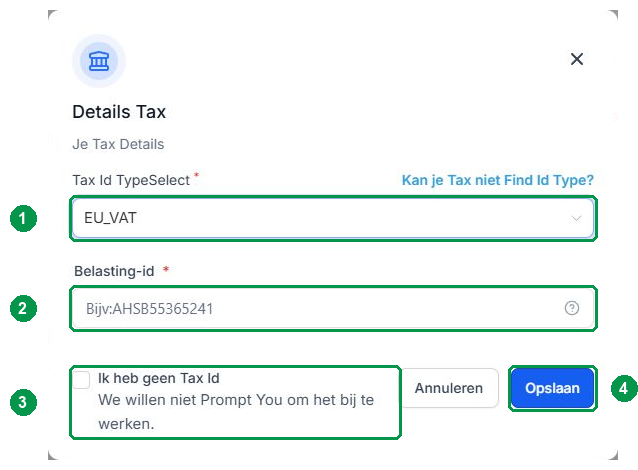
Le numéro est absent ? Cliquez sur le crayon à côté de Details Tax, également nommé Je Tax Details. Remplissez le formulaire comme suit :
- Tax Id Type (1) : choisissez EU_VAT pour un numéro de TVA belge ou néerlandais.
- Identifiant fiscal (2) : saisissez votre propre numéro de TVA complet, avec BE ou NL. Ne recopiez pas le texte d’exemple du champ vide.
- Vous avez un numéro de TVA ? Laissez la case Je n’ai pas de Tax Id (3) décochée.
- Cliquez sur Enregistrer (4). Vérifiez ensuite que votre numéro apparaît dans Details Tax.
Un message indique que le numéro existe déjà ? Ne l’ajoutez pas à nouveau et ne supprimez pas le numéro existant. Demandez à Leadgains Support de vérifier la liaison avant de payer.
Étape 4 — Vérifiez la carte de paiement
Sur la page Paiements, consultez Method. Vérifiez les derniers chiffres et la date d’expiration de votre carte. C’est la carte débitée lors des recharges. Mettez d’abord à jour une carte expirée ou incorrecte. Si aucune carte de paiement n’est encore associée, ajoutez-en une via Paiements ou saisissez ses coordonnées lorsque la fenêtre de recharge le demande. Vérifiez le montant avant de confirmer le paiement.
Rechargez votre portefeuille
Étape 5 — Ouvrez votre portefeuille
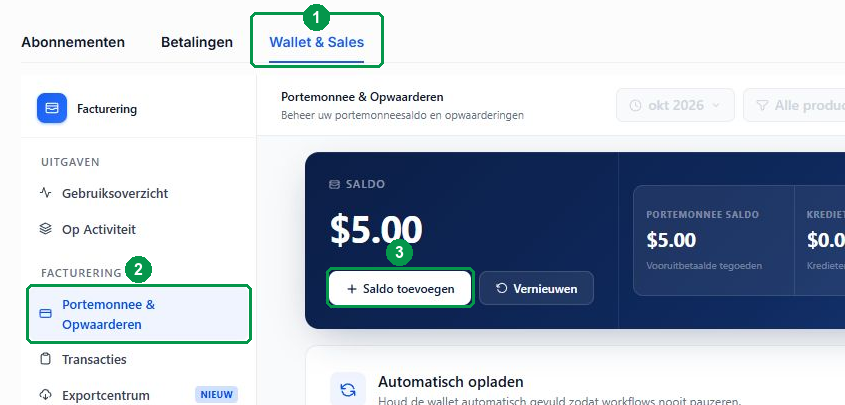
En haut, cliquez sur Wallet & Sales (1). Dans le menu qui apparaît, cliquez sur Portefeuille et recharge (2). Vous y voyez votre solde actuel et le bouton Ajouter du solde (3). Selon votre version de l’écran, l’onglet du haut peut s’appeler Wallet & Transactions.
Étape 6 — Choisissez le montant et confirmez
Cliquez sur Ajouter du solde ou + Ajouter. Saisissez le montant souhaité en dollars américains (USD). Vérifiez la TVA applicable et le total à payer avant de confirmer. Si le montant de la TVA ou le total n’est pas clair, demandez d’abord à Support de le vérifier.
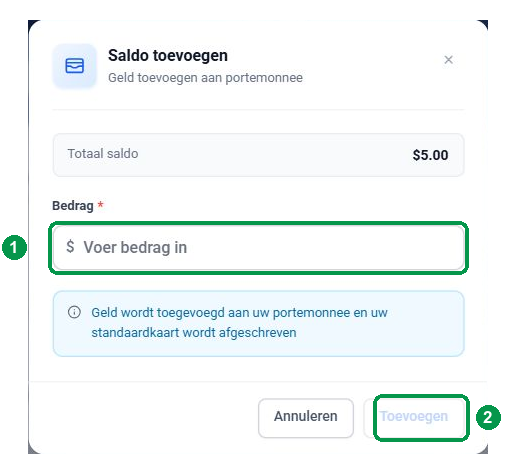
Cliquez seulement ensuite sur Ajouter. Effectuez l’éventuelle vérification de la carte. Vérifiez ensuite que le solde de votre portefeuille a augmenté.
Recharge automatique
Dans Portefeuille et recharge vous trouverez Recharge automatique. Le Montant de recharge correspond au montant ajouté ; le Seuil de solde bas détermine le moment de la recharge.
Exemple : avec un montant de recharge de 50 USD et un seuil de solde bas de 10 USD, 50 USD de crédit sont ajoutés lorsque votre solde passe sous 10 USD. La TVA applicable s’ajoute également au crédit lors des recharges automatiques.
Vérification après recharge
Vérifiez le nouveau solde et l’historique des recharges. Dans Paiements → Factures vérifiez que la facture correspondante est disponible. Avant de la transmettre à votre comptable, vérifiez la dénomination, l’adresse de facturation, le numéro de TVA, la devise et la TVA.
Un débit de carte ou un reçu de paiement ne remplace pas cette vérification. Si une facture manque ou est incorrecte, demandez la bonne facture à Leadgains Support. Ne supposez pas qu’une modification de vos coordonnées met automatiquement à jour une facture existante.
Questions fréquentes
Le système permet actuellement uniquement les recharges en dollars américains (USD/US$). Le solde du portefeuille, le montant de recharge automatique et le seuil de solde bas sont également en USD. Il n’est actuellement pas possible de recharger directement en euros.
Demandez au propriétaire ou à l’administrateur d’ouvrir la facturation, ou contactez Leadgains Support.
La saisie d’un numéro de TVA ne détermine pas à elle seule le traitement de la TVA. En cas de doute, faites vérifier vos coordonnées de facturation et votre situation fiscale.
Demandez à Leadgains Support de vérifier le numéro existant et vos coordonnées de facturation. Ne supprimez pas le numéro existant pour l’ajouter à nouveau et ne déclarez pas ne pas avoir de Tax Id si votre entreprise en possède un.
Vérifiez votre carte, la limite disponible et l’éventuelle validation bancaire. Si un débit a déjà eu lieu sans augmentation du solde, contactez le Support avant de payer à nouveau.
Vérifiez d’abord Paiements → Factures. Ne supposez pas que l’envoi est automatique ; demandez de l’aide au Support si la facture manque.