
Conversations & AI
AI aan- en uitzetten in Conversations
Gebruik deze how-to wanneer je de AI voor een specifiek contact tijdelijk wil stoppen of opnieuw wil laten antwoorden.
Kort overzicht
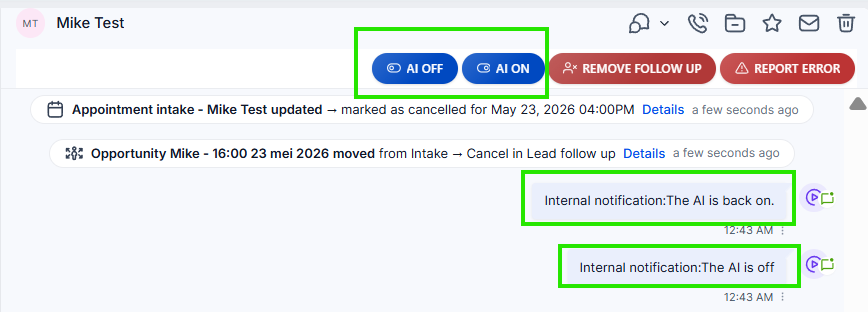
Je zet de AI aan of uit per contact. Open het juiste gesprek via Conversations in app.ldgns.be en gebruik bovenaan het gesprek de knoppen AI OFF en AI ON.
Gebruik AI OFF wanneer je het gesprek zelf wil overnemen, bijvoorbeeld omdat de AI iets verkeerd begrepen heeft of omdat je persoonlijk wil reageren. Gebruik AI ON alleen wanneer je zeker bent dat de AI het gesprek weer logisch kan verderzetten.
Belangrijk: AI OFF is niet hetzelfde als Remove Follow Up. AI OFF stopt alleen de AI-antwoorden van de bot. Automatische follow-upberichten en appointment reminders kunnen nog vertrekken als het contact nog in een follow-upflow of afspraakreminder zit.
Wanneer iemand van het team zelf een bericht naar het contact stuurt, schakelt de AI opnieuw uit. Dat voorkomt dat de AI tegelijk of net na jouw handmatige bericht blijft antwoorden.
| Actie | Resultaat |
|---|---|
| AI OFF | De AI stopt voor dit contact. Dit haalt het contact niet automatisch uit follow-upflows. In het gesprek verschijnt de interne melding Internal notification:The AI is off. |
| Remove Follow Up | Automatische follow-upflows worden stopgezet. Gebruik dit wanneer iemand geen opvolgberichten meer mag krijgen. |
| AI ON | De AI mag opnieuw reageren voor dit contact. In het gesprek verschijnt de interne melding Internal notification:The AI is back on. |
| Team stuurt zelf een bericht | De AI gaat automatisch uit, zodat het gesprek niet door elkaar loopt. |
Video-uitleg
Bekijk de walkthrough wanneer je wil zien waar de knoppen staan en wat er gebeurt wanneer je zelf een bericht stuurt.
Stappenplan
Stap 1 - Open het juiste gesprek
Ga naar Conversations en open het gesprek van het contact waarvoor je de AI wil aanpassen. Controleer altijd de naam en de laatste berichten voordat je de AI aan of uit zet.
Stap 2 - Klik op AI OFF wanneer je wil overnemen
Klik bovenaan het gesprek op AI OFF. Daarna verschijnt in de tijdlijn de interne melding Internal notification:The AI is off. Die melding is alleen zichtbaar voor het team.
Stap 3 - Stuur je eigen bericht indien nodig
Als je ingrijpt, stuur je je bericht zoals gewoonlijk vanuit de composer. Zodra een teamlid zelf antwoordt, gaat de AI automatisch uit. Dat is verwacht gedrag: zo neemt de AI het gesprek niet meteen opnieuw over.
Stap 4 - Zet de AI alleen bewust terug aan
Klik op AI ON wanneer het gesprek weer duidelijk genoeg is voor de AI. Daarna verschijnt de interne melding Internal notification:The AI is back on.
Zet de AI niet zomaar terug aan wanneer je al ver in een gesprek zit of wanneer je net een correctie hebt gedaan. De AI kan dan context missen of het gesprek anders interpreteren dan jij bedoelt.
Veelvoorkomende problemen
Nee. AI OFF stopt alleen de AI-reacties voor dit contact. Vooringestelde follow-upberichten, no-show/cancel-follow-up of appointment reminders kunnen apart blijven lopen. Gebruik Remove Follow Up wanneer die opvolging moet stoppen.
Meld het via Report Error, zodat Leadgains de juiste conversatie en timing kan onderzoeken. Wil je ondertussen verdere opvolging stoppen, gebruik dan Remove Follow Up. Alleen AI OFF is daarvoor niet genoeg.
Nee. AI OFF werkt per contact. Andere gesprekken blijven gewoon werken zoals voordien.
Dat is bewust zo ingesteld. Wanneer jij ingrijpt, moet de AI niet tegelijk blijven antwoorden of jouw handmatige boodschap doorkruisen.
Nee. Meldingen zoals Internal notification:The AI is off en Internal notification:The AI is back on. zijn alleen zichtbaar voor het team in Leadgains.
Zet de AI niet terug aan wanneer je het gesprek persoonlijk aan het afhandelen bent, wanneer er net iets fout liep, of wanneer de context voor de AI verwarrend kan zijn.
Controleer eerst of je de interne melding Internal notification:The AI is back on. ziet. Blijft het probleem bestaan, meld het via Report Error met een korte beschrijving en screenshot.