
Conversations & afspraken
Afspraak maken vanuit Conversations
Gebruik deze SOP wanneer je tijdens een gesprek meteen een afspraak wilt boeken, verzetten, annuleren of op No show wilt zetten.
Kort overzicht
Open het juiste contact via Conversations in app.ldgns.be. In de rechterzijbalk open je Appointments via het kalendericoon en klik je op + Add of Add Appointment.
In de afspraakwidget kies je de kalender, titel, datum, tijdslot en meeting location. Na het boeken zie je de afspraak in het Appointments-paneel en verschijnt er ook een melding in de gesprekstijdlijn.
Vanuit hetzelfde paneel kan je de afspraak later verzetten of de status aanpassen naar bijvoorbeeld Cancelled of No show. Gebruik die statussen alleen wanneer de afspraakuitkomst echt klopt, omdat ze opvolging en opportunity-updates kunnen activeren.
Video-uitleg
Bekijk de walkthrough wanneer je wilt zien hoe je het Appointments-paneel opent, een afspraak boekt en nadien de afspraakstatus aanpast.
Stappenplan
Stap 1 - Open Appointments in het gesprek
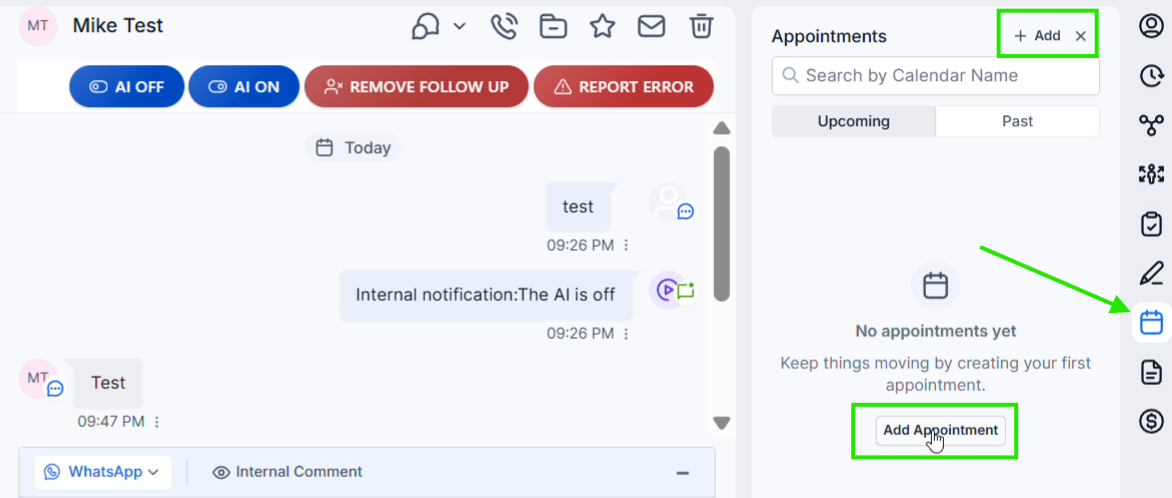
Ga naar Conversations, open het juiste contact en klik rechts op het kalendericoon om Appointments te openen. Klik daarna op + Add bovenaan of op Add Appointment in het lege paneel.
Stap 2 - Vul de afspraakwidget in
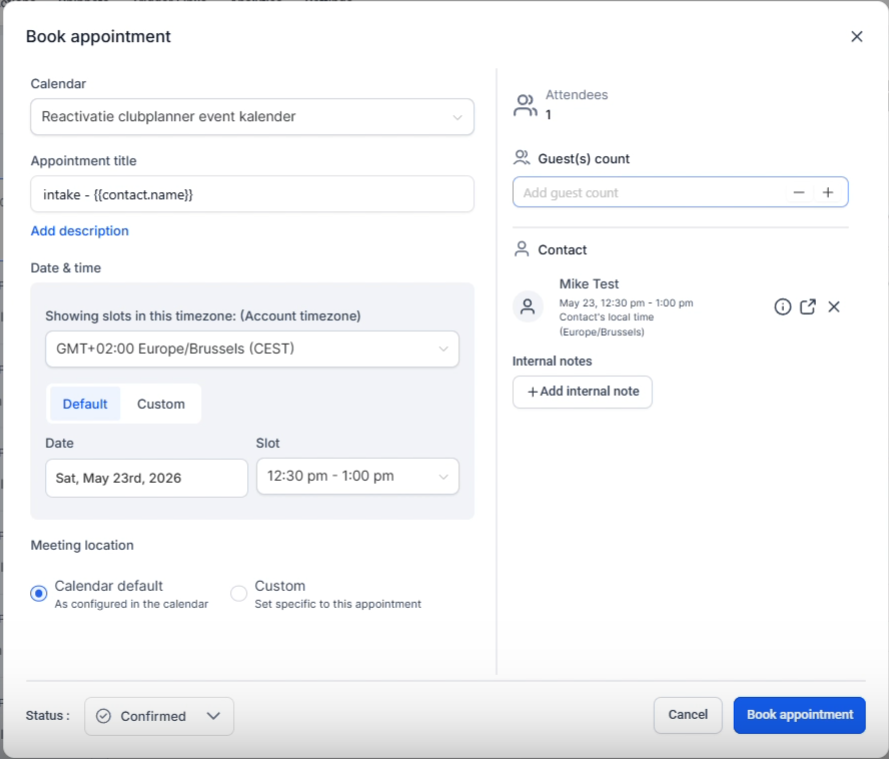
Kies eerst de juiste Calendar. Controleer daarna de Appointment title; je kan vaste tekst gebruiken of een contactwaarde zoals de naam van het contact laten invullen.
Kies bij Date & time een beschikbaar tijdslot via Default. Wil je bewust buiten de beschikbare kalenderinstellingen boeken, gebruik dan Custom en kies zelf de begin- en eindtijd.
Laat Meeting location meestal op Calendar default staan. Voeg alleen een custom meeting location toe wanneer deze specifieke afspraak een andere locatie of link nodig heeft. Klik daarna op Book appointment.
Stap 3 - Controleer of de afspraak geboekt is
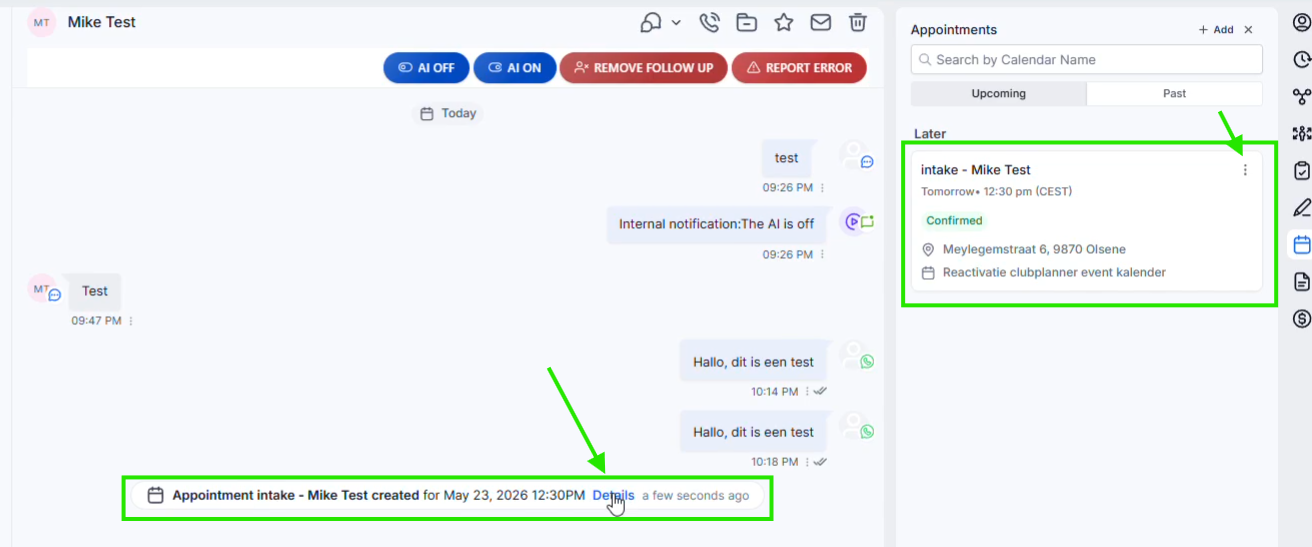
Na het boeken staat de afspraak rechts in Upcoming. Je ziet de titel, het moment, de status, de meeting location en de kalender. In de gesprekstijdlijn verschijnt ook een systeemmelding dat de afspraak is aangemaakt.
Stap 4 - Verzet de afspraak indien nodig
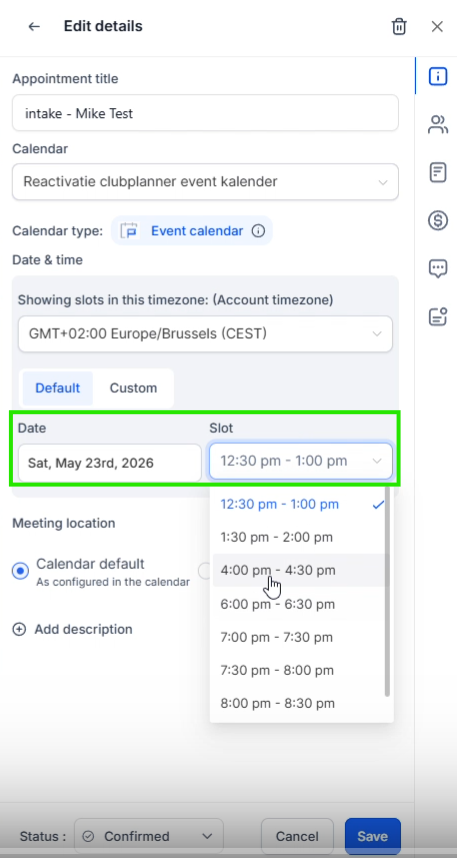
Open de afspraak via de drie puntjes of via Details en kies Edit. Pas bij Date & time de datum of het slot aan en klik op Save. Leadgains registreert daarna dat de afspraak is bijgewerkt.
Stap 5 - Pas de afspraakstatus correct aan
Open de afspraakdetails en gebruik onderaan Status om de afspraak te markeren als Confirmed, Cancelled, Showed, No show of Invalid. Sla de wijziging op.
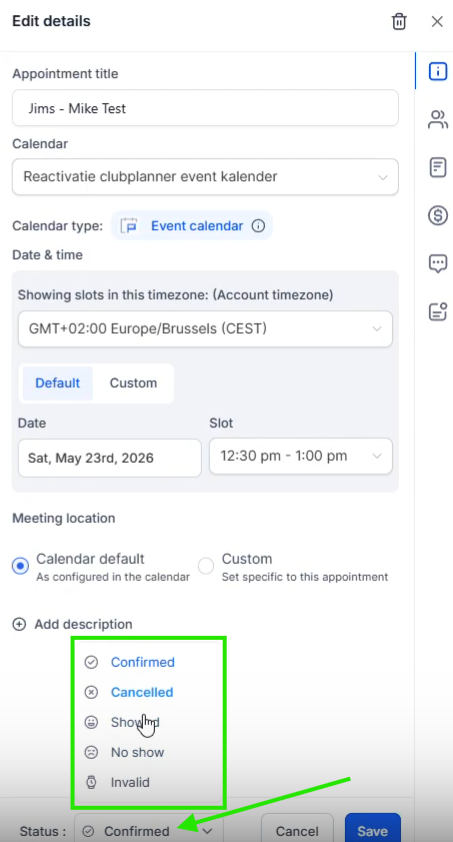
Stap 6 - Let op automatische pipelinekoppeling en opvolging
Een statuswijziging kan zichtbaar worden in de tijdlijn. Zet je de afspraak op No show, dan verhuist de opportunity naar No Show. Annuleer je de afspraak, dan verhuist de opportunity naar Cancel. Andersom werkt dit ook: verplaats je de opportunity naar No Show of Cancel, dan wordt de gekoppelde afspraakstatus automatisch bijgewerkt.
Vanuit No Show of Cancel kan automatische opvolging starten om opnieuw een afspraak te boeken.
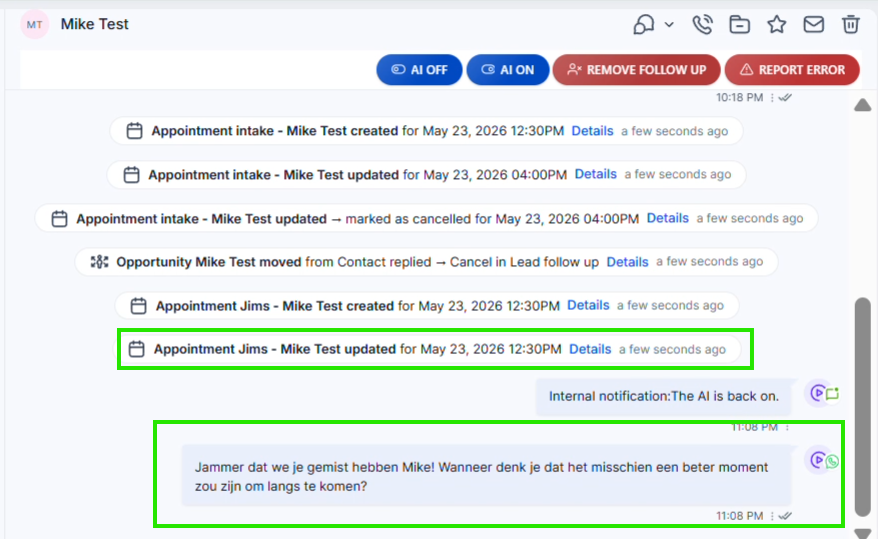
Stap 7 - Gebruik dezelfde tab ook vanuit Contacts
Je kan dezelfde Appointments-informatie ook terugvinden via de contactfiche. Open het contact, ga naar de Appointments-tab en controleer daar de huidige en voorbije afspraken.
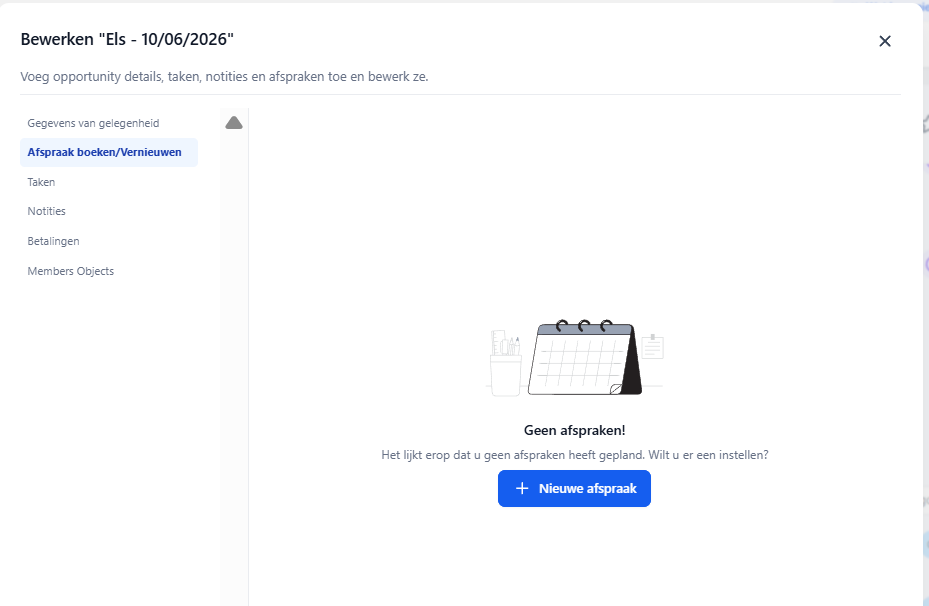
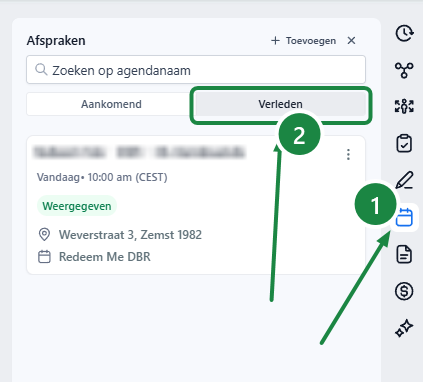
Let op: in de opportunitykaart worden afspraken die al voorbij zijn niet meer als actieve afspraak weergegeven. De afspraak is dan niet verdwenen; ze staat onder Past of Verleden in het Appointments-paneel van het contact.
Veelvoorkomende problemen
Controleer of je in het gesprek van het juiste contact zit en klik rechts op het kalendericoon. Het paneel opent aan de rechterkant van Conversations.
Controleer eerst of de juiste kalender gekozen is. Staat het moment bewust buiten de beschikbaarheid, gebruik dan Custom om begin- en eindtijd zelf te kiezen.
Gebruik normaal Calendar default. Kies alleen Custom wanneer deze afspraak een afwijkende locatie, link of adres nodig heeft.
Dat kan normaal gedrag zijn wanneer de no-show-opvolging actief is. De afspraakstatus No show zet de opportunity ook naar No Show. Gebruik No show daarom alleen wanneer het contact echt niet is komen opdagen.
Als de afspraak in het verleden ligt, wordt ze niet meer weergegeven als actieve afspraak in de opportunitykaart. Voor je statistieken is dat normaal geen probleem: de afspraak blijft bewaard bij het contact.
Open het contact in Conversations, klik rechts op het kalendericoon en kies Verleden. Daar vind je de voorbije afspraak terug.
Een afspraakstatus wijzigen is niet hetzelfde als follow-up verwijderen. Wil je voorkomen dat het contact nog automatische opvolging of appointment reminders krijgt, gebruik dan de SOP Iemand uit de follow-up verwijderen.
Gebruik daarvoor de SOP Afspraken beheren met de lijstweergave. Deze pagina gaat specifiek over werken vanuit Conversations.