
Calendars & afspraken
Afspraken beheren met de lijstweergave in Leadgains
Gebruik deze how-to om afspraken te beheren vanuit Appointment List View: filter op relevante afspraken, bewaar terugkerende Smart Lists, pas kolommen aan en werk afspraakstatussen snel bij.
Kort overzicht
Appointment List View toont afspraken in een werkbare lijst in plaats van in een klassieke kalenderweergave. Dat is handig wanneer je veel afspraken tegelijk wilt opvolgen, sorteren of controleren.
Met Smart Lists kun je filters, sortering en kolommen bewaren. Zo maak je bijvoorbeeld een vaste lijst voor aankomende afspraken per medewerker, geannuleerde afspraken of afspraken die nog opgevolgd moeten worden.
Stappenplan
Stap 1 - Open Appointment List View
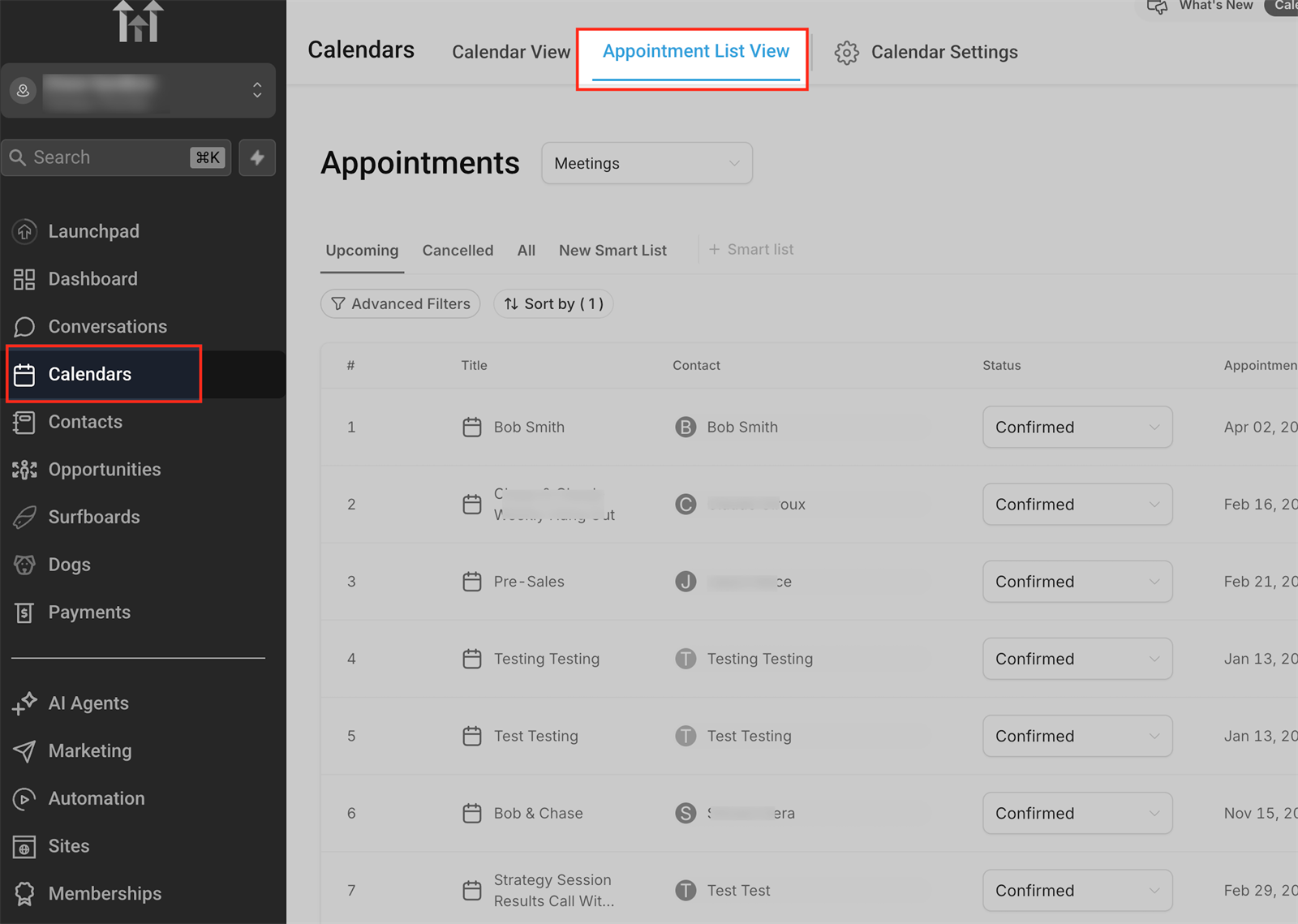
Open rechtstreeks Appointment List View in app.ldgns.be, of ga via de linkernavigatie naar Calendars en klik bovenaan op Appointment List View om afspraken als lijst te bekijken in plaats van als kalenderblok.
Stap 2 - Kies de juiste afspraaksoort
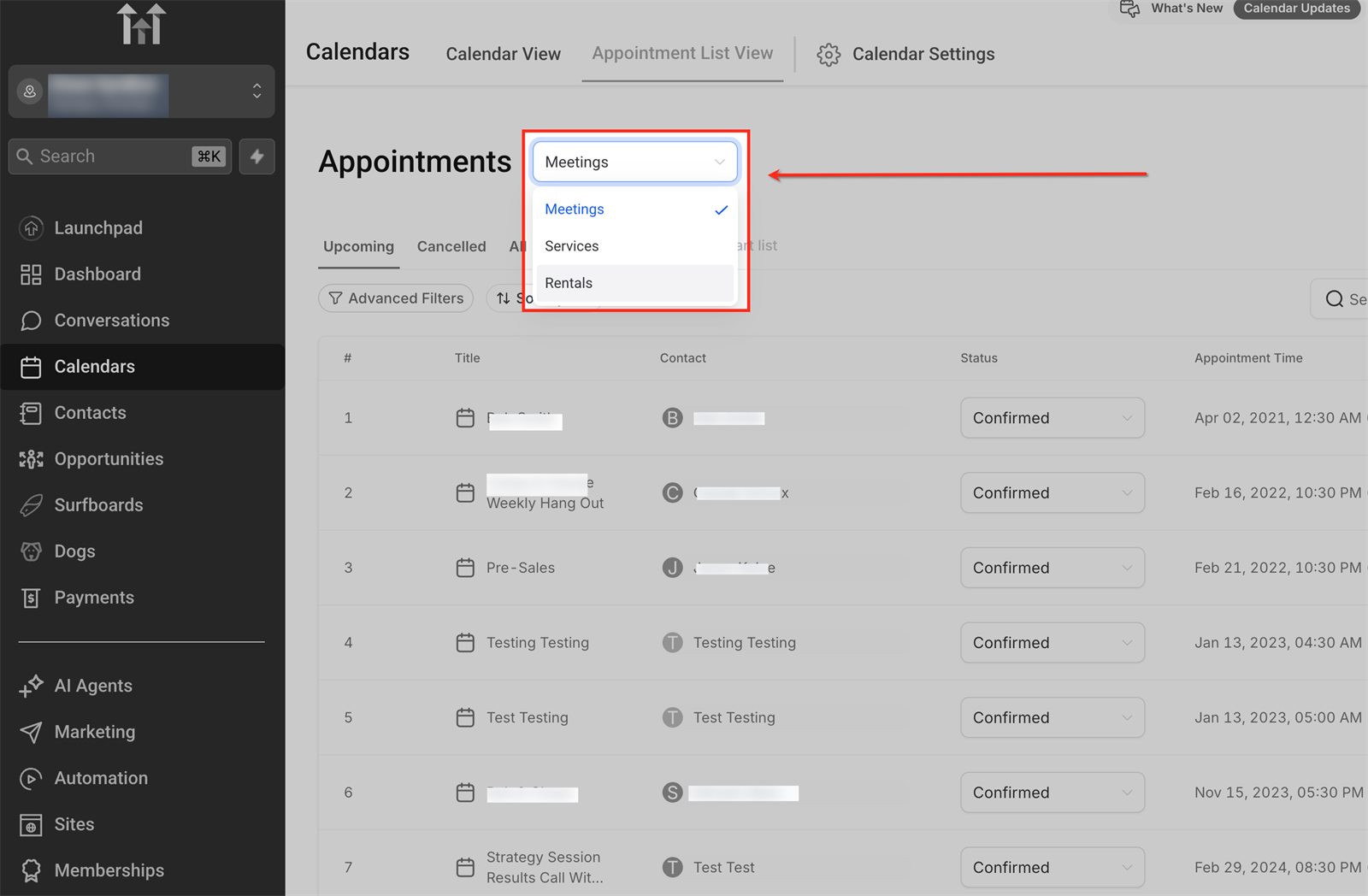
Gebruik de afspraaksoort bovenaan de lijst om te bepalen welke afspraken je ziet. Afspraken krijgen hun soort op basis van de kalender waarin ze geboekt zijn, zoals Meeting, Service of Rental.
Stap 3 - Gebruik bestaande lijsten of maak een Smart List
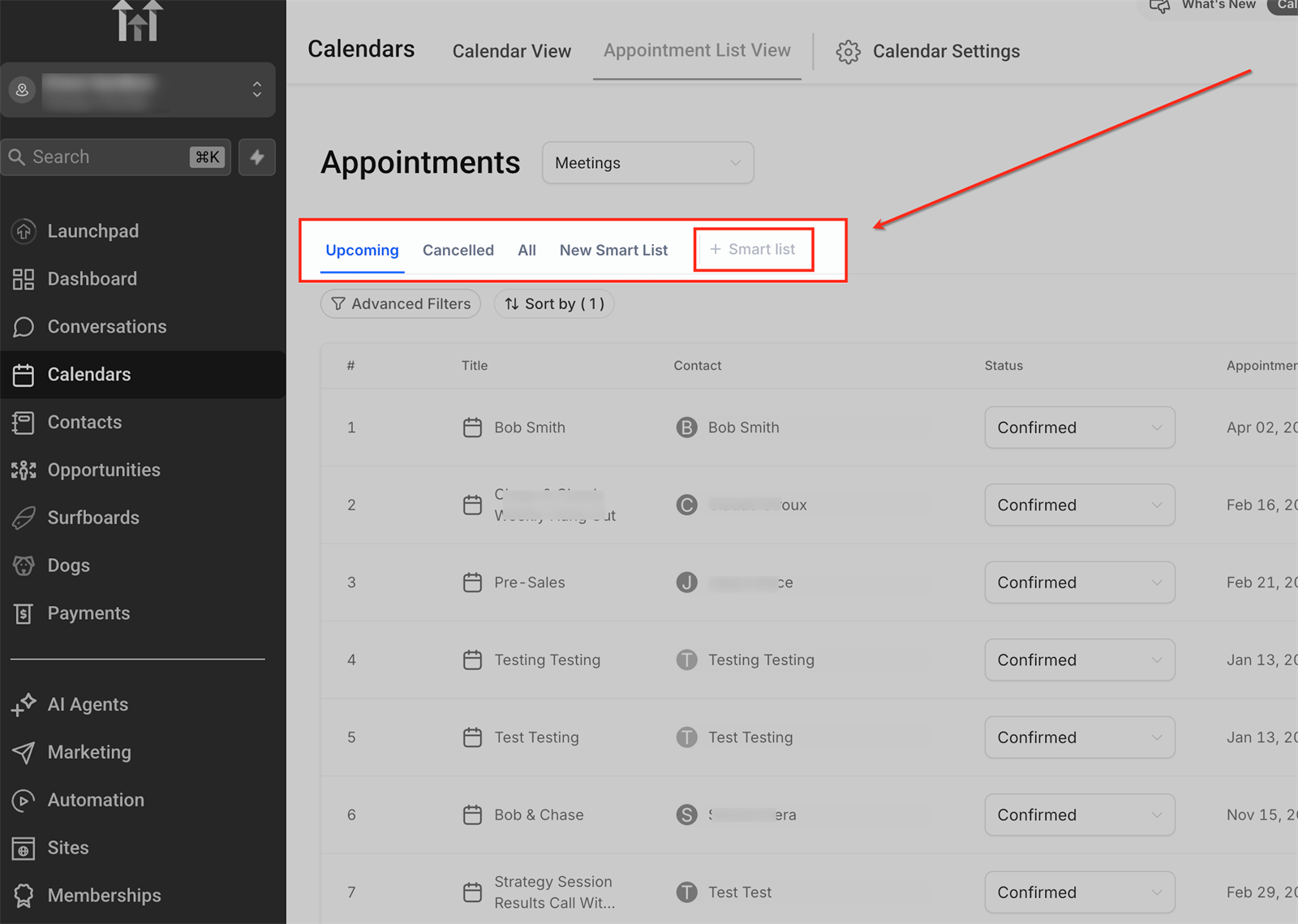
Gebruik standaardlijsten zoals Upcoming, Cancelled en All voor snelle controles. Klik op + Smart list wanneer je een eigen lijst wilt bewaren met vaste filters, sortering en kolommen.
Stap 4 - Maak indien nodig een nieuwe afspraak
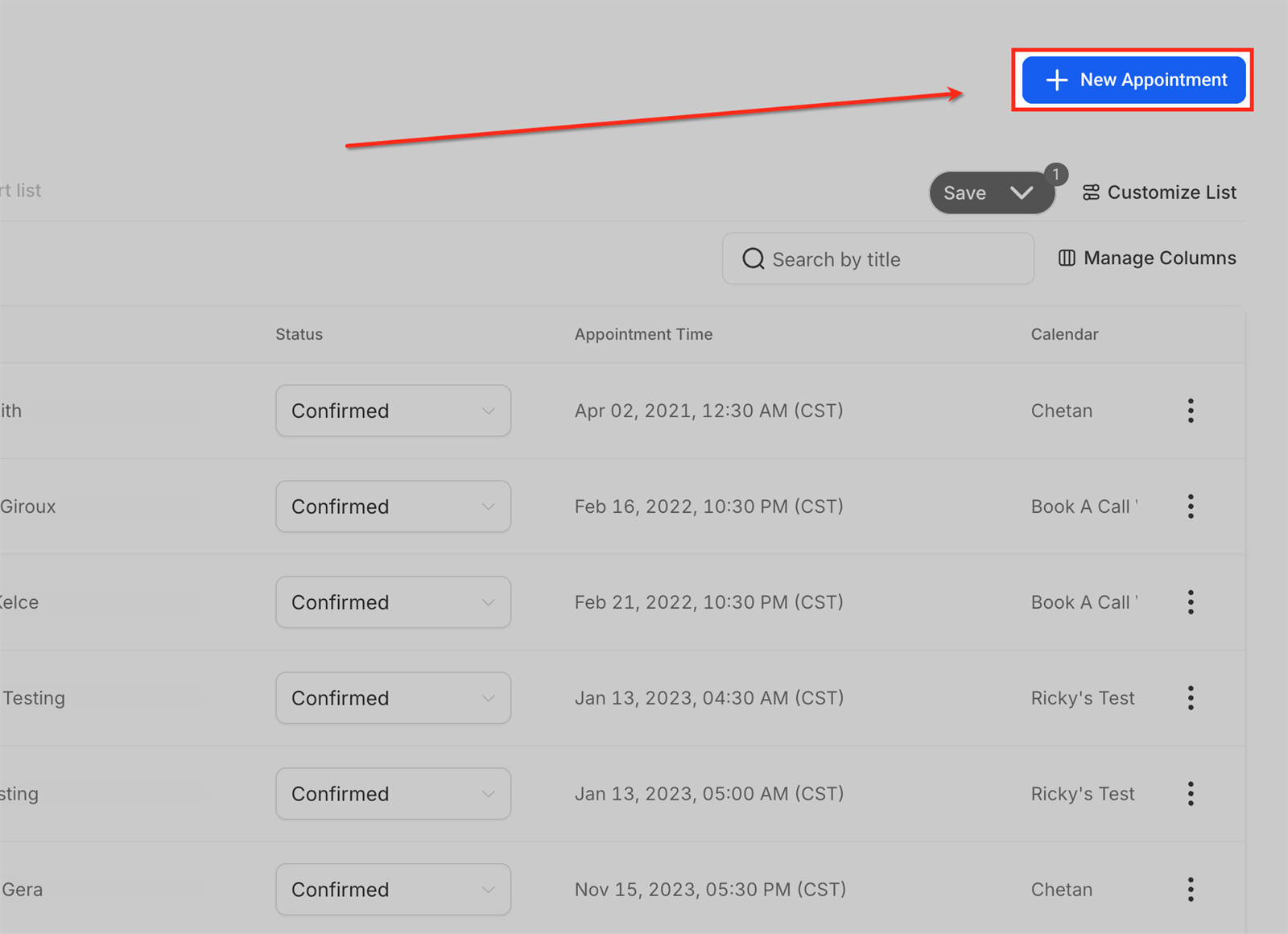
Klik op + New Appointment om handmatig een afspraak te boeken vanuit de lijstweergave. Selecteer daarna de juiste kalender, datum, tijd en contactpersoon.
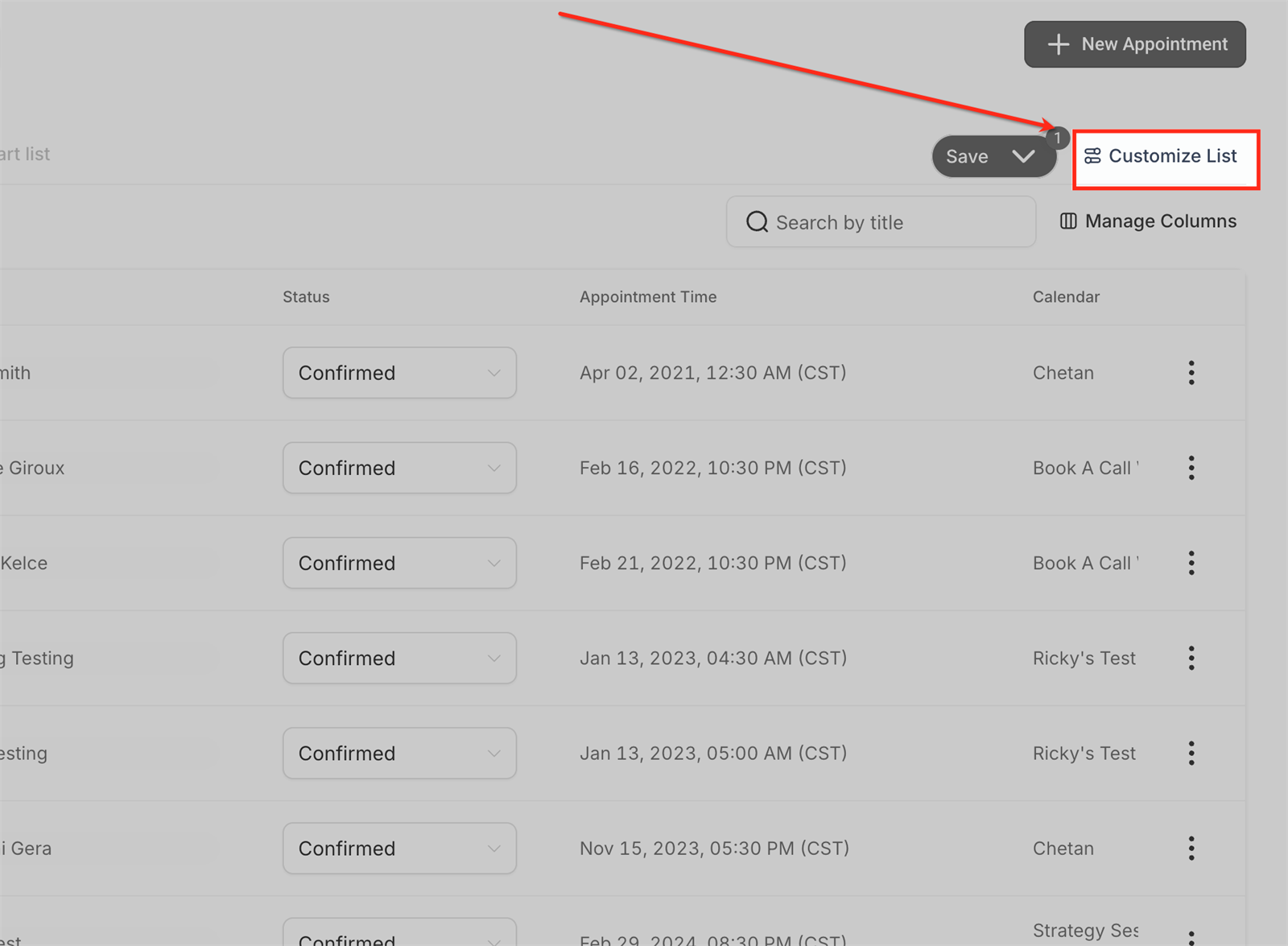
Stap 5 - Open Customize List
Klik op Customize List om de huidige lijst aan te passen. Vanuit dit paneel kun je de lijstnaam wijzigen, filters instellen, sortering kiezen en kolommen beheren.
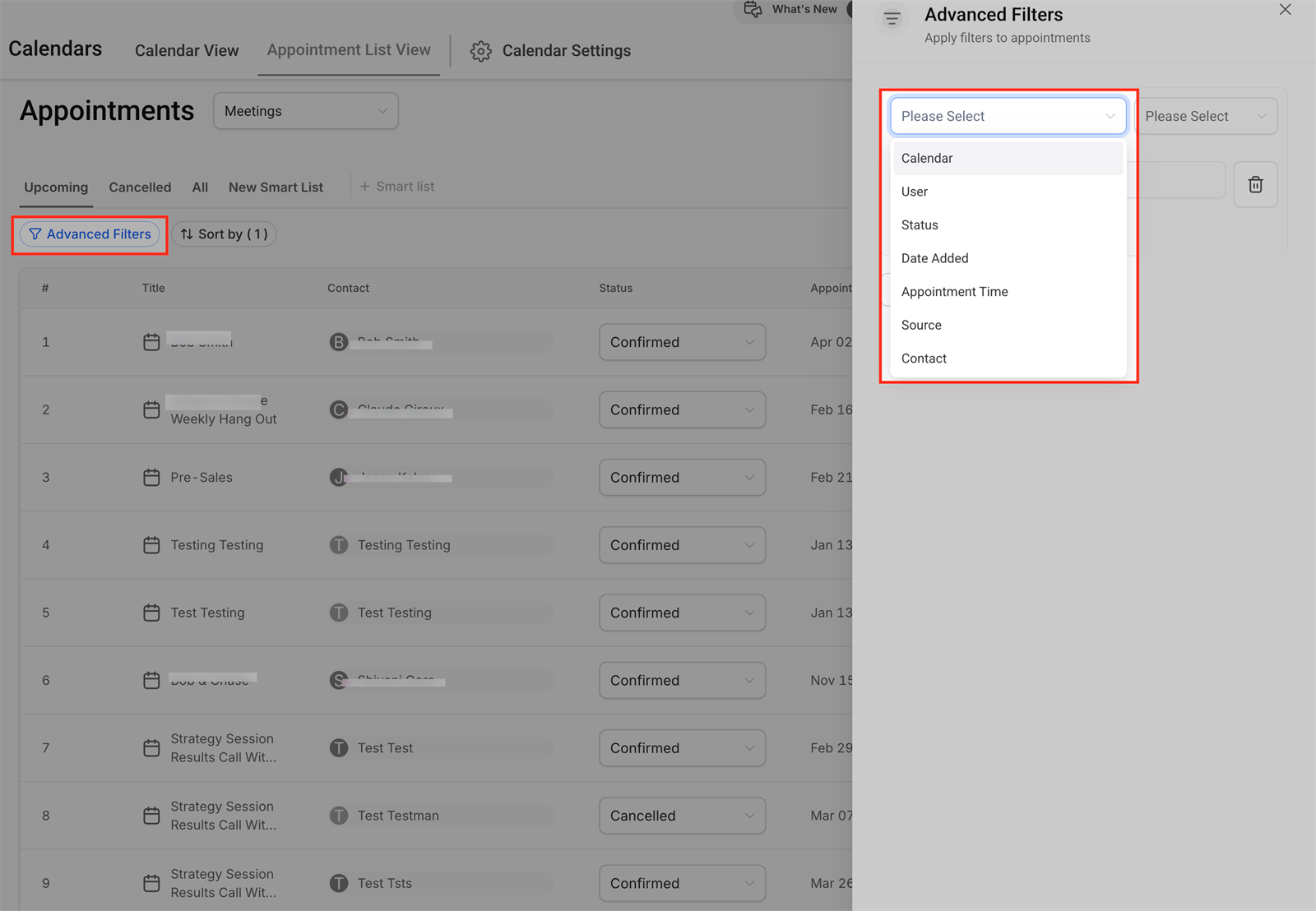
Stap 6 - Stel Advanced Filters in
Gebruik Advanced Filters om alleen de afspraken te tonen die relevant zijn voor je workflow. Je kunt bijvoorbeeld filteren op status, medewerker, kalender, afspraakdatum of contactgegevens.
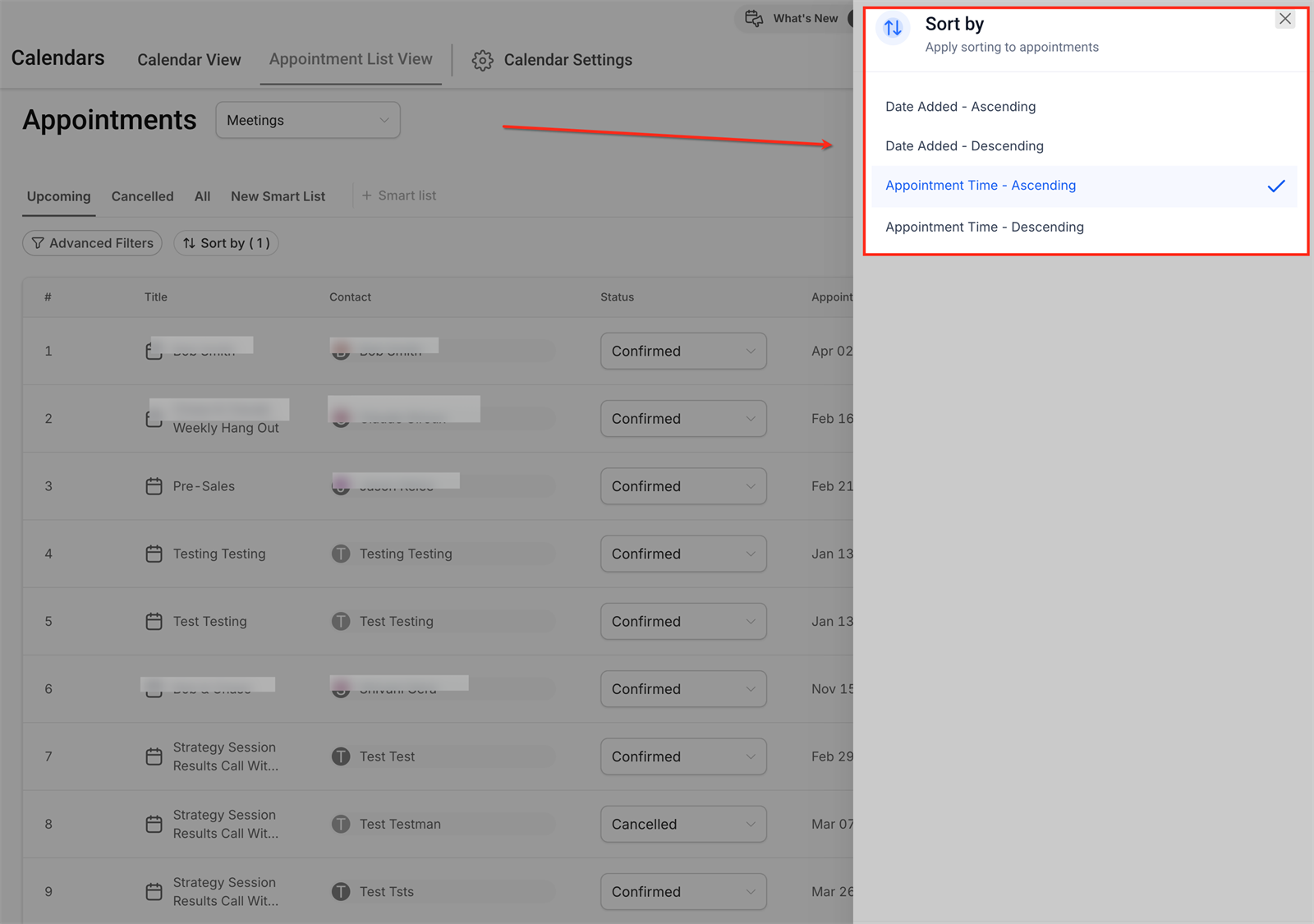
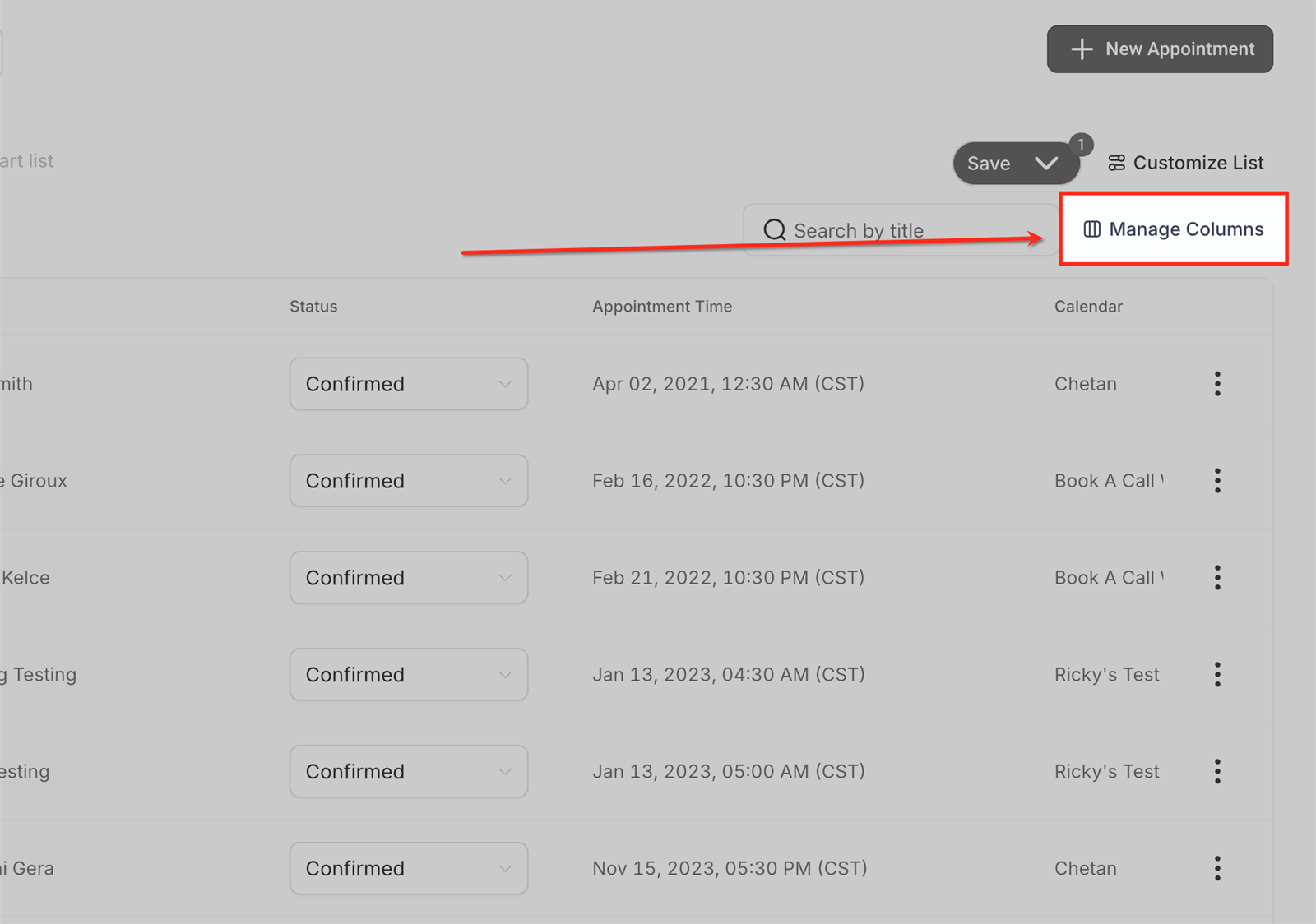
Stap 7 - Kies sortering en kolommen
Gebruik Sort By om de volgorde van de afspraken te bepalen, bijvoorbeeld op afspraakmoment of datum toegevoegd. Gebruik Columns of Manage Columns om velden te tonen, te verbergen of te herschikken.
Stap 8 - Werk status of afspraakdetails bij
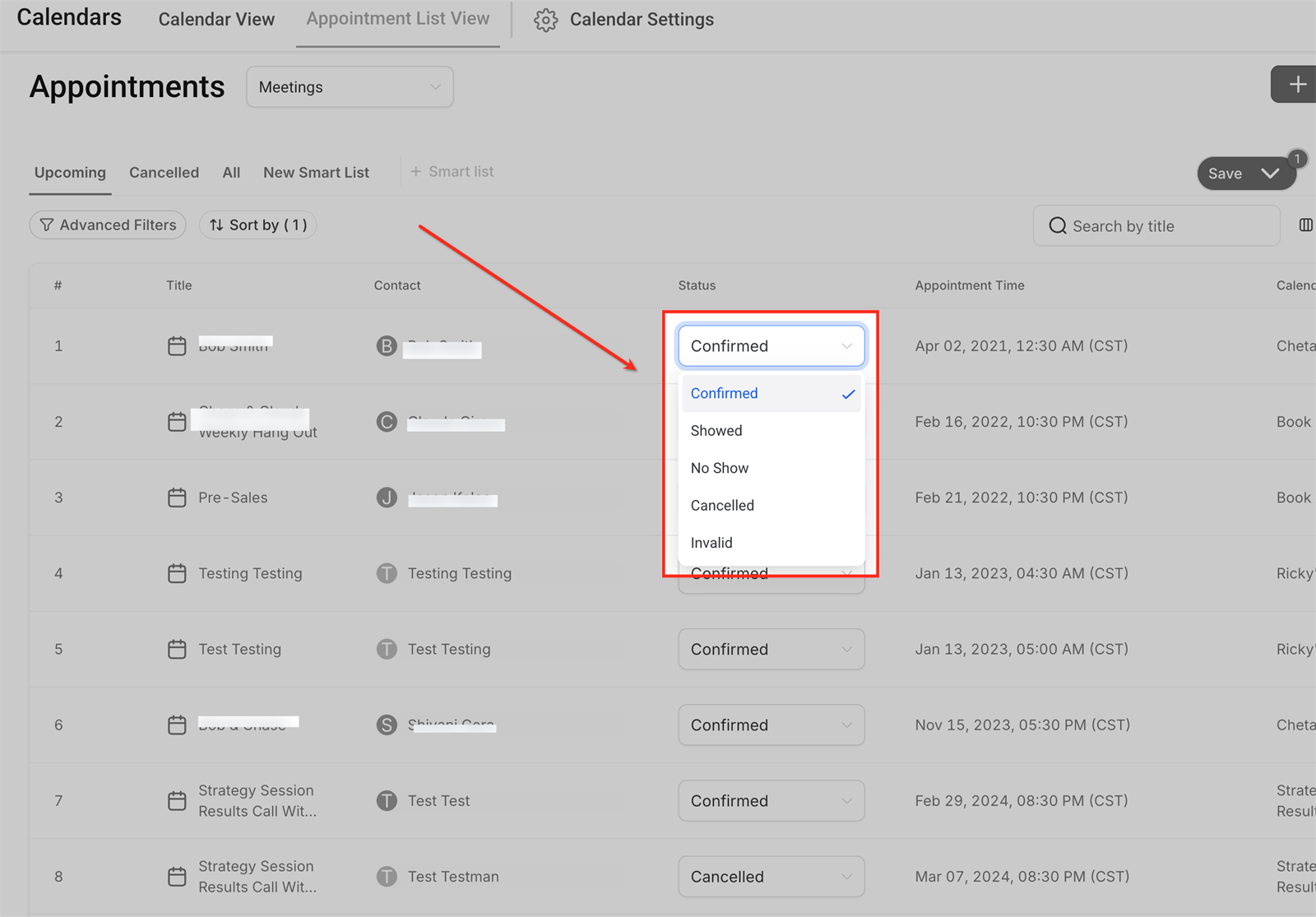
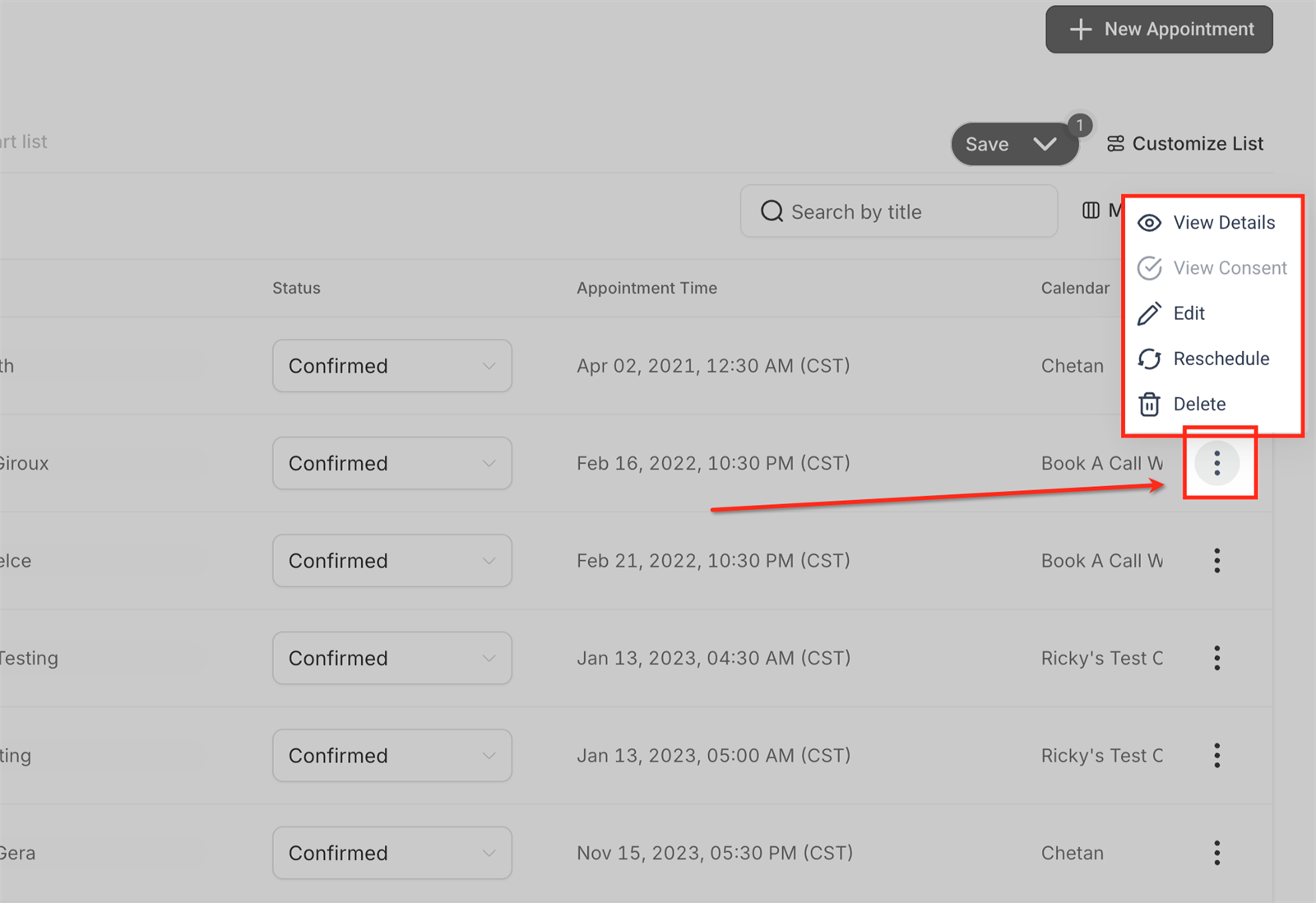
Gebruik de statuskeuze in de rij om een afspraak snel te markeren als bijvoorbeeld Confirmed, Showed, No Show, Cancelled of Invalid. Open het menu met drie puntjes voor extra acties zoals details bekijken, bewerken, verplaatsen of verwijderen.
Veelvoorkomende problemen
Controleer de gekozen afspraaksoort, actieve filters en de geselecteerde Smart List. Een afspraak kan verborgen zijn wanneer die niet aan alle filtervoorwaarden voldoet.
Calendar View is bedoeld om afspraken op datum en beschikbaarheid te bekijken. Appointment List View is bedoeld om afspraken in bulk te beheren, te filteren en op te volgen.
Een Smart List bewaart de combinatie van filters, sortering en kolommen, zodat je dezelfde werkweergave later opnieuw kunt openen.
De zichtbaarheid van Smart Lists kan afhangen van rechten en accountinstellingen. Controleer de gebruikersrechten wanneer lijsten niet bij iedereen zichtbaar zijn.
Ja, via het menu met drie puntjes kun je een afspraak verwijderen wanneer je daar rechten voor hebt. Verwijderen is definitief, dus controleer eerst contact, datum en kalender.