
Calendars & afspraken
Afspraak maken vanuit de kalendertab
Gebruik deze how-to wanneer je vanuit Calendars zelf een afspraak wilt inplannen voor een contact. Werk je al in een gesprek? Gebruik dan de aparte handleiding Afspraak maken vanuit Conversations.
Kort overzicht
Vanuit de kalendertab kan je visueel een vrij moment kiezen en meteen een afspraak vastleggen. Dit is handig wanneer je een agenda-overzicht nodig hebt, een medewerkerkalender wilt controleren of een afspraak rechtstreeks in de kalender wilt plaatsen.
De afspraakmodule vraagt daarna om dezelfde basisgegevens: kalender, contact, datum, tijd, titel en locatie. Wil je de afspraak boeken terwijl je al met iemand chat, volg dan Afspraak maken vanuit Conversations.
Benodigdheden
- Een bestaand contact waarvoor de afspraak gemaakt wordt.
- De juiste kalender of team member calendar.
- De gewenste datum, tijd, duur en locatie van de afspraak.
- Een meetinglink of adres wanneer je een aangepaste locatie gebruikt.
Stappenplan
Stap 1 - Open Calendars
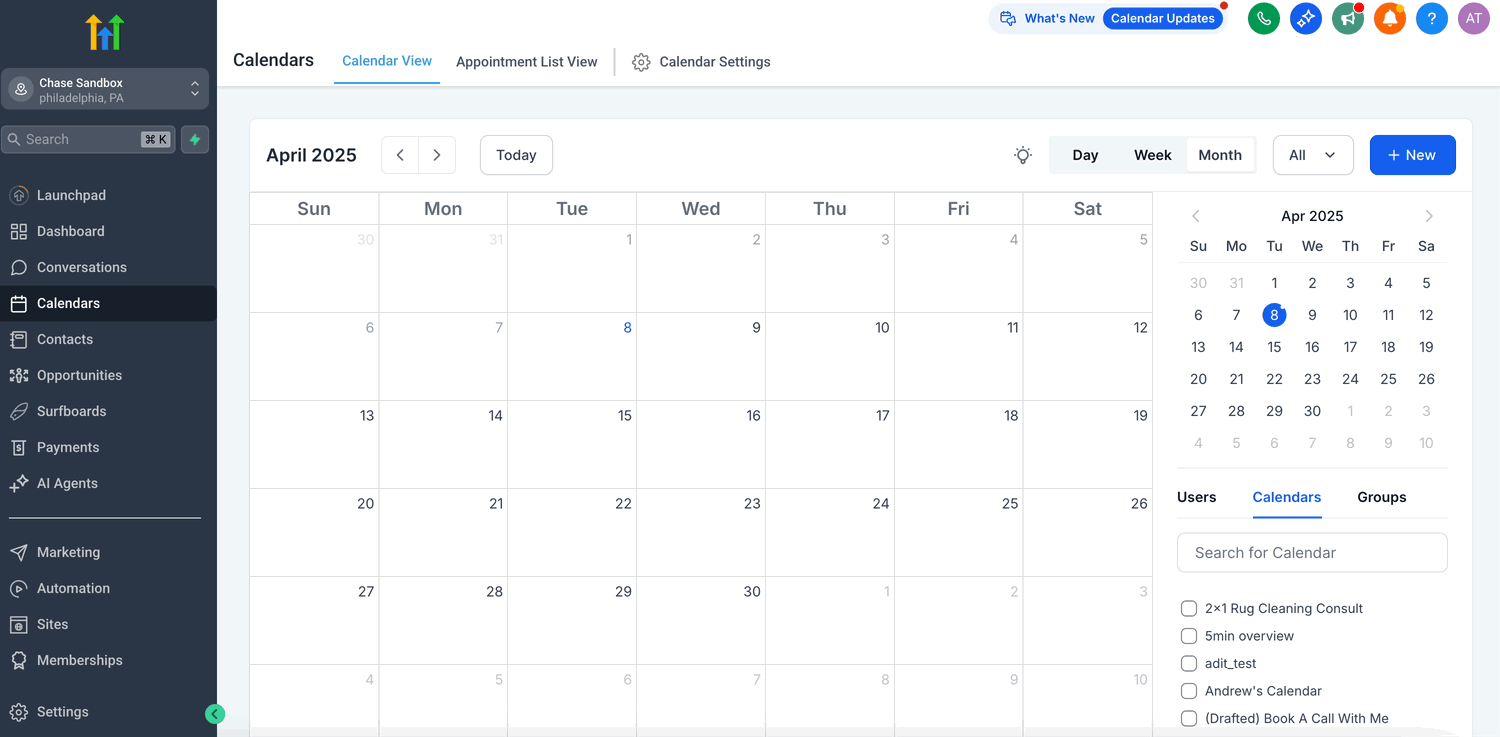
Open rechtstreeks Calendars in app.ldgns.be, of klik links in Leadgains op Calendars. Open daarna Calendar View.
Stap 2 - Start een nieuwe afspraak
Klik op + New of klik rechtstreeks op het gewenste tijdslot in de kalender. Gebruik + New wanneer je eerst alle afspraakdetails wilt invullen. Klik op een tijdslot wanneer je al weet op welk moment de afspraak moet plaatsvinden.
Stap 3 - Selecteer kalender en contact
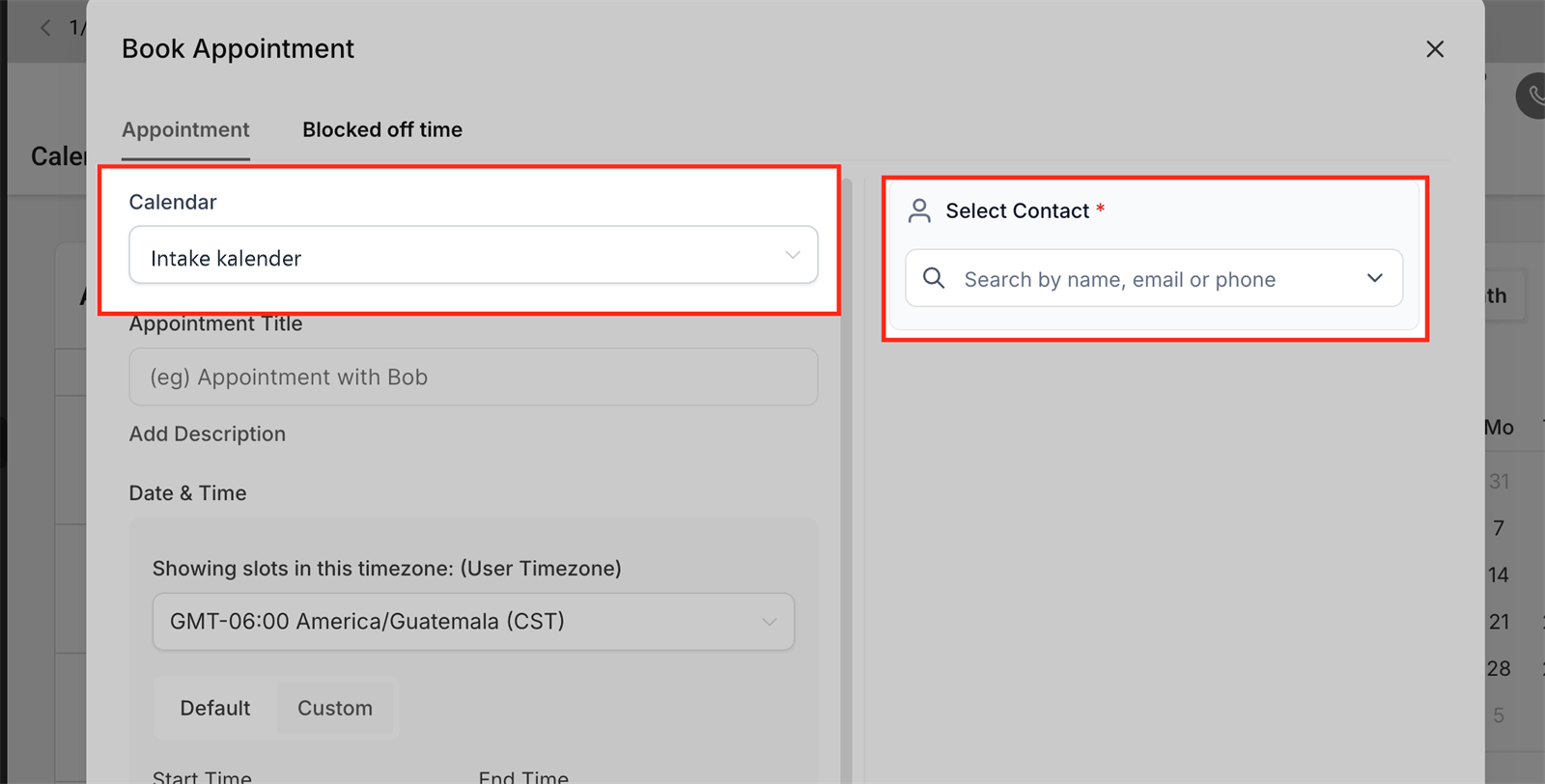
Kies in de afspraakmodule welke kalender gebruikt moet worden. Zoek daarna het juiste contact en controleer of de afspraak aan de juiste persoon gekoppeld is.
Stap 4 - Vul de afspraakdetails in
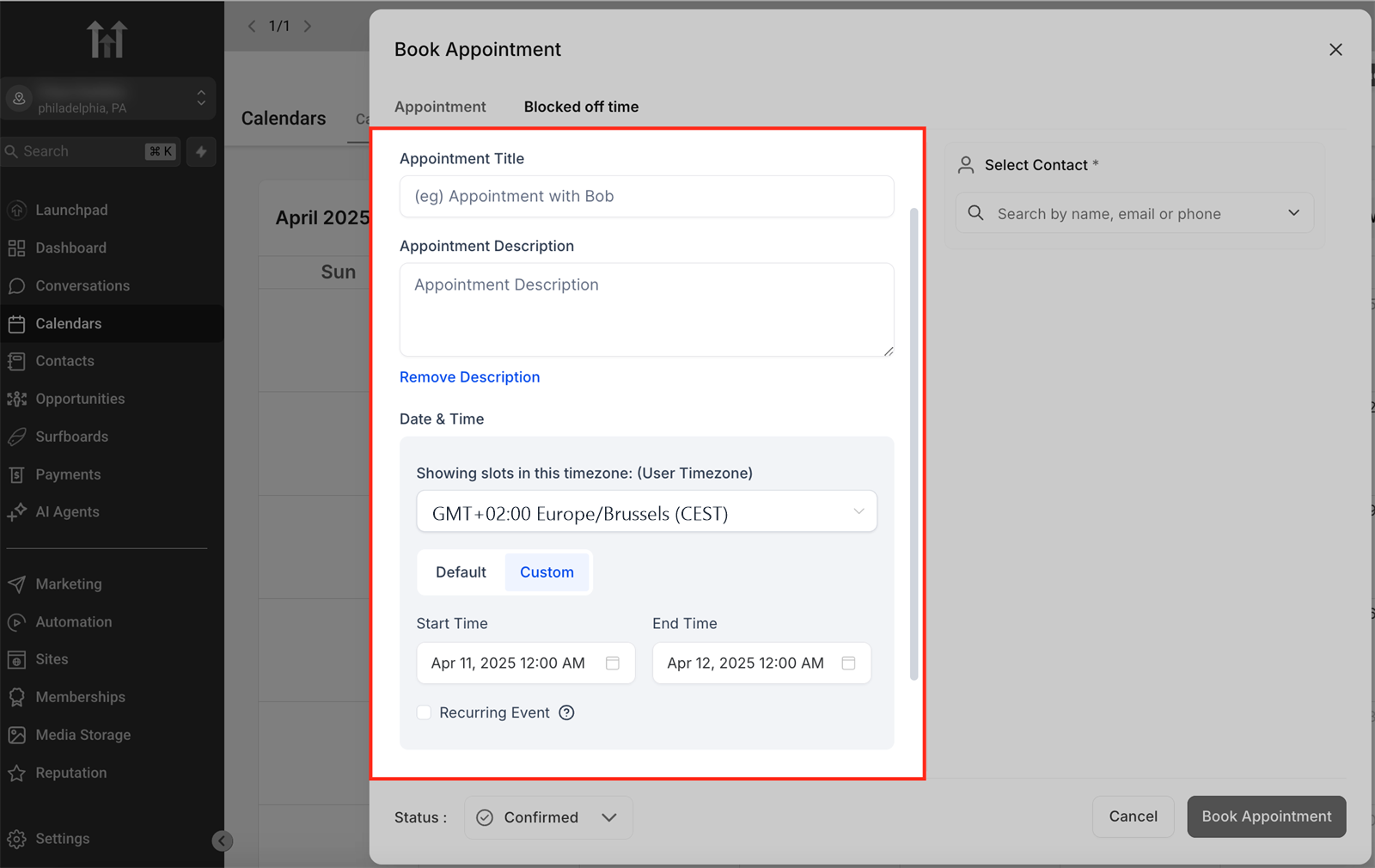
Vul een duidelijke titel in en kies datum, starttijd en eindtijd. Controleer ook de locatie. Gebruik een standaardlocatie wanneer die beschikbaar is, of kies een aangepaste locatie voor bijvoorbeeld een Zoom-link, Teams-link of fysiek adres.
Stap 5 - Blokkeer tijd alleen wanneer je geen afspraak maakt
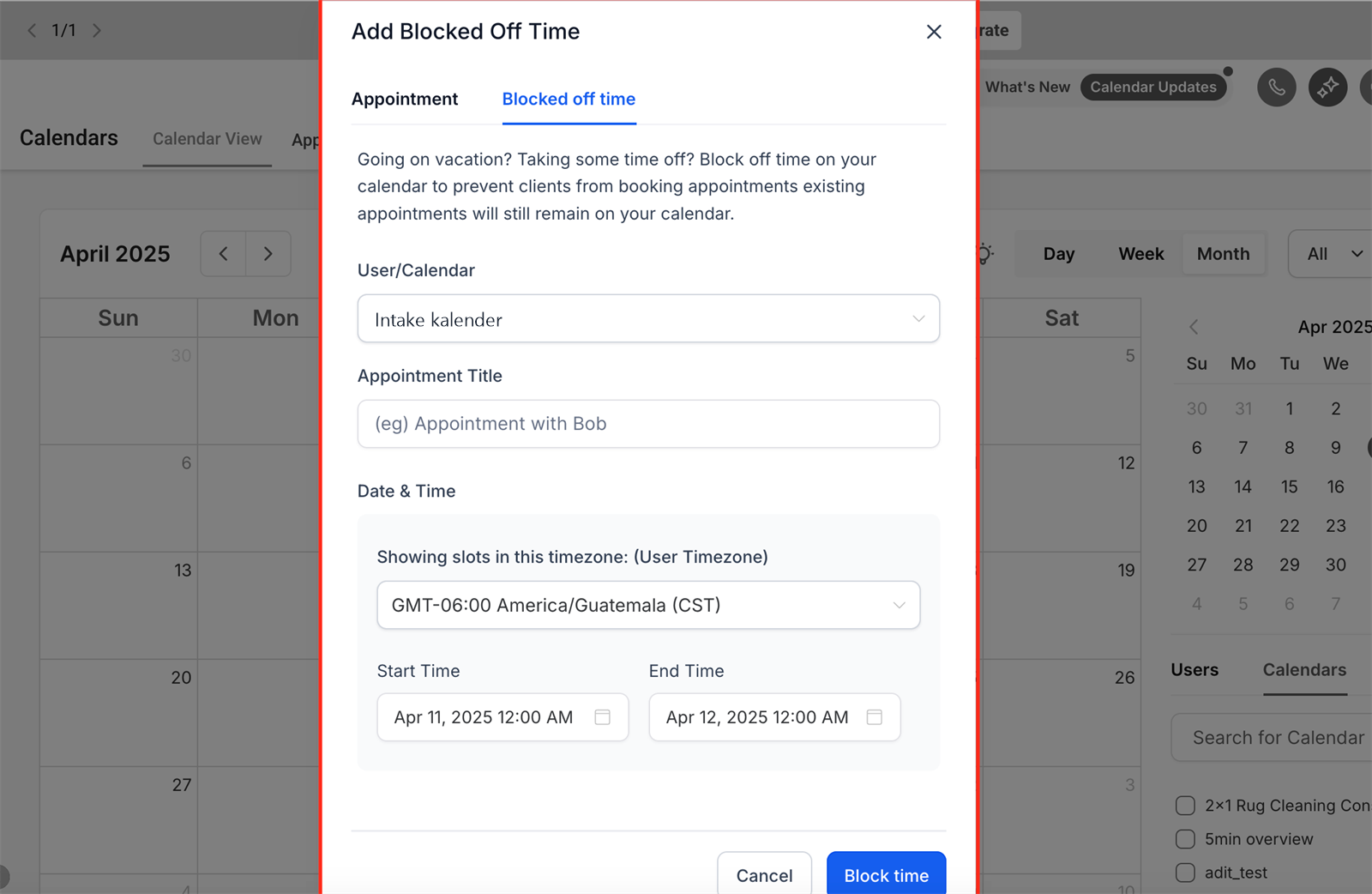
Gebruik Blocked Off Time alleen wanneer je beschikbaarheid wilt blokkeren, bijvoorbeeld voor pauzes, training, verlof of intern overleg. Dit maakt geen klantafspraak aan, maar voorkomt wel dat nieuwe afspraken in die periode geboekt worden.
Stap 6 - Sla de afspraak op
Controleer alle gegevens nog een laatste keer en klik op Save of de relevante opslaanknop. De afspraak verschijnt daarna in de gekozen kalender en op de gekoppelde contactfiche.
Veelvoorkomende problemen
Controleer of je de juiste kalender bekijkt en of er filters actief zijn in Calendar View. Kijk ook op de contactfiche bij Appointments.
Gebruik dan de aparte SOP Afspraak maken vanuit Conversations. Deze pagina gaat specifiek over afspraken maken vanuit de kalendertab.
Open de afspraakdetails en controleer welk contact gekoppeld is. Maak de afspraak opnieuw wanneer de verkeerde contactfiche gebruikt werd.
Controleer de beschikbaarheid van de kalender, eventuele conflict calendars, bestaande afspraken, buffers en blocked-off time.
Ja, zolang je toegang hebt tot de kalender van die medewerker. Kies in de afspraakmodule de juiste kalender of team member.
Nee. Blocked-off time voorkomt nieuwe boekingen in die periode, maar bestaande afspraken blijven staan.