
Video's & ondertitels
Ondertitels bij video's aanpassen
De begeleidende video's zijn meestal in het Nederlands. Je kan in de videospeler ondertitels aanzetten en de taal wijzigen naar English of French.
Kort overzicht
Gebruik deze uitleg wanneer je een video bekijkt en de ondertitels niet in de juiste taal staan. Je past dit rechtstreeks in de videospeler aan.
De namen in het menu blijven meestal Engelstalig. Zoek daarom naar Closed Captions en Caption Language.
Stappenplan
Stap 1 - Open de instellingen van de video
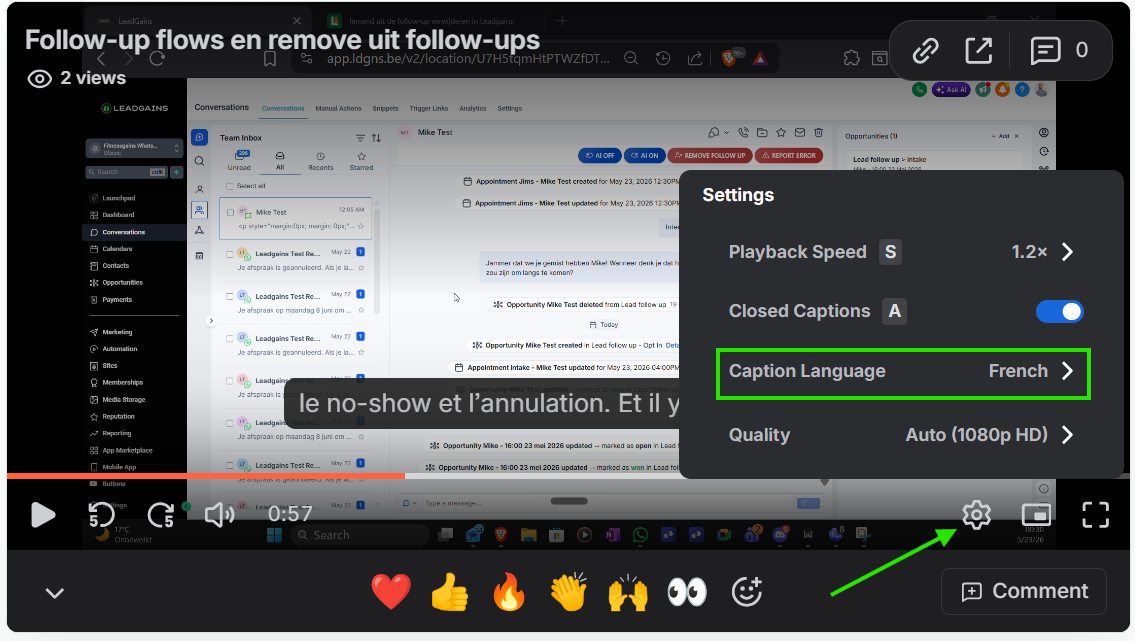
Klik rechtsonder in de videospeler op het tandwiel . Zet daarna Closed Captions aan als die nog uitstaat.
Stap 2 - Kies de taal van de ondertitels
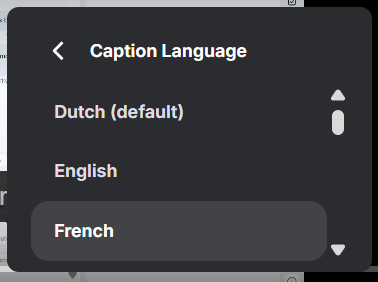
Klik op Caption Language. Kies daarna de taal waarin je de ondertitels wil lezen, bijvoorbeeld English of French.
Stap 3 - Speel de video verder af
Sluit het menu en speel de video verder af. De ondertitels verschijnen onderaan in de taal die je gekozen hebt.
Problemen oplossen
Controleer of Closed Captions aanstaat. Start de video eventueel opnieuw of vernieuw de pagina.
Open Caption Language opnieuw en scroll in de lijst. Kies English of French als je de Nederlandse video vertaald wil volgen.