
Conversations & berichten
Berichten sturen via Conversations
Gebruik deze SOP wanneer je vanuit een gesprek een SMS, WhatsApp, e-mail of interne opmerking wilt sturen en wilt weten wanneer WhatsApp vrije tekst of een goedgekeurde template vereist.
Kort overzicht
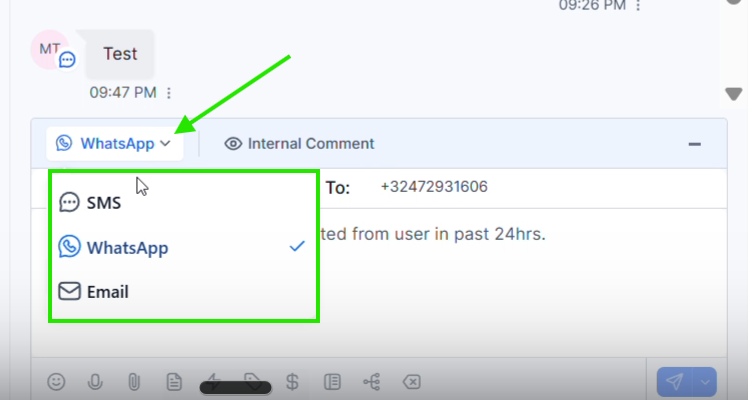
Open het juiste gesprek via Conversations in app.ldgns.be. Onderaan de composer kies je via het pijltje welk kanaal je wilt gebruiken: SMS, WhatsApp, e-mail of internal comment.
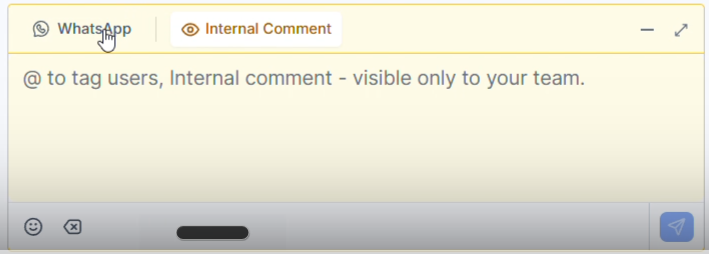
Een internal comment is alleen zichtbaar voor je team. Een e-mail, SMS of WhatsApp-bericht gaat naar het contact zelf. Bij WhatsApp geldt het 24-uursvenster: als het contact jou niet in de afgelopen 24 uur heeft gestuurd, kan je geen vrij gekozen bericht typen en moet je een vooraf goedgekeurde WhatsApp-template selecteren.
Stuur je vaak hetzelfde type WhatsApp-bericht, maak dan een eigen template aan via de SOP WhatsApp-template aanmaken en gebruiken.
Video-uitleg
Bekijk de walkthrough wanneer je de kanaalkeuze, het WhatsApp 24-uursvenster en het verzenden van een template in het scherm wilt zien.
Stappenplan
Stap 1 - Kies het juiste berichtkanaal
Open het gesprek van het juiste contact en klik in de composer op het pijltje naast het huidige kanaal. Kies daarna het kanaal waarmee je wilt antwoorden: SMS, WhatsApp, Email of Internal Comment.
Stap 2 - Gebruik e-mail voor langere berichten
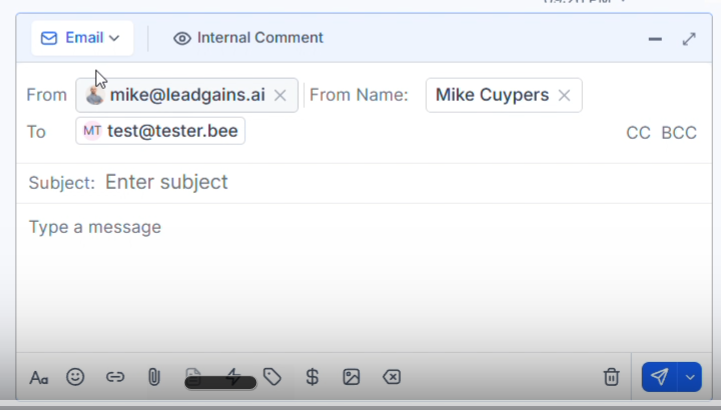
Kies Email wanneer je een volledig e-mailbericht wilt sturen. Controleer de afzender, de ontvanger, de onderwerpregel en de inhoud voordat je verzendt.
Stap 3 - Gebruik internal comment alleen voor je team
Kies Internal Comment wanneer je een opmerking voor andere gebruikers wilt achterlaten. Dit bericht is niet zichtbaar voor het eindcontact.
Stap 4 - Controleer het WhatsApp 24-uursvenster
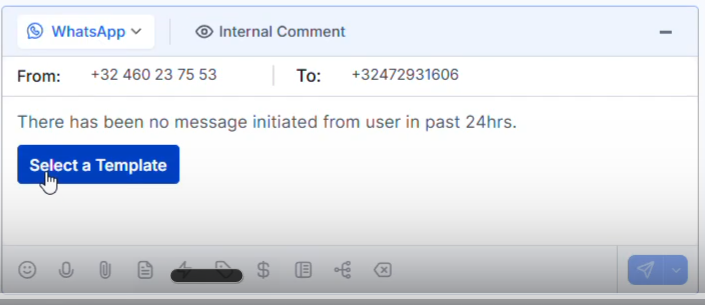
Kies WhatsApp wanneer je via WhatsApp wilt antwoorden. Staat er dat er in de afgelopen 24 uur geen bericht van de gebruiker is geweest, dan mag je geen vrij bericht typen. Je moet dan op Select a Template klikken en een goedgekeurde template gebruiken.
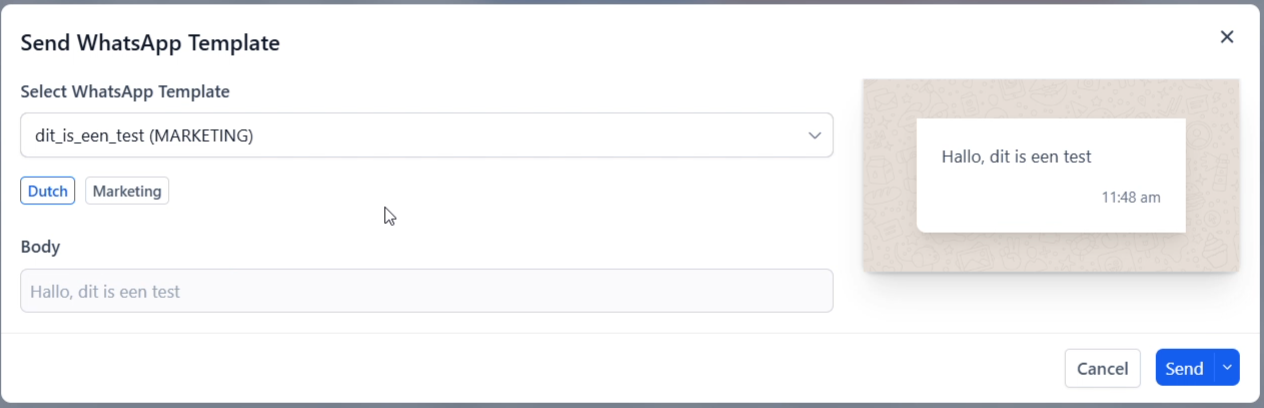
Stap 5 - Selecteer en controleer de template
Kies de juiste WhatsApp-template, controleer de taal, categorie, body en preview en klik daarna op Send. Gebruik alleen templates waarvan de tekst past bij de situatie en het contact.
Stap 6 - Controleer of het bericht in het gesprek staat
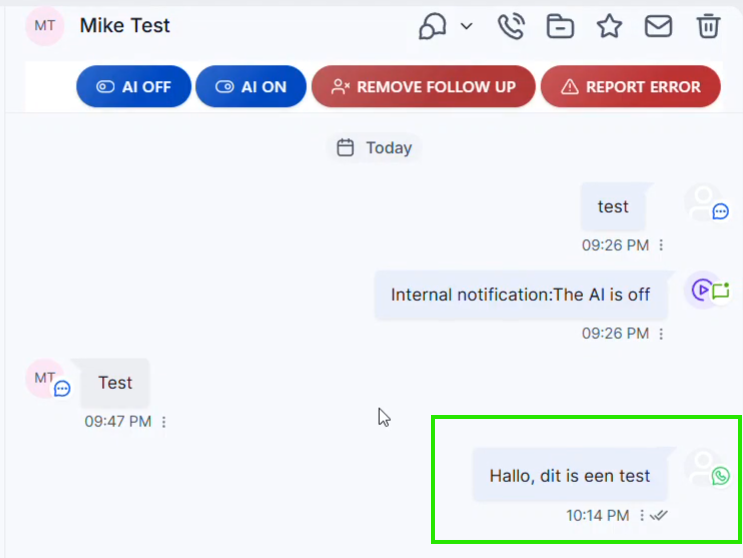
Na het verzenden verschijnt het WhatsApp-bericht in de tijdlijn van het gesprek. Controleer of het bericht onder het juiste contact staat en of het via het bedoelde kanaal is verstuurd.
Veelvoorkomende problemen
Het contact heeft waarschijnlijk niet binnen de afgelopen 24 uur een WhatsApp-bericht gestuurd. Gebruik dan Select a Template en verstuur een goedgekeurde template.
Controleer of de template in deze Leadgains-account bestaat en actief is. Maak bij terugkerende berichten een eigen template aan via WhatsApp-template aanmaken en gebruiken.
Gebruik Internal Comment. Verstuur gevoelige of interne context nooit via SMS, WhatsApp of e-mail.
Controleer eerst From, From Name, To en Subject. Pas pas daarna de inhoud aan en verzend het bericht.