
Je wallet opladen
Controleer eerst op welke bedrijfsnaam en welk adres je facturen komen. Vul daarna je btw-nummer in en voeg saldo toe. Volg de stappen hieronder.
Kort overzicht
Je wallet is een vooraf betaald saldo voor diensten die op verbruik worden aangerekend. Opladen gebeurt via de standaard betaalkaart van je account.
$50 wallettegoed + $10,50 btw = $60,50 te betalen.
Dit voorbeeld is in USD. Controleer de toepasselijke btw en het totaal voordat je betaalt.
Video-uitleg
Bekijk in ongeveer anderhalve minuut hoe je saldo toevoegt en automatisch opladen instelt. De video is in het Nederlands.
Controleer vóór je betaalt eerst je bedrijfsnaam, factuuradres en btw-nummer via stap 1 tot en met 4 hieronder. Die controle wordt in de video niet uitgewerkt.
Voor je begint
Deze handleiding is bedoeld voor de eigenaar of beheerder die toegang heeft tot de facturering van de club. Hou je officiële bedrijfsnaam, volledig factuuradres en btw-nummer bij de hand, samen met een geldige betaalkaart.
Vul eerst je factuurgegevens in
Stap 1 — Open de facturering van jouw club
Open LeadgainsOpen de facturatiepagina van je club
Deze clublink opent rechtstreeks de facturering na het inloggen. Controleer bovenaan of je bij de juiste club bent.
- Log in als dat gevraagd wordt. Controleer linksboven de clubnaam (1). Klik op die naam om een andere club te kiezen.
- Klik linksonder op Instellingen. Klik daarna in het linkermenu op Facturering (2).
- Klik bovenaan op het tabblad Betalingen (3). Je ziet nu de blokken voor je betaalkaart, btw-nummer en bedrijfsgegevens.
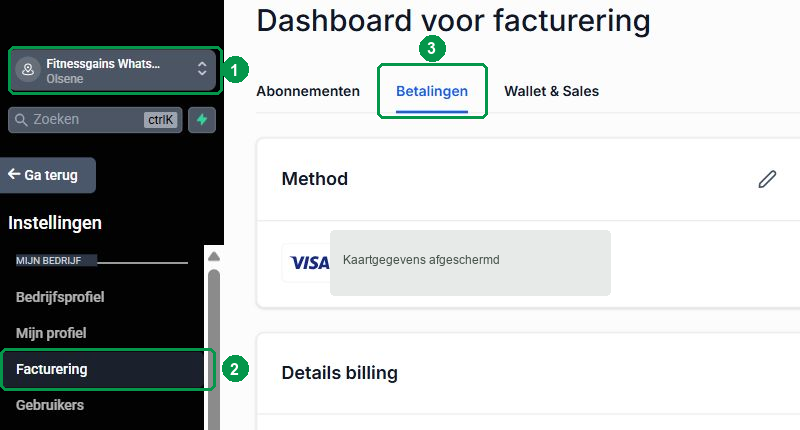
Staat je account in het Engels? Volg dan Settings → Billing → Payments. Zie je Facturering niet, laat de eigenaar of beheerder dit openen.
Stap 2 — Controleer je bedrijfsnaam en factuuradres
Zoek het blok Details billing op de pagina Betalingen. Daar staan de bedrijfsnaam en het adres die op je facturen worden gebruikt. Klik op het potlood rechtsboven in dat blok. Het onderstaande formulier opent.
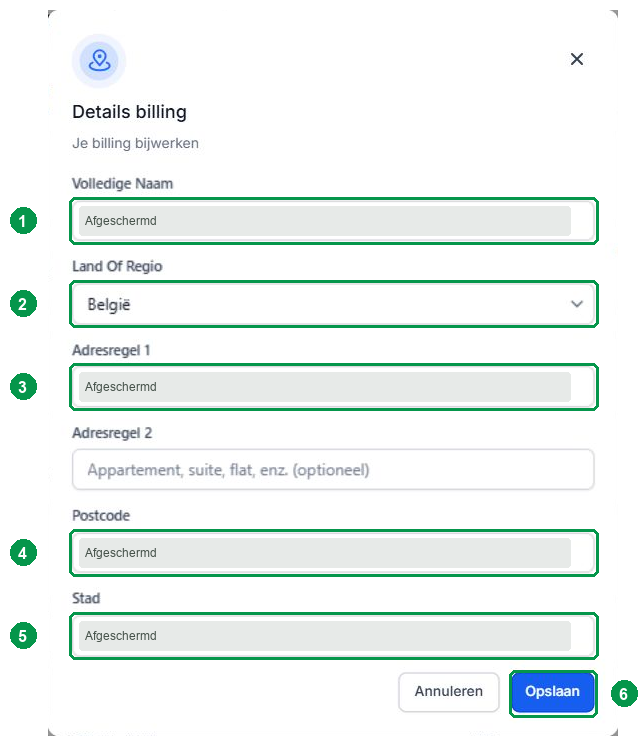
- 1 — Volledige naam: de officiële bedrijfsnaam die op de factuur moet staan. Dat kan een andere naam zijn dan de naam van je club.
- 2 — Land of regio: het land van je factuuradres.
- 3 — Adresregel 1: straat en huisnummer. Adresregel 2 is alleen nodig voor een extra adresgegeven.
- 4 — Postcode en 5 — Stad: de postcode en gemeente van je factuuradres.
Pas onjuiste gegevens aan en klik op Opslaan (6). Controleer daarna in Details billing of de naam en het adres juist worden weergegeven. Kun je een gegeven niet aanpassen, laat Leadgains Support dit controleren vóór je oplaadt.
Het facturatie-e-mailadres kun je in dit adresformulier niet aanpassen. Wil je dat wijzigen, neem dan contact op met Leadgains Support.
Stap 3 — Controleer je btw-nummer
Zoek op dezelfde pagina het blok Details Tax. Een Tax Id is een belastingnummer; voor een bedrijf met een btw-nummer bedoelen we hier dat btw-nummer. Staat je juiste nummer al in dit blok, dan hoef je het niet opnieuw toe te voegen.
Ontbreekt het nummer? Klik op het potlood bij Details Tax, ook herkenbaar als Je Tax Details. Vul het formulier als volgt in:
- Tax Id Type (1): kies EU_VAT voor een Belgisch of Nederlands btw-nummer.
- Belasting-id (2): vul je eigen volledige btw-nummer in, inclusief BE of NL. Neem de voorbeeldtekst in het lege invoerveld niet over.
- Heb je een btw-nummer? Laat Ik heb geen Tax Id (3) dan uitgevinkt.
- Klik op Opslaan (4). Controleer daarna of je nummer bij Details Tax wordt weergegeven.
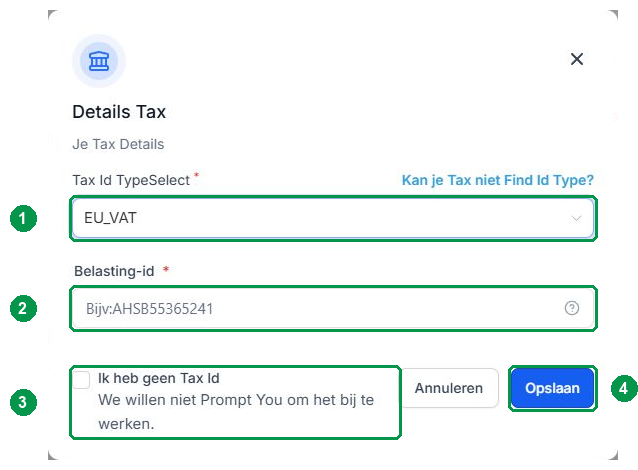
Krijg je de melding dat het nummer al bestaat? Voeg het niet nog eens toe en verwijder het bestaande nummer niet. Laat Leadgains Support de koppeling controleren voordat je betaalt.
Stap 4 — Controleer de betaalkaart
Kijk op de pagina Betalingen bij Method. Controleer de laatste cijfers en de vervaldatum van je betaalkaart. Dit is de kaart die bij het opladen wordt gebruikt. Werk een verlopen of verkeerde kaart eerst bij. Is er nog geen betaalkaart gekoppeld? Voeg die eerst toe via Betalingen, of vul je kaartgegevens in als het oplaadvenster daarom vraagt. Controleer het bedrag voordat je de betaling bevestigt.
Laad je wallet op
Stap 5 — Open je wallet
Klik bovenaan op Wallet & Sales (1). Klik in het menu dat daar verschijnt op Portemonnee & Opwaarderen (2). Hier zie je je huidige saldo en de knop Saldo toevoegen (3). Afhankelijk van je schermversie kan het bovenste tabblad Wallet & Transactions heten.
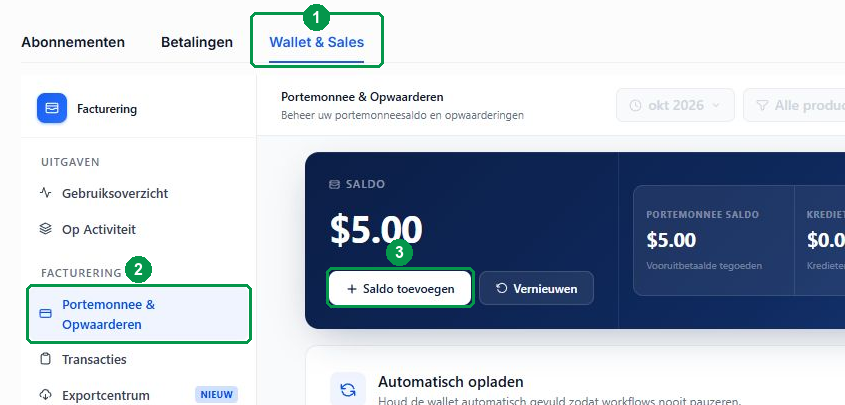
Stap 6 — Kies het bedrag en bevestig
Klik op Saldo toevoegen of + Toevoegen. Vul het gewenste bedrag in Amerikaanse dollars (USD) in. Controleer de toepasselijke btw en het te betalen totaal voordat je bevestigt. Is het btw-bedrag of totaal onduidelijk, laat dit eerst door Support controleren.
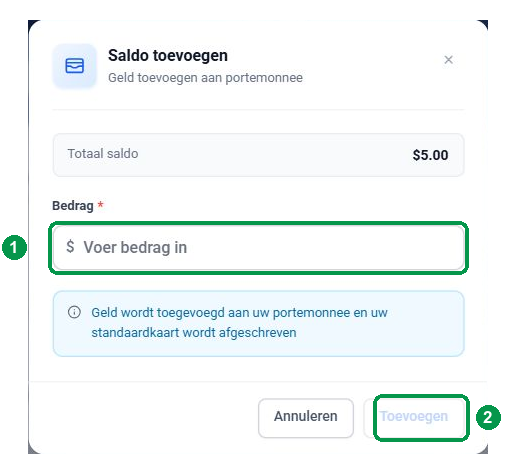
Klik pas daarna op Toevoegen. Rond een eventuele kaartcontrole af. Controleer vervolgens of je walletsaldo is verhoogd.
Automatisch opladen
Onder Portemonnee & Opwaarderen vind je Automatisch opladen. Het Oplaadbedrag is het bedrag dat wordt toegevoegd; de Lage saldolimiet bepaalt wanneer dat gebeurt.
Voorbeeld: met een oplaadbedrag van 50 USD en een saldolimiet van 10 USD wordt 50 USD aan tegoed toegevoegd zodra je saldo onder 10 USD zakt. Hou ook bij automatische opladingen rekening met de toepasselijke btw boven op het tegoed.
Controle achteraf
Controleer het nieuwe saldo en de oplaadgeschiedenis. Kijk bij Betalingen → Facturen of de bijbehorende factuur beschikbaar is. Controleer vóór je die aan je boekhouder bezorgt de bedrijfsnaam, het factuuradres, het btw-nummer, de munt en de btw.
Een kaartafschrijving of betaalbewijs vervangt die controle niet. Ontbreekt een factuur of klopt er iets niet, vraag Leadgains Support om de juiste factuur. Ga er niet van uit dat een wijziging aan je gegevens een bestaande factuur automatisch aanpast.
Veelgestelde vragen
Het systeem ondersteunt momenteel uitsluitend walletopladingen in Amerikaanse dollars (USD/US$). Ook je walletsaldo, automatische oplaadbedrag en saldolimiet zijn in USD. Rechtstreeks opladen in euro is momenteel niet mogelijk.
Laat de eigenaar of beheerder de facturering openen of neem contact op met Leadgains Support.
Een ingevuld btw-nummer geeft op zichzelf geen uitsluitsel over de btw. Laat bij twijfel je factuurgegevens en fiscale behandeling controleren.
Laat Leadgains Support het bestaande nummer en je factuurgegevens controleren. Verwijder het bestaande nummer niet om het opnieuw toe te voegen en vink niet aan dat je geen Tax Id hebt als je bedrijf er wel een heeft.
Controleer je kaart, beschikbare limiet en eventuele bankbevestiging. Is er al een afschrijving maar geen hoger saldo, neem dan contact op met Support voordat je opnieuw betaalt.
Kijk eerst bij Betalingen → Facturen. Automatische verzending mag je niet veronderstellen; vraag Support om hulp als de factuur ontbreekt.