
Opportunities & pipeline
Opportunities en pipeline beheren
Gebruik deze SOP om de pipeline correct te lezen, te begrijpen wat elke kolom betekent en een opportunity veilig naar de juiste stage of status te verplaatsen. Open de pagina via Opportunities in Leadgains.
Kort overzicht
Opportunities tonen waar leads zich bevinden in de opvolging. Je ziet bovenaan de actieve pipeline en daaronder de verschillende stages, van eerste interesse tot opvolging later, intake, no-show, annulatie of trial.
Standaard toont het scherm de Open opportunities. Dat zijn leads die nog actief in de pipeline zitten. Opportunities met de status Lost of Abandon worden niet altijd standaard getoond. Gebruik de filters en zoekbalk wanneer je een contact niet meteen terugvindt.
Een opportunitykaart kan je openen om de contactgegevens, opportunitynaam, pipeline, stage, status, waarde, eigenaar, followers en source te controleren of aan te passen. Je kan kaarten ook rechtstreeks over het bord slepen. Na een wijziging kan het even duren voordat de kaart zichtbaar naar de nieuwe kolom of status verhuist.
Video-uitleg
Bekijk de walkthrough wanneer je wilt zien hoe je kaarten opent, stages wijzigt, kaarten versleept en een lead op Won zet.
Stappenplan
Stap 1 - Open Opportunities en controleer de pipeline
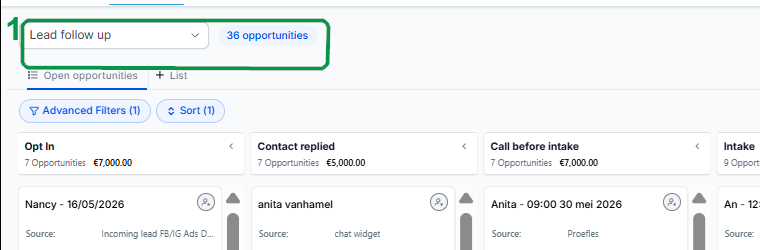
Open rechtstreeks Opportunities in app.ldgns.be, of klik links in Leadgains op Opportunities. Bovenaan kies je de pipeline. In de meeste accounts is er maar een pipeline actief.
Stap 2 - Lees de stages van links naar rechts
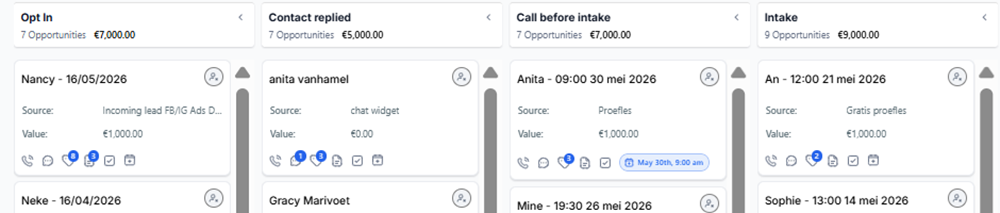
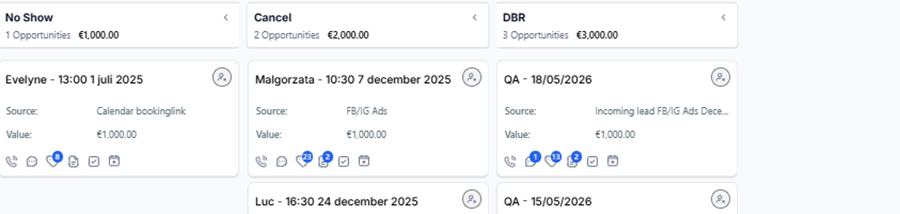
Elke kolom toont een fase in de opvolging. De belangrijkste betekenis per stage:
| Stage | Betekenis | Wanneer komt iemand hier? |
|---|---|---|
| Opt In | De persoon heeft interesse getoond in de service. | Bijvoorbeeld via database-reactivatie, advertenties of een organische aanvraag op de website. |
| Contact replied | De persoon heeft gereageerd op een bericht. | Interesse tonen is niet hetzelfde als reageren. Pas na een antwoord hoort de lead in deze stage. |
| Follow up later | De lead moet later bewust opnieuw opgevolgd worden. | Gebruik deze kolom wanneer iemand twijfelt of vraagt om later opnieuw gecontacteerd te worden. Voeg ook een taak of opvolgdatum toe. |
| Intake | Er is een intake of afspraak geboekt. | Zodra een afspraak geboekt is, hoort de lead rechtstreeks in Intake. Bel de afspraken van morgen via de kalender of Intake-lijst. |
| No Show | De persoon is niet komen opdagen. | Dit werkt twee kanten op: zet je de afspraak op No show, dan verhuist de opportunity naar No Show. Verplaats je de opportunity naar No Show, dan wordt de gekoppelde afspraak op No show gezet. |
| Cancel | De afspraak is geannuleerd. | Dit werkt twee kanten op: annuleer je de afspraak, dan verhuist de opportunity naar Cancel. Verplaats je de opportunity naar Cancel, dan wordt de gekoppelde afspraak geannuleerd. |
| Trial | De persoon kwam op intake en zit in een proef- of trialfase. | Gebruik dit voor een proefperiode of aanbod waarbij nog opvolging nodig is. |
Stap 3 - Open een opportunitykaart
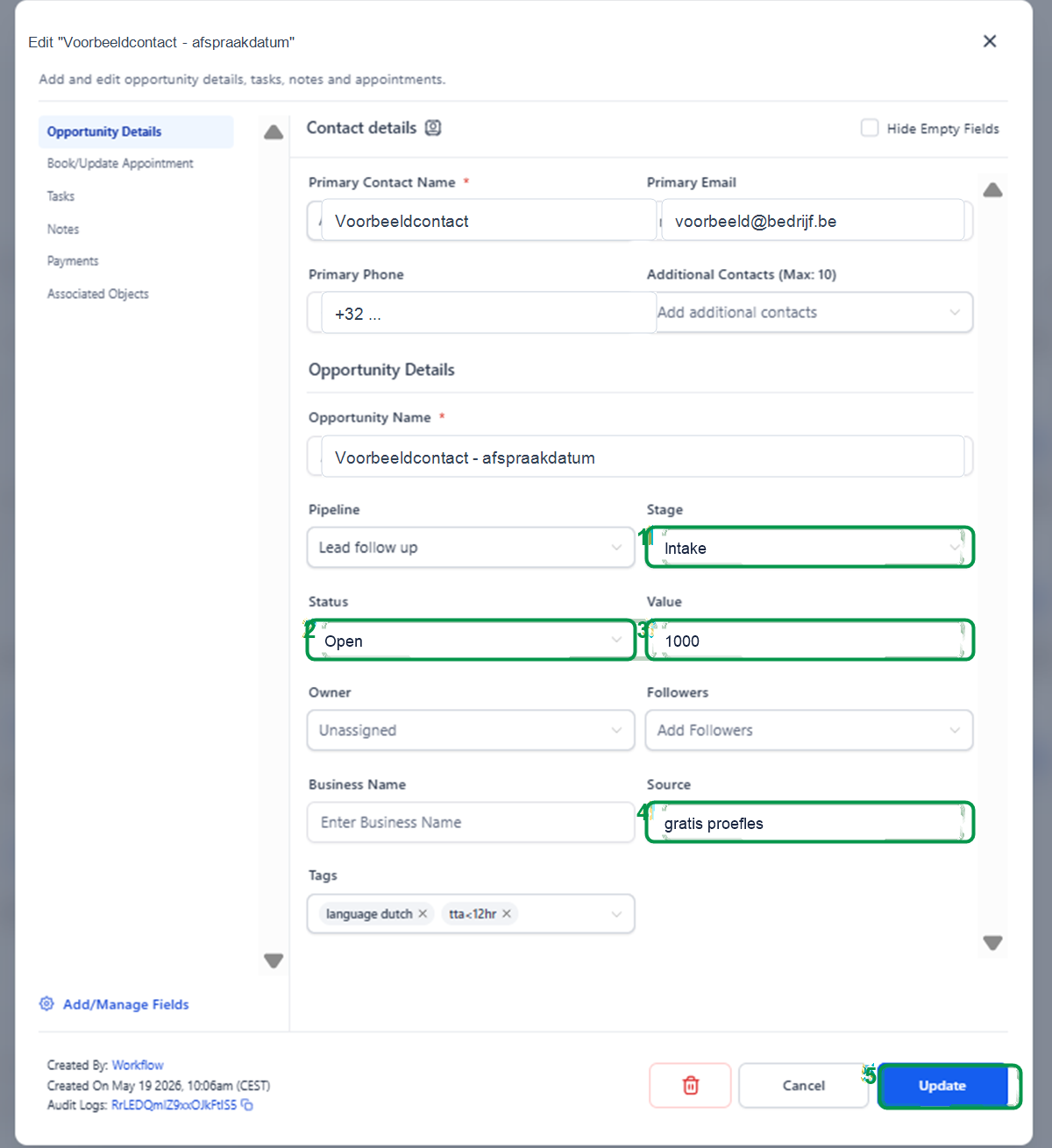
Klik op een opportunitykaart om de details te openen. In het venster zie je de contactgegevens, opportunitynaam, pipeline, stage, status, waarde, owner, followers, source en tags. Controleer altijd eerst of je de juiste lead open hebt.
Klik je op de contactnaam zelf, dan open je de contactfiche. Gebruik dat wanneer je het volledige gesprek, de contactgegevens of de afspraakdetails wilt bekijken.
Stap 4 - Pas stage, status of details aan
Gebruik Stage om iemand naar een andere kolom te verplaatsen. Zet iemand bijvoorbeeld naar No Show als die niet kwam opdagen, of naar Trial als iemand na de intake eerst een proefperiode of trial volgt.
Gebruik Status om de uitkomst vast te leggen. Zet de status op Won wanneer iemand start. Wanneer iemand na intake of opvolging niet start, sluit je de opportunity af met Lost. Staat iemand nog voor de afspraakfase open en reageert die niet meer op follow-upberichten, dan kan Leadgains de opportunity automatisch op Abandon zetten.
| Status | Betekenis |
|---|---|
| Open | De lead is nog actief. Er is nog geen definitieve uitkomst. |
| Won | De lead is klant geworden. |
| Lost | De lead is niet gestart na intake of verdere opvolging. |
| Abandon | De lead heeft nog geen afspraak geboekt en reageert na een bepaalde periode niet meer op follow-upberichten. Dit wordt normaal automatisch gezet. |
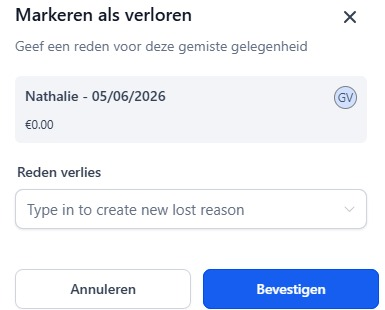
Zet je een opportunity op Lost of Verloren, dan vraagt Leadgains om een verliesreden. Kies een bestaande reden of typ meteen een nieuwe reden in het veld Reden verlies. Je kan zo rechtstreeks nieuwe redenen toevoegen, bijvoorbeeld Te duur, Sport al ergens anders, Medisch probleem of Wenst geen extra info meer.
Stap 5 - Verplaats kaarten rechtstreeks op het bord
Je kan een opportunity ook verslepen zonder de kaart eerst te openen. Plaats je cursor op de kaart. Zie je het verplaats-icoon, klik en sleep de kaart naar de juiste stagekolom.
Sleep je een kaart naar een andere stage, dan wordt die stage bijgewerkt. Sleep je een kaart naar onderaan wanneer de statuszones verschijnen, dan kan je de opportunity rechtstreeks op Won, Abandon of Lost zetten.
Stap 6 - Zet een lead op Won na een geslaagde intake
Heeft iemand na de intake beslist om klant te worden, open dan de kaart en zet Status op Won. Klik daarna op Update. Je kan dezelfde uitkomst ook registreren door de kaart naar de statuszone Won te slepen.
Na het opslaan of slepen verdwijnt de kaart uit de standaardweergave met open opportunities. Dat is normaal: de opportunity is dan als gewonnen geregistreerd.
Stap 7 - Controleer waarde, owner, followers en source
Vul Value aan wanneer je de verwachte waarde van het lidmaatschap of aanbod wilt opvolgen. Gebruik Owner wanneer een specifieke medewerker verantwoordelijk is voor de lead. Voeg Followers toe wanneer extra medewerkers de opvolging moeten kunnen volgen.
Source toont waar de persoon vandaan komt, bijvoorbeeld advertenties, website, chat widget, booking link of DBR. Pas dit alleen aan wanneer de bron fout of onvolledig is.
Stap 8 - Klik op Update en wacht kort
Klik rechtsonder op Update om de wijziging op te slaan. Daarna is de cirkel rond: de persoon is aangepast en hoort in de juiste stage of status te staan.
Stap 9 - Opportunity niet terugvinden? Controleer filters en zoekbalk
Soms vindt een coach een opportunity niet meteen terug. Dat gebeurt vaak omdat de lijst standaard alleen Open opportunities toont. Als iemand niet gestart is, kan de opportunity op Lost staan. Als een open lead voor het boeken van een afspraak niet meer reageerde op follow-upberichten, kan die op Abandon staan. Daardoor verdwijnt de kaart uit de standaardweergave.
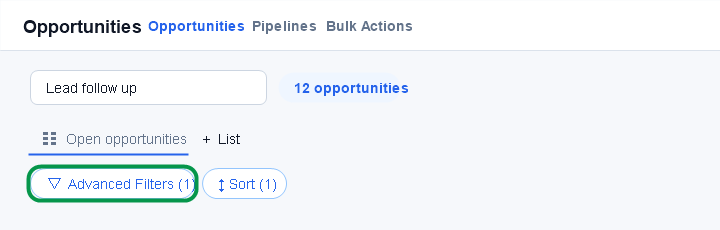
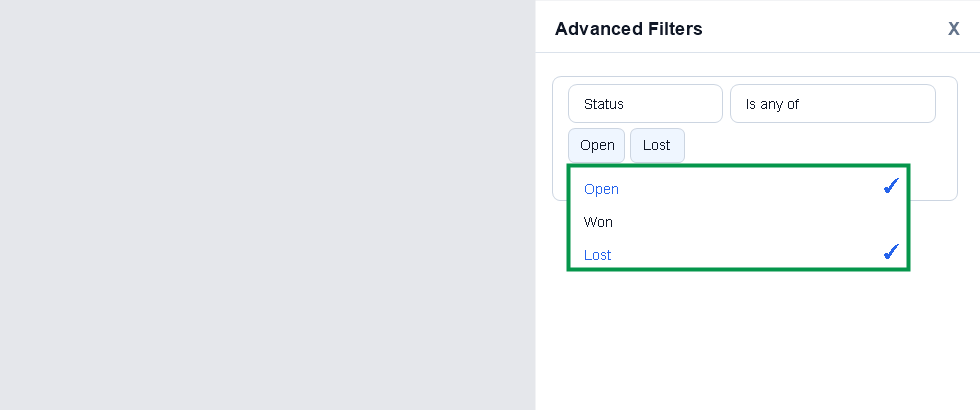
Open Advanced Filters en controleer het filter op Status. Zet minstens Open en Lost aan wanneer je een contact zoekt dat niet in de gewone lijst verschijnt. Zoek je iemand die nog geen afspraak boekte en niet meer reageerde, controleer dan ook Abandon.
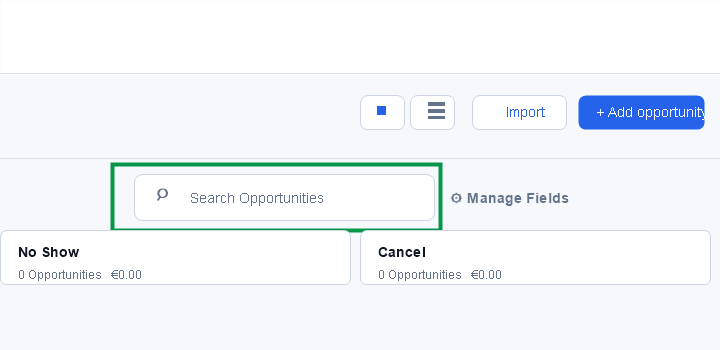
Gebruik daarna de zoekbalk om op naam te zoeken. Heb je de opportunity gevonden, open dan de kaart en zet de status opnieuw op Open wanneer de opvolging terug actief wordt. Plaats de opportunity daarna in de juiste stage met de stappen hierboven.
Veelvoorkomende problemen
Wacht even en vernieuw daarna de pagina of lijst. Stage- en statuswijzigingen kunnen enkele momenten nodig hebben voordat ze visueel zichtbaar zijn.
Ja. Sleep de kaart naar een andere stagekolom om de stage te wijzigen. Sleep de kaart naar de statuszones onderaan om de opportunity op Won, Abandon of Lost te zetten.
Als er nog geen passende verliesreden bestaat, typ je de nieuwe reden gewoon in het veld Reden verlies. Leadgains laat je die reden meteen toevoegen en gebruiken. Voorbeelden zijn Te duur, Sport al ergens anders, Medisch probleem of Wenst geen extra info meer.
Opt In betekent dat iemand interesse heeft getoond. Contact replied betekent dat de persoon ook echt op een bericht heeft gereageerd.
Gebruik No Show wanneer de persoon niet kwam opdagen. Zet je de afspraakstatus op No show, dan verhuist de opportunity naar No Show. Verplaats je de opportunity naar No Show, dan wordt de gekoppelde afspraak op No show gezet.
Gebruik Cancel wanneer de afspraak geannuleerd werd. Annuleer je de afspraak, dan verhuist de opportunity naar Cancel. Verplaats je de opportunity naar Cancel, dan wordt de gekoppelde afspraak geannuleerd.
Gebruik Trial wanneer iemand op intake kwam en eerst een proefperiode of trial volgt voordat de definitieve start beslist wordt.
Controleer eerst Advanced Filters. Standaard zie je de Open opportunities. Zet ook Lost aan en controleer Abandon wanneer de lead nog geen afspraak had geboekt. Zoek daarna via Search Opportunities. Vind je de kaart terug en moet de lead opnieuw opgevolgd worden, zet de status terug op Open en kies de juiste stage.