
Conversations & contacten
Notities toevoegen aan contactpersonen
Gebruik deze SOP wanneer je extra context wilt bewaren bij een contact, zoals een belpoging, doelstelling, afspraak of andere informatie die je later snel wilt terugvinden.
Kort overzicht
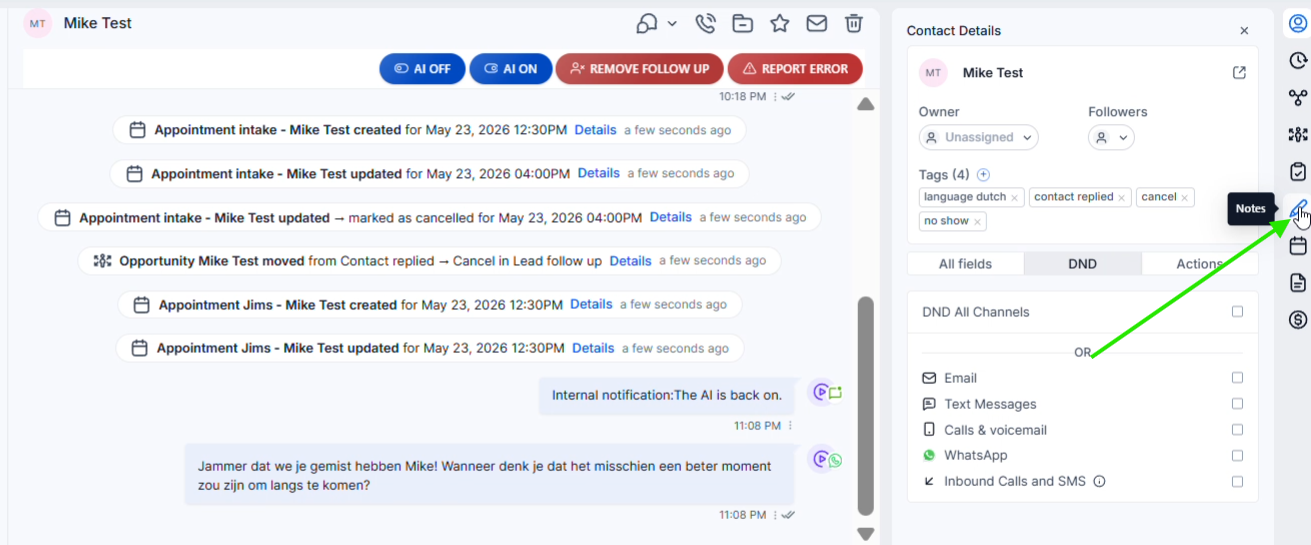
Open het juiste contact via Conversations in app.ldgns.be en klik in de rechterzijbalk op Notes. Via + Add maak je een nieuwe notitie aan.
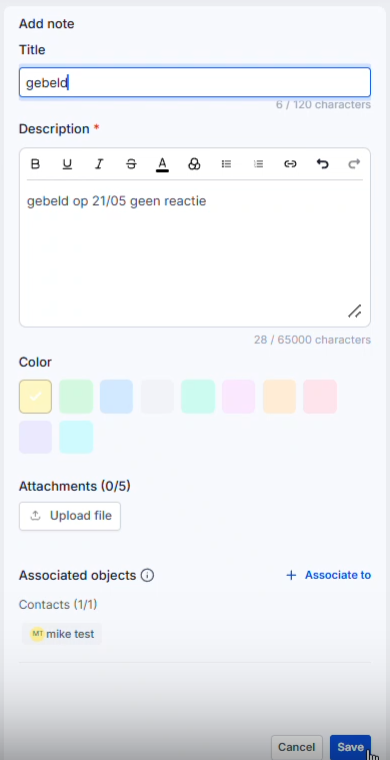
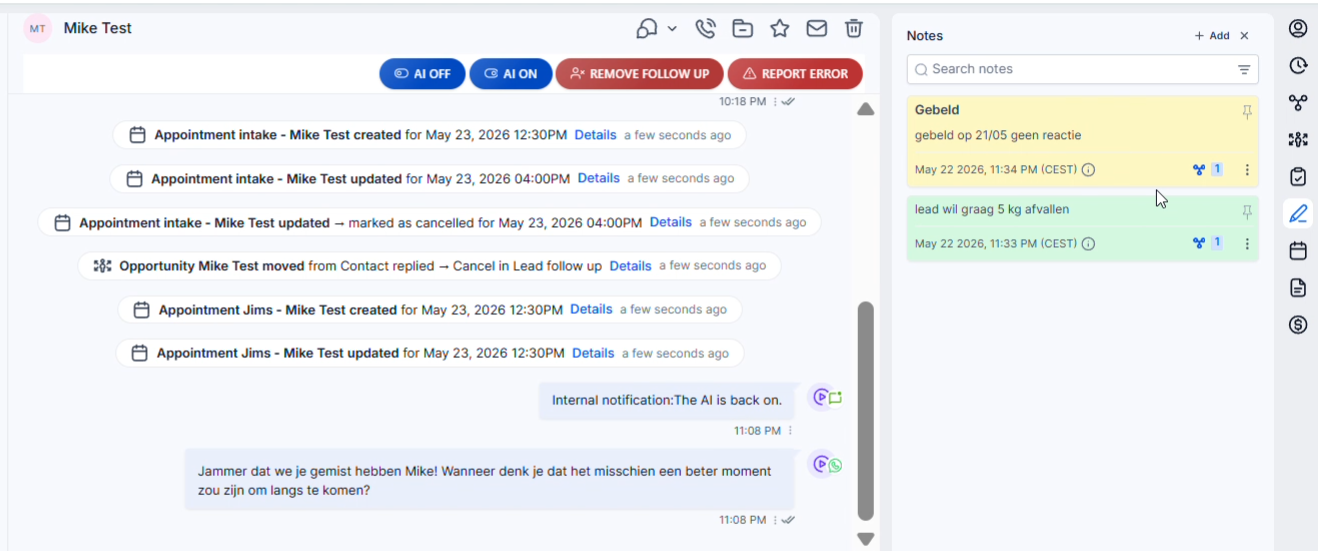
Geef de notitie een duidelijke titel, schrijf de context in de beschrijving en gebruik eventueel opmaak, een kleur of een bijlage. Na het opslaan verschijnt de notitie in het Notes-paneel van de contactpersoon.
Belangrijke notities kan je vastzetten, zodat ze bovenaan blijven staan. Minder belangrijke notities kan je later opnieuw losmaken.
Video-uitleg
Bekijk de walkthrough wanneer je wilt zien hoe je het Notes-paneel opent, een notitie invult en de opgeslagen notities terugvindt.
Stappenplan
Stap 1 - Open het Notes-paneel
Open het gesprek of de contactfiche van de juiste persoon. Klik rechts in de verticale zijbalk op het Notes-icoon. Het Notes-paneel opent aan de rechterkant van het scherm.
Stap 2 - Maak een nieuwe notitie aan
Klik bovenaan in het Notes-paneel op + Add. Vul bij Title een korte titel in, zoals Gebeld, en schrijf bij Description wat er gebeurd is of welke informatie je wilt bewaren.
Stap 3 - Gebruik opmaak, kleur of bijlage indien nuttig
Je kan tekst vet, onderlijnd of cursief maken, een link toevoegen of een kleur kiezen zodat de notitie sneller opvalt. Voeg alleen een bestand toe via Upload file wanneer die bijlage echt bij deze contactpersoon hoort.
Stap 4 - Sla de notitie op
Controleer de titel en beschrijving en klik rechtsonder op Save. De notitie verschijnt daarna in het Notes-paneel met de gekozen kleur en het tijdstip waarop ze is aangemaakt.
Stap 5 - Zet belangrijke notities vast
Klik op het pin-icoon bij een notitie wanneer die bovenaan moet blijven staan, bijvoorbeeld bij belangrijke afspraken of context die het team vaak nodig heeft. Klik opnieuw om de notitie los te maken.
Veelvoorkomende problemen
Controleer of je in het juiste gesprek of op de juiste contactfiche zit en klik rechts in de verticale zijbalk op het Notes-icoon.
Gebruik een korte actietitel zoals Gebeld, Doel besproken, Geen reactie of Afspraakinfo. Zet de details in de beschrijving.
Controleer of het bestand relevant is, niet te groot is en een normaal bestandstype heeft. Probeer daarna opnieuw via Upload file.
Zet de notitie vast met het pin-icoon. Zo blijft ze bovenaan zichtbaar, ook wanneer er later nieuwe notities worden toegevoegd.