
Settings
Medewerker toevoegen en beheren in Leadgains
Voeg een nieuwe medewerker toe via My Staff, stel rollen en permissies correct in en beheer nadien verificatie, wachtwoord, kalender en meldingen per gebruiker.
Kort overzicht
Open rechtstreeks My Staff in app.ldgns.be. Controleer eerst of je in de juiste account werkt. Van daaruit voeg je een nieuwe medewerker toe of beheer je bestaande gebruikers.
Voor een nieuwe gebruiker heb je minimaal een voornaam, familienaam en e-mailadres nodig. Daarna kies je de juiste rol, zet je alleen de nodige permissies aan en kun je optioneel extra instellingen beheren zoals beschikbaarheid, kalenderkoppeling, call settings en meldingen.
Video-uitleg
Bekijk de walkthrough als je het volledige proces op het scherm wilt volgen, van User Info tot Roles & Permissions en de extra gebruikerstabs.
Benodigdheden
- Toegang tot de juiste Leadgains-account met rechten om My Staff te beheren.
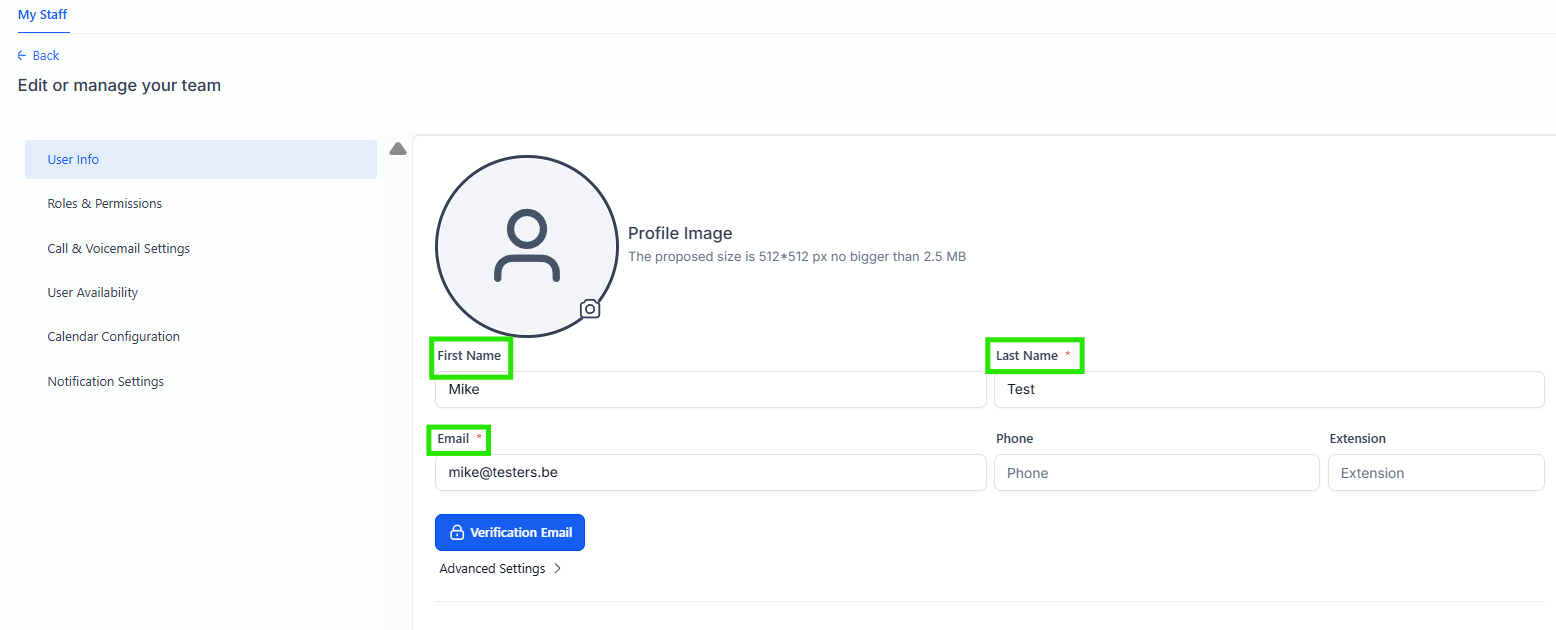
- Minimaal de First Name, Last Name en Email van de medewerker.
- Eventueel extra info zoals telefoonnummer, eigen kalender of gewenste meldingen als je die meteen wilt instellen.
Stappenplan
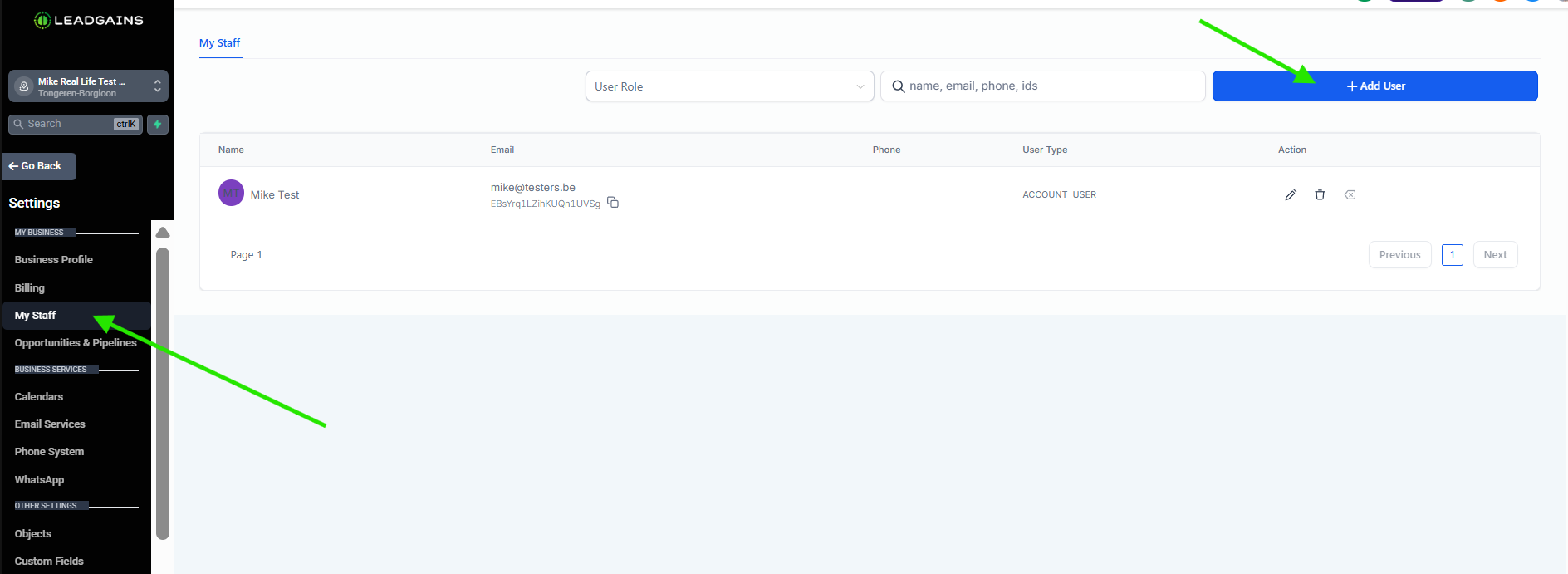
Stap 1 - Open Settings > My Staff
Open rechtstreeks My Staff in app.ldgns.be, of ga in Leadgains naar Settings of Instellingen en open daarna My Staff. Vanuit deze pagina start je een nieuwe gebruiker of open je een bestaande medewerker om gegevens, rechten en andere instellingen aan te passen.
Stap 2 - Vul de gebruikersinfo in
Vul bij User Info minstens First Name, Last Name en Email in. Een telefoonnummer en extensie zijn optioneel. Je kunt ook een profielfoto toevoegen en later eventueel een kalender of e-mailhandtekening koppelen.
Klik daarna op Next of ga verder naar de permissies, afhankelijk van hoe jouw scherm deze flow toont.
Stap 3 - Kies de rol en stel permissies in
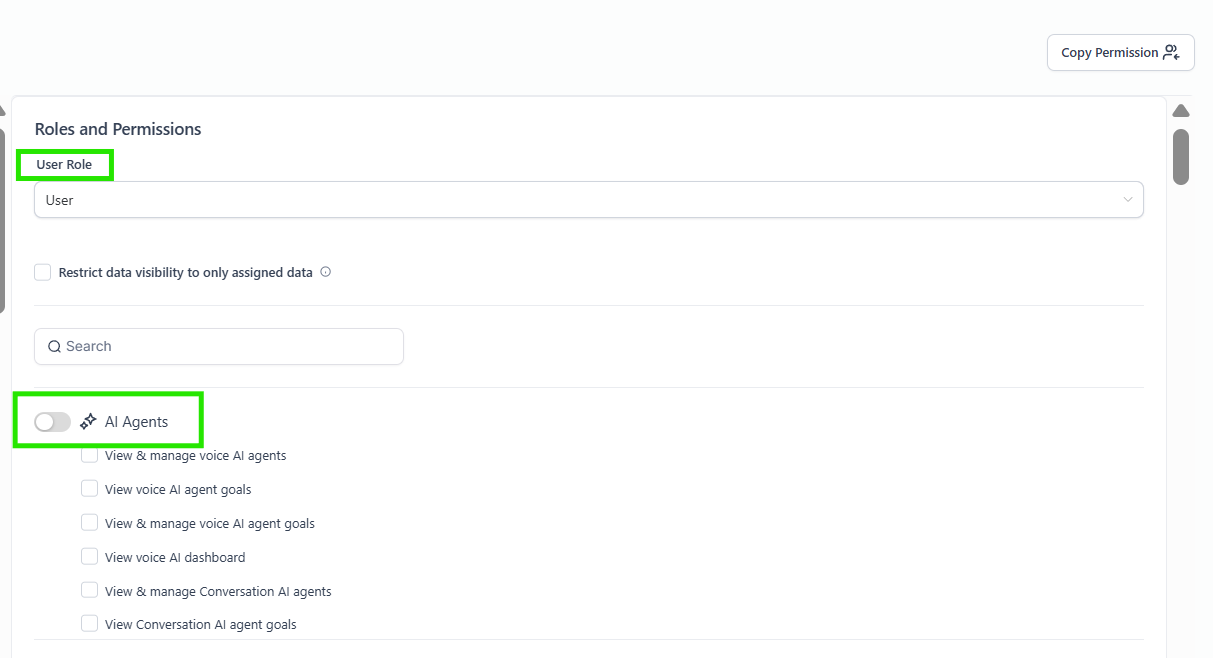
Open Roles & Permissions en kies eerst de juiste User Role. Admin geeft meer rechten dan User, dus kies alleen admin wanneer die medewerker effectief meer beheerrechten nodig heeft.
Gebruik daarna de zoekbalk en de schakelaars om alleen de noodzakelijke modules open te zetten. Je kunt onder meer permissies beheren voor Search, AI Agents, Account Settings, Account Tools, AI Studio, Automation, Blogs, Calendars, Contacts, Conversations, Forms, Funnels, Integrations, Marketing, Memberships, Opportunities, Orders, Payments, Products, Quizzes, Reputations, Subscriptions, Surveys, Taxes, Transactions en WordPress.
Wil je een nieuwe medewerker exact dezelfde rechten geven als iemand anders? Gebruik dan Copy Permissions zodra je al één goed ingestelde gebruiker hebt. Zo kopieer je de volledige rechtenconfiguratie in één keer naar de nieuwe gebruiker.
Stap 4 - Sla de gebruiker op en beheer basisacties
Klik op Save om de gebruiker aan te maken. Nadien kun je een bestaande gebruiker opnieuw openen om gegevens of permissies aan te passen.
Wanneer de medewerker de verificatiemail niet ontvangen heeft, kun je die opnieuw versturen via Verification Email. Je kunt in dezelfde gebruikersinstellingen ook het wachtwoord wijzigen. Wil je de gebruiker aanpassen, open dan het potloodicoon. Is de gebruiker niet meer nodig, dan kun je hem verwijderen via Delete.
Stap 5 - Optioneel: werk de geavanceerde instellingen af
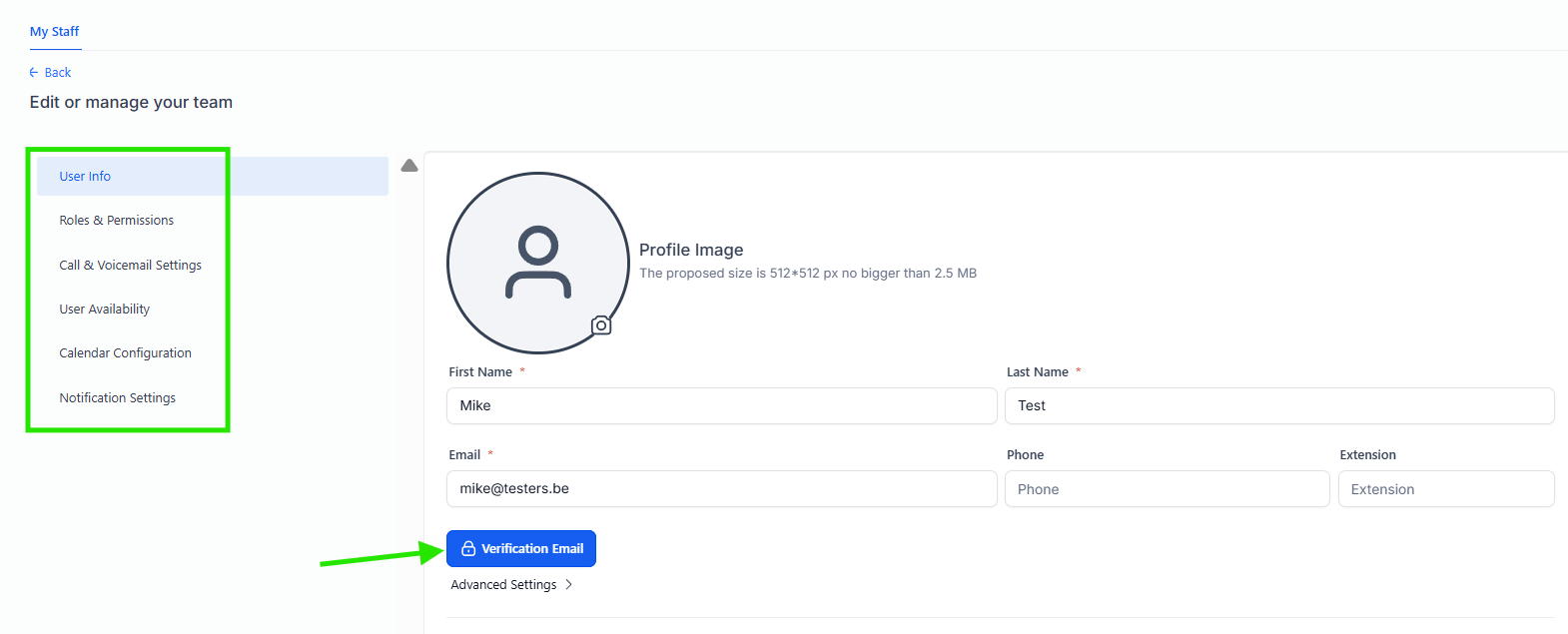
Deze stap is optioneel en niet verplicht om een medewerker aan te maken. Gebruik deze gevorderde instellingen alleen wanneer je per gebruiker extra zaken wilt afwerken:
- Call & Voicemail Settings: wijs een eigen nummer toe en bepaal telefoongerelateerde instellingen.
- User Availability: stel in wanneer deze gebruiker beschikbaar is.
- Calendar Configuration: koppel een eigen kalender wanneer elke medewerker met een aparte kalender werkt.
- Notification Settings: bepaal welke meldingen de gebruiker krijgt en of die in de app, via e-mail of via sms moeten toekomen.
Veelvoorkomende problemen
Je hebt minimaal First Name, Last Name en Email nodig. Telefoonnummer, extensie, kalender en andere extra’s zijn optioneel.
Kies Admin alleen voor mensen die echt bredere beheerrechten nodig hebben. Voor de meeste medewerkers is User voldoende, aangevuld met alleen de modules die ze effectief gebruiken.
Ja. Gebruik Copy Permissions zodra er al een correct ingestelde gebruiker bestaat. Zo kopieer je diens permissies naar de nieuwe medewerker en hoef je niet alles opnieuw manueel aan te vinken.
Open de gebruiker opnieuw in My Staff en klik op Verification Email om de mail opnieuw te verzenden. Indien nodig kun je daar ook het wachtwoord resetten of wijzigen.
Daar beheer je de persoonlijke instellingen van de medewerker: bereikbaarheid voor calls, werkuren, kalenderkoppeling en hoe meldingen moeten binnenkomen.