
Calendars & afspraken
Google Calendar koppelen met Leadgains
Gebruik deze how-to om een Google-account te verbinden met Leadgains Calendars, zodat afspraken en beschikbaarheid correct worden gesynchroniseerd.
Kort overzicht
Met de Google Calendar-koppeling kan Leadgains afspraken synchroniseren met de agenda van de gebruiker. Dit helpt om dubbele boekingen te vermijden en zorgt ervoor dat nieuwe afspraken op de juiste plek zichtbaar worden.
De koppeling gebeurt per gebruiker. Elke medewerker die met een eigen Google Calendar werkt, moet dus zijn of haar eigen account koppelen.
Benodigdheden
- Een actief Google-account.
- Rechten om calendar settings te openen.
- Toestemming om Google Calendar met lees- en schrijfrechten te koppelen.
Stappenplan
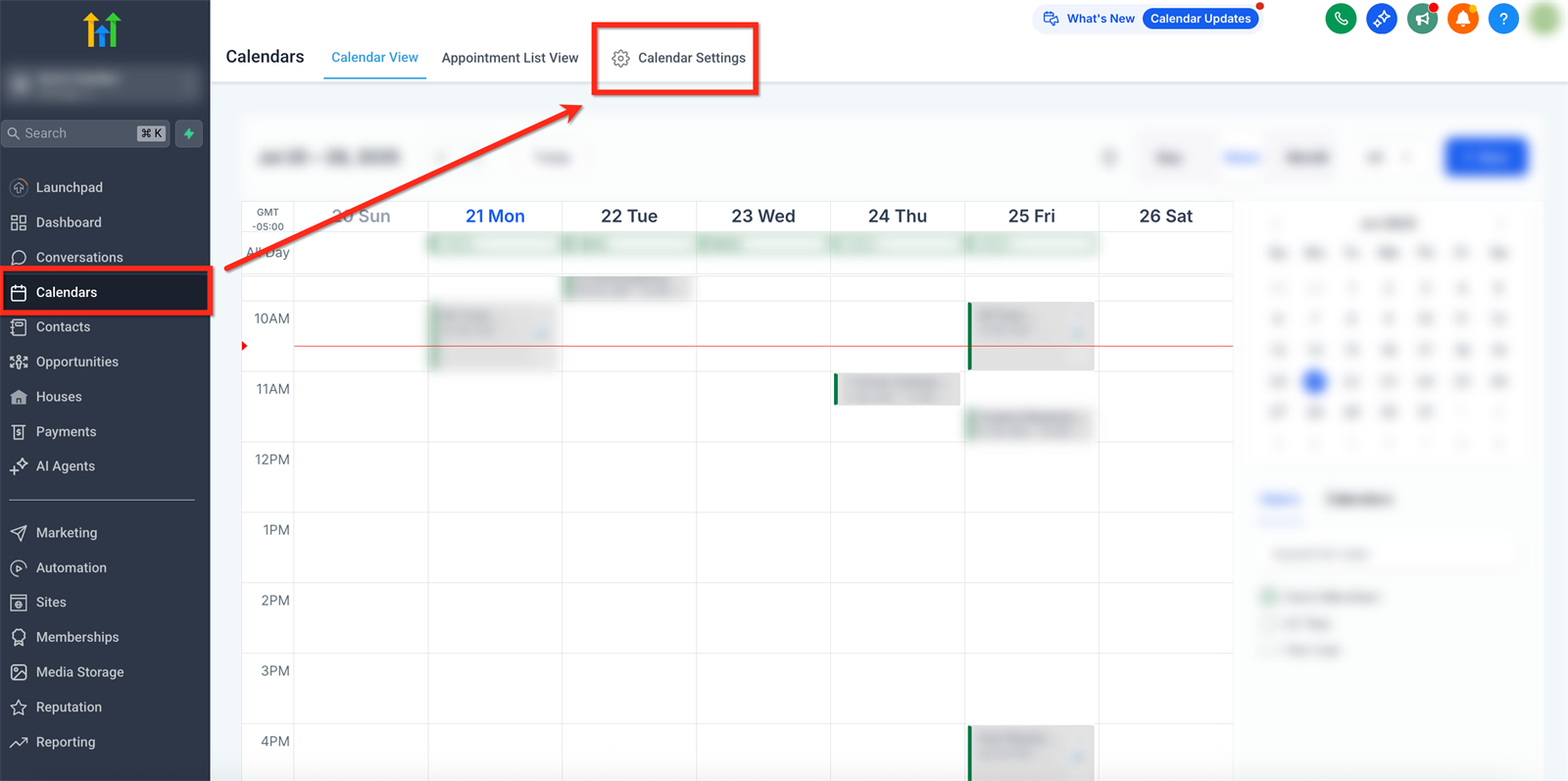
Stap 1 - Open Calendars
Open rechtstreeks Calendars in app.ldgns.be, of ga in de juiste subaccount naar Calendars via de linkernavigatie. Klik daarna bovenaan op Calendar Settings.
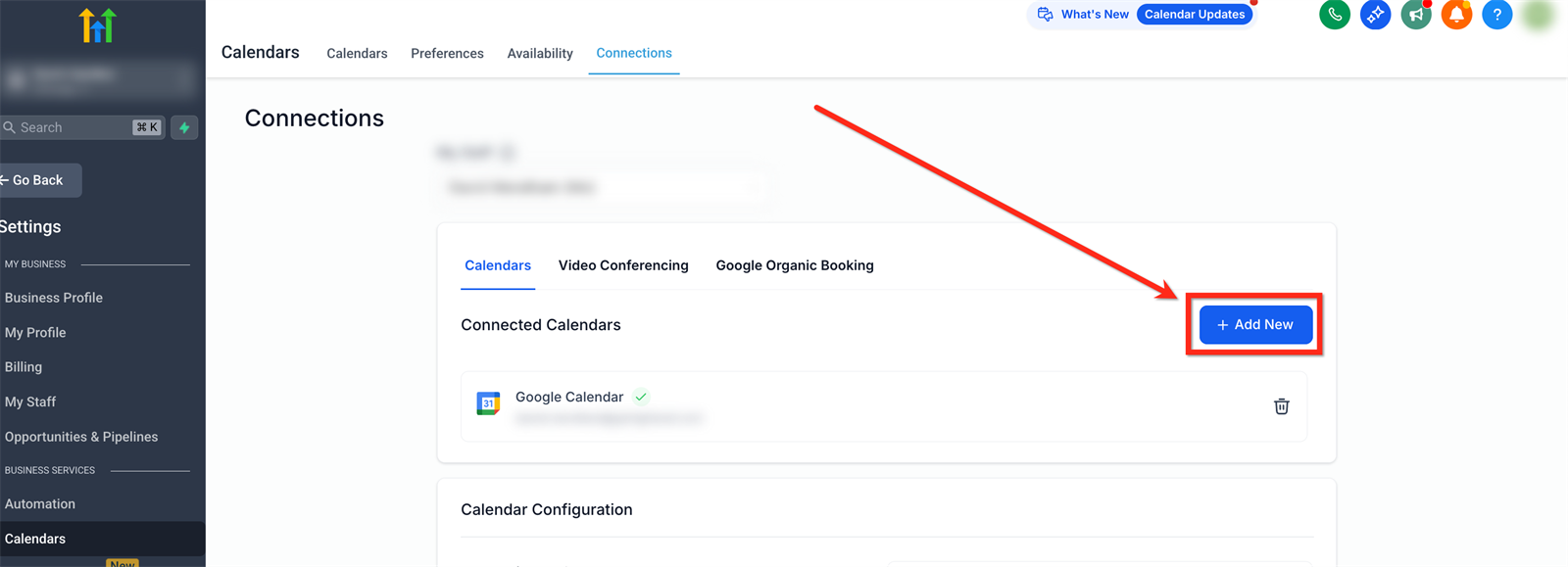
Stap 2 - Ga naar Connections
Open het tabblad Connections. Klik daarna op Add New om een nieuwe agenda-integratie toe te voegen.
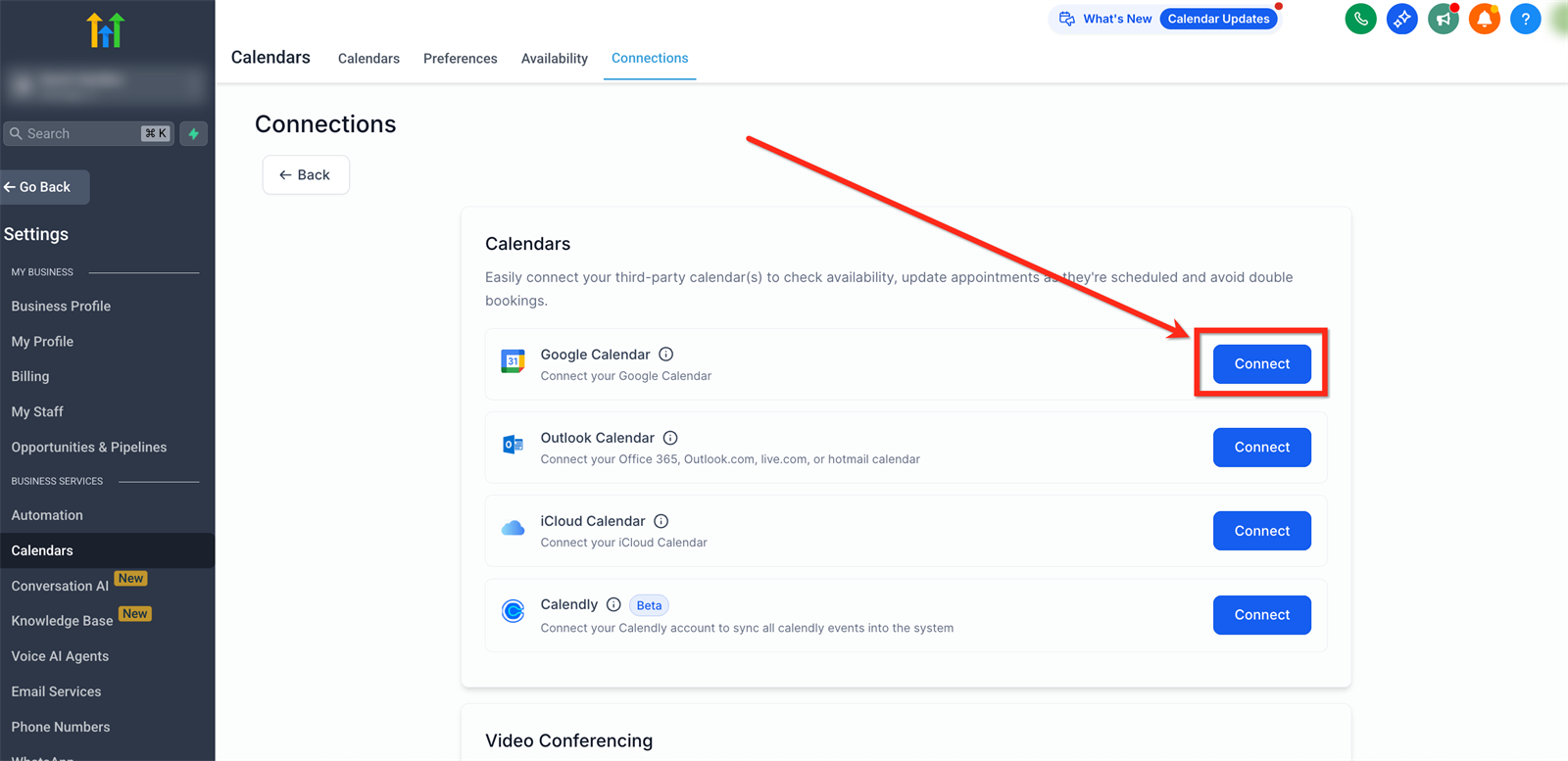
Stap 3 - Kies Google Calendar
Zoek in de lijst naar Google Calendar en klik op Connect.
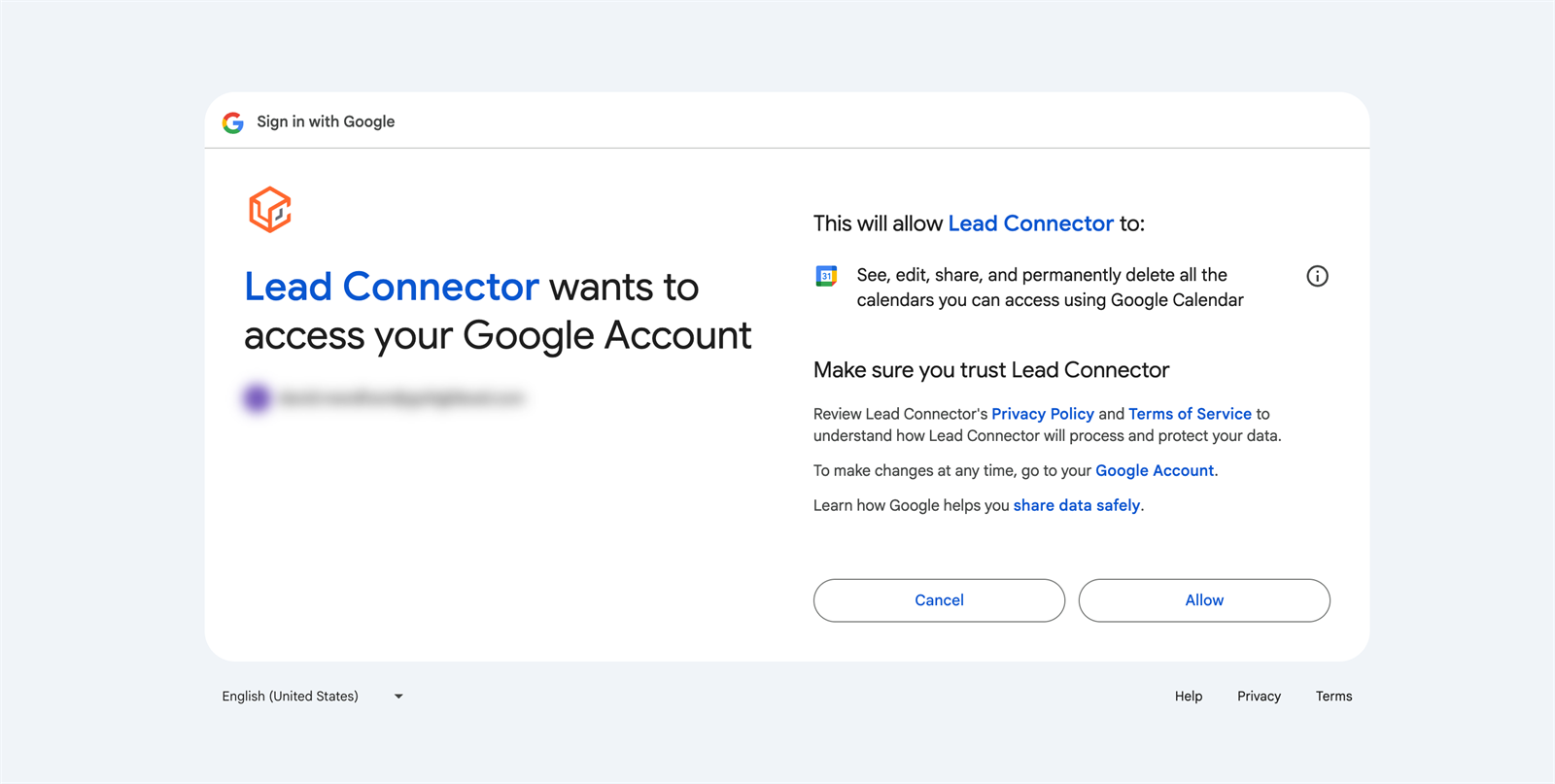
Stap 4 - Geef Google-toestemming
Selecteer het juiste Google-account en keur de gevraagde rechten goed. Sta calendar access, profielgegevens en e-mailtoegang toe wanneer Google daarom vraagt.
Stap 5 - Controleer de kalenderkeuze
Kies welke Google Calendar als gekoppelde agenda gebruikt wordt voor boekingen. Voeg andere agenda's eventueel toe als conflict calendars, zodat bestaande bezetting dubbele boekingen voorkomt.
Veelvoorkomende problemen
Controleer of alle Google-rechten zijn goedgekeurd. Verbind de integratie opnieuw wanneer er een melding staat over ontbrekende permissions.
Controleer of de gebruiker met het juiste Google-account is ingelogd. Log eventueel uit bij andere Google-accounts en koppel opnieuw.
Mogelijke oorzaken zijn verlopen tokens, ingetrokken Google-rechten of een verwijderde kalender. Verbind de kalender opnieuw en kies een actieve agenda.
Gebruik dit niet als standaardoplossing. De koppeling is gebruikersspecifiek, dus elke gebruiker koppelt best de eigen Google Calendar.