
Conversations
Conversations: gesprekken terugvinden en filteren
Gebruik deze SOP om een contact of gesprek snel terug te vinden, de juiste inbox te kiezen, een gesprek tijdelijk te markeren en ongelezen berichten netjes af te werken.
Kort overzicht
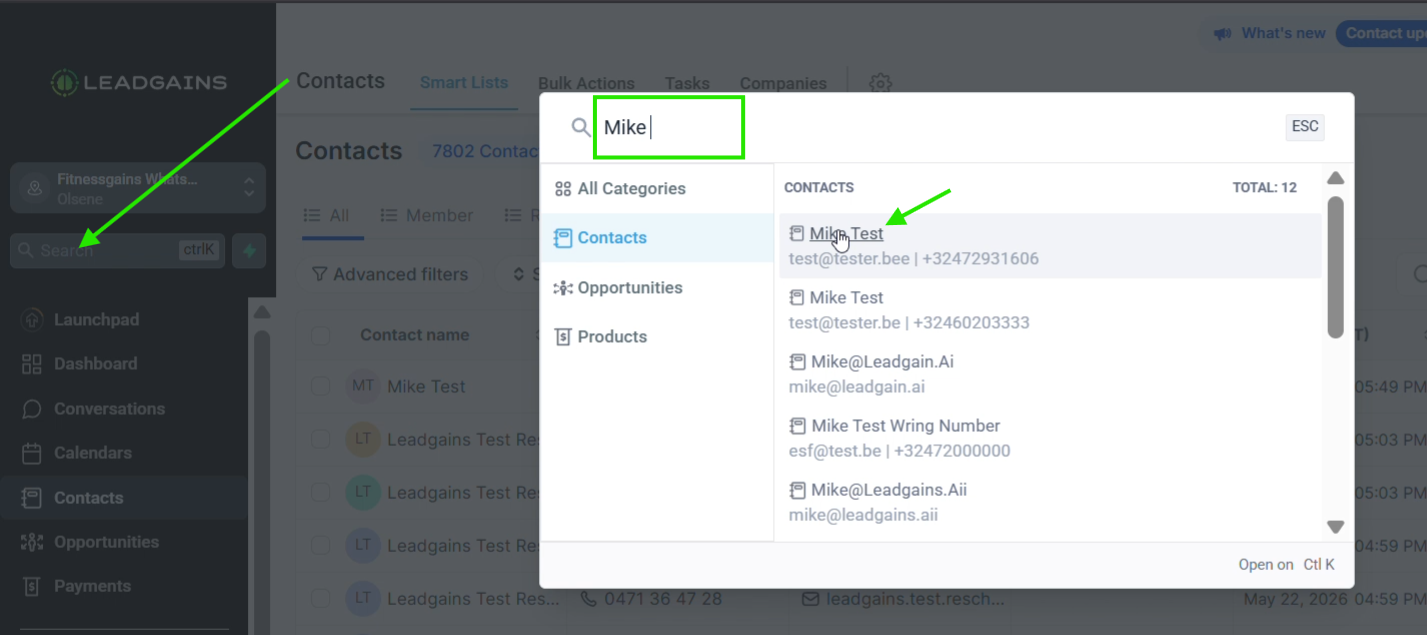
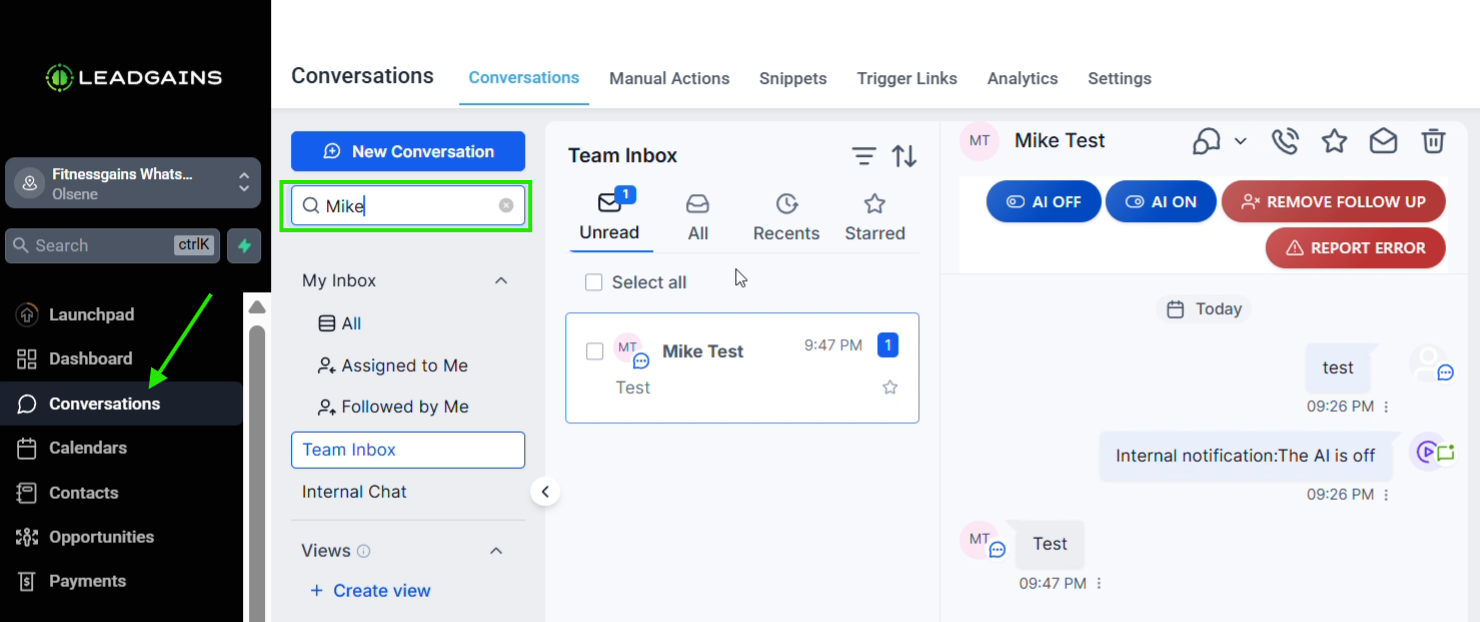
Je kan een persoon op twee manieren terugvinden: via de algemene zoekbalk links in Leadgains of rechtstreeks via Conversations in app.ldgns.be. De algemene zoekbalk opent de contactfiche; de zoekbalk in Conversations zoekt binnen de gesprekken.
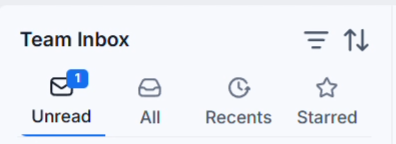
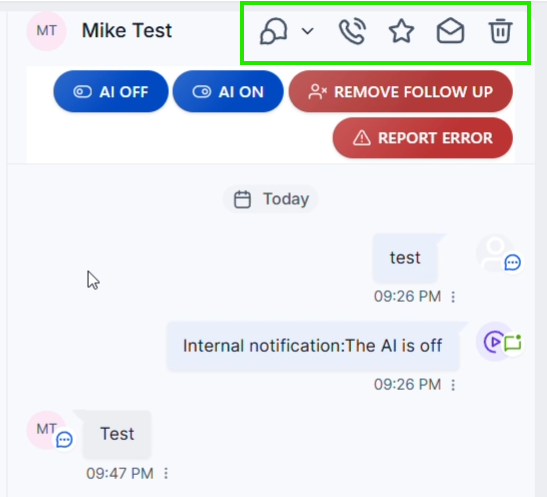
In de Team Inbox gebruik je Unread, All, Recents en Starred om de juiste gesprekken te tonen. Met de ster markeer je een gesprek voor later, met het envelop-icoon markeer je het als gelezen en met het telefoonicoon kan je het contact bellen.
Video-uitleg
Bekijk de walkthrough wanneer je de zoekfunctie, inboxfilters en snelle acties in het scherm wilt zien.
Stappenplan
Stap 1 - Zoek het contact via de algemene zoekbalk
Gebruik de zoekbalk links in Leadgains wanneer je snel naar een contactfiche wilt gaan. Typ de naam, controleer het juiste resultaat op naam, e-mailadres of telefoonnummer en klik het contact aan.
Stap 2 - Zoek het gesprek in Conversations
Ga naar Conversations en typ de naam in de zoekbalk boven de inbox. Open het gesprek in de Team Inbox wanneer het resultaat verschijnt.
Stap 3 - Kies de juiste inboxweergave
Gebruik Unread voor ongelezen inkomende reacties, All voor alle gesprekken, Recents voor recente wisselwerking en Starred voor gesprekken die je zelf als favoriet hebt gemarkeerd.
| Inbox | Wanneer gebruiken |
|---|---|
| Unread | Voor berichten die mensen naar ons hebben gestuurd en die we nog niet gelezen hebben. |
| All | Voor alle gesprekken in de account, ook nadat ze gelezen zijn. |
| Recents | Voor gesprekken waar recent heen-en-weer verkeer was. |
| Starred | Voor gesprekken die je tijdelijk wilt bewaren om later op terug te komen. |
Stap 4 - Gebruik de snelle acties bovenaan het gesprek
Bovenaan elk gesprek staan snelle actieknoppen. Gebruik die knoppen om het gesprek te filteren, het contact te bellen, het gesprek als favoriet te markeren, het als gelezen te verwerken of het gesprek te verwijderen.
| Knop | Gebruik |
|---|---|
| Filter / gesprekweergave | Toont of verbergt bepaalde berichttypes of kanalen in de tijdlijn. Zet de filter terug open wanneer je een bericht of interne melding niet meer ziet. |
| Bellen | Start een gesprek met het contact via het telefoonicoon. |
| Favoriet | Zet het gesprek bij Starred, zodat je het later makkelijk terugvindt. Klik opnieuw op de ster om dit terug uit te zetten. |
| Gelezen | Markeert het gesprek als gelezen. Het verdwijnt dan uit Unread, maar blijft beschikbaar via All, Recents of de zoekfunctie. |
| Verwijderen | Verwijdert het gesprek via het prullenbakicoon. Gebruik dit alleen wanneer het gesprek echt weg mag. |
Veelvoorkomende problemen
Controleer spelling, gebruik eventueel e-mailadres of telefoonnummer en kijk na of je in de juiste account werkt.
Het gesprek is waarschijnlijk al gelezen of verwerkt. Zoek het terug via All, Recents of de zoekbalk in Conversations.
Controleer de tijdlijnfilters. Zet opnieuw alle berichttypes aan wanneer je de volledige historiek wilt zien.
De ster is waarschijnlijk opnieuw uitgezet of het gesprek is via Remove from favorites verwijderd uit de favorieten.
Dat is normaal: het gesprek is dan als gelezen gemarkeerd en verdwijnt uit Unread. Het blijft beschikbaar via All en meestal ook via Recents.