L Leadgains Kennisbank

Conversations

Conversations-tab gebruiken in Leadgains

Gebruik deze SOP om gesprekken terug te vinden, berichten correct te lezen, via het juiste kanaal te antwoorden en de contact-, afspraak- en pipeline-informatie vanuit Conversations op te volgen.

Kort overzicht

De Conversations-tab is de centrale plek voor inkomende en uitgaande gesprekken. Je gebruikt deze pagina om berichten op te volgen, backendmeldingen te begrijpen, een antwoord te sturen en meteen de juiste contact- of afspraakcontext te bekijken.

Het scherm bestaat uit vier belangrijke onderdelen: links de gesprekslijst, in het midden de gesprekstijdlijn, onderaan de berichtbalk en rechts het contactpaneel met extra iconen voor notities, afspraken en pipeline-opvolging.

Benodigdheden

  • Toegang tot de juiste Leadgains-account.
  • Rechten om Conversations te openen.
  • Rechten om contactgegevens te bekijken of aan te passen wanneer je contactinformatie wilt wijzigen.
  • Rechten om notities, afspraken en opportunities te bekijken of te wijzigen wanneer je opvolging doet.
  • Een actief SMS- of WhatsApp-kanaal wanneer je vanuit het gesprek wilt antwoorden.
Controleer altijd of je in de juiste account en bij het juiste contact werkt voordat je een bericht verstuurt of DND aanpast.

Stappenplan

Stap 1 - Open Conversations en herken de onderdelen

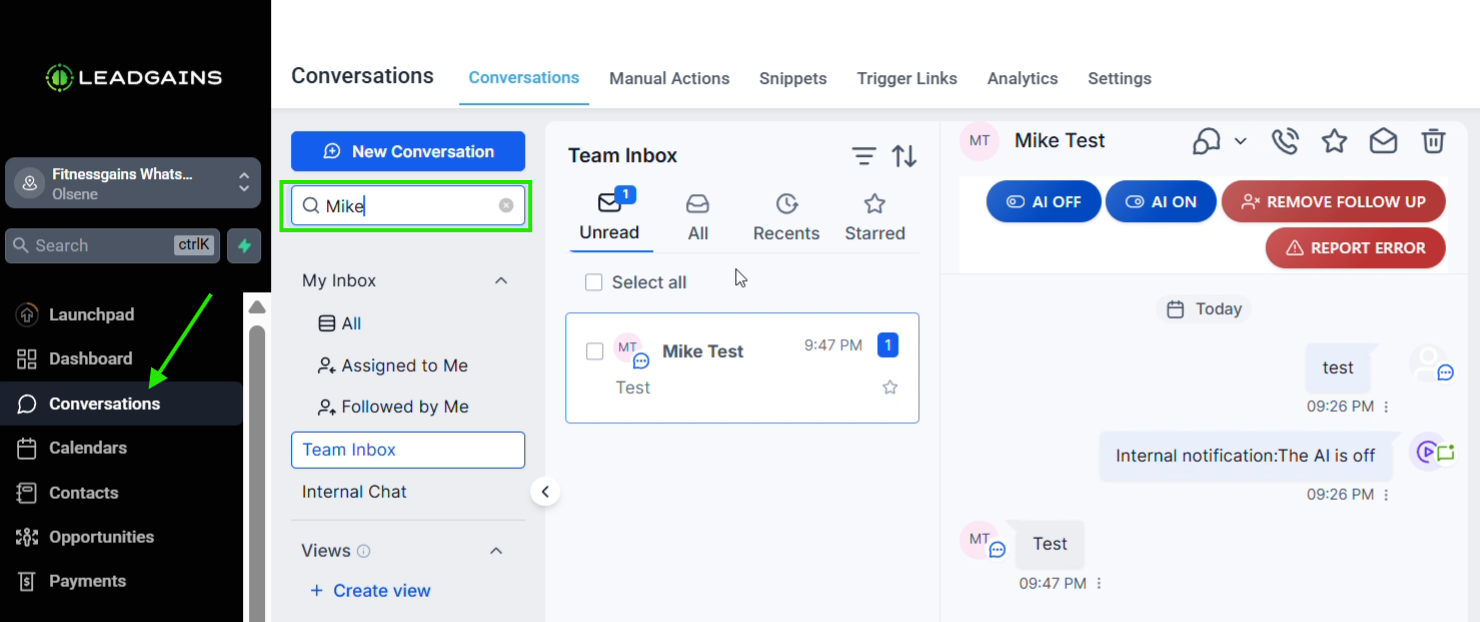
Open rechtstreeks Conversations in app.ldgns.be, of klik in de linkerkolom op Conversations. Je komt terecht in het gespreksscherm met links de inbox, in het midden het volledige gesprek en rechts de gegevens van het contact.

Conversations scherm met inbox gesprekstijdlijn en contactpaneel
Het Conversations-paneel bestaat uit de inbox links, het gesprek in het midden en de contactcontext rechts.

Stap 2 - Gebruik de Team Inbox-filters

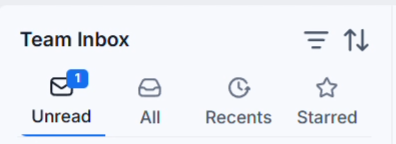
Het linkerpaneel toont alle gesprekken. Gebruik Unread voor ongelezen gesprekken, All voor alle verstuurde en ontvangen gesprekken, Recents voor gesprekken waar recent wisselwerking was en Starred voor gesprekken die je met een ster als favoriet hebt aangeduid.

Team Inbox filters Unread All Recents en Starred
De Team Inbox-filters bepalen welke gesprekken je in de linkerlijst ziet.

Stap 3 - Markeer een gesprek als gelezen of favoriet of bel een contact

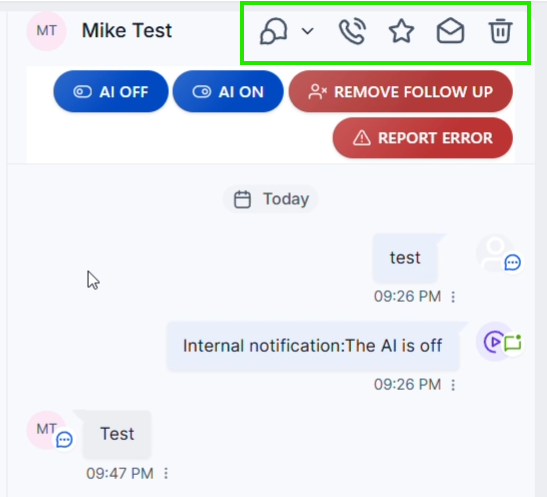
Klik op een gesprek in de inbox. Bovenaan het gesprek staan snelle acties. Met het telefoonicoon kan je bellen. Met het sterretje markeer je het gesprek als favoriet. Met het envelop-icoon markeer je het gesprek als gelezen.

Actieknoppen bovenaan een gesprek in Conversations
Gebruik de ster om een gesprek op te volgen en het envelop-icoon om het gesprek als gelezen te verwerken.
Wanneer je een gesprek als gelezen markeert, verdwijnt het uit Unread. Je vindt het daarna nog terug via All of een ander passend filter.

Stap 4 - Lees het gesprek en de backendmeldingen

In de middelste balk volg je het volledige gesprek. Je ziet wat het contact heeft gestuurd, welk kanaal gebruikt werd en wat Leadgains of de bot heeft geantwoord. Het WhatsApp-icoon naast een bericht toont dat het bericht via WhatsApp is verstuurd.

In dezelfde tijdlijn kunnen ook backendmeldingen staan. Denk aan pipeline-verplaatsingen, de huidige stage, gemaakte of aangepaste afspraken en interne meldingen zoals AI off. Deze meldingen worden niet naar de klant gestuurd; ze geven alleen context aan het team over wat er achter de schermen is gebeurd.

Een deel van die meldingen verschijnt als activiteitskaart. Zo'n kaart wordt automatisch toegevoegd wanneer er iets belangrijks gebeurt rond een opportunity, afspraak of Do Not Disturb-status. Een activiteitskaart is geen klantbericht en ook geen internal comment: ze is alleen bedoeld als context voor het team.

Klik op Details bij een afspraak- of opportunitykaart wanneer je de gekoppelde afspraak of opportunity wilt openen. Controleer daarna altijd datum, status, pipeline en stage voordat je iets aanpast of een vervolgbericht stuurt.

Berichten botantwoorden backendmeldingen en AI off melding in de gesprekstijdlijn
De tijdlijn combineert klantberichten, botantwoorden, activiteitskaarten, pipeline-informatie en interne meldingen.

Stap 5 - Kies het juiste berichtkanaal

Onder het gesprek kies je via de dropdown het kanaal waarmee je wilt antwoorden, bijvoorbeeld SMS of WhatsApp. Gebruik Internal Comment alleen voor interne context die niet naar het contact gestuurd mag worden.

Bij WhatsApp kan je vrij antwoorden binnen 24 uur nadat het contact zelf een bericht stuurde. Is dat 24-uursvenster gesloten, dan moet je een vooraf goedgekeurde WhatsApp-template selecteren. Zo'n template verloopt via de WhatsApp API, gebruikt een geautomatiseerd verzendsysteem en is betalend.

WhatsApp berichtcomposer met melding buiten het 24 uursvenster en knop Select a Template
Als het WhatsApp-venster gesloten is, kies je een goedgekeurde template via Select a Template.
Hoe je een WhatsApp-template aanmaakt, laat goedkeuren en gebruikt, staat in WhatsApp-template aanmaken en gebruiken.

Stap 6 - Controleer contactdetails, tags en DND

Rechts zie je de gegevens van het contact, zoals tags, eigenaar, naam, telefoonnummer en e-mailadres. Via All fields kan je contactinformatie controleren of aanpassen. Via DND zie je of het contact of een specifiek kanaal op Do Not Disturb staat.

Contactdetails tags All fields DND en rechter zijiconen in Conversations
Controleer contactgegevens en DND voordat je opvolging doet via SMS of WhatsApp.
DND betekent Do Not Disturb. Staat DND aan voor een kanaal, dan mag je via dat kanaal geen bericht sturen totdat dit correct is aangepast.

Stap 7 - Voeg notities toe voor jezelf of het team

Klik rechts op het penicoon om notities te openen. Gebruik notities voor informatie die nuttig is tijdens de intake of voor andere coaches, bijvoorbeeld doelen, opmerkingen uit het gesprek of aandachtspunten voor de opvolging.

Notities openen via het penicoon in het rechterpaneel
Notities zijn interne informatie bij het contact en worden niet naar de klant gestuurd.

Stap 8 - Controleer en beheer afspraken

Klik rechts op het kalendericoon om afspraken te openen. Je ziet zowel toekomstige afspraken via Upcoming als vorige afspraken via Past. Op de afspraakkaart zie je de datum, het tijdstip, de status, de locatie en het type afspraak.

Afsprakenpaneel met Upcoming Past afspraakkaart en kalendericoon
Gebruik het afsprakenpaneel om komende en vorige afspraken te controleren of aan te passen.

Via de drie puntjes op een afspraak kan je kiezen voor Edit of Cancel. In het editvenster kan je via Date en Slot reschedulen. Onderaan open je Status om de afspraak op Confirmed, Showed, No show of Cancelled te zetten.

Edit details venster met Date Slot en Status dropdown voor een afspraak
In Edit details pas je de datum, het tijdslot en de status van de afspraak aan.

Stap 9 - Controleer de pipeline via Opportunities

Klik rechts op het opportunity-icoon om te zien in welke pipeline en stage het contact zit. In deze flow zijn de belangrijkste stages: Opt-in, Contact replied, Call before intake en Intake.

Stage Betekenis
Opt-in Het contact heeft interesse getoond in de service.
Contact replied Het contact heeft gereageerd op de berichten.
Call before intake Er is een afspraak geboekt en het contact kan de dag voordien opgebeld worden.
Intake Het contact schuift naar deze kolom op de dag van de intake.
Opportunity paneel met pipeline stage en status
De opportunity toont in welke pipeline en stage het contact zich bevindt.

Na een afspraak zijn er meestal drie uitkomsten. Komt iemand niet opdagen, wijzig dan de status naar No-show. Start iemand niet, markeer de opportunity als Lost. Start iemand wel, markeer de opportunity als Won.

Wanneer iemand in de cancel- of no-show-opvolging terechtkomt, wordt de afspraak in deze setup automatisch geannuleerd of als no-show gemarkeerd en komt het contact in follow-up om opnieuw een afspraak te boeken.

Controle achteraf

  • Controleer of je in de juiste Leadgains-account en bij het juiste contact werkt.
  • Controleer of het gesprek nog in Unread moet blijven staan of als gelezen verwerkt mag worden.
  • Controleer of je antwoord via het juiste kanaal wordt verstuurd.
  • Controleer bij WhatsApp of je binnen het 24-uursvenster zit of een goedgekeurde template gebruikt.
  • Controleer DND voordat je een SMS- of WhatsApp-bericht stuurt.
  • Controleer of notities, afspraken en opportunities correct zijn bijgewerkt wanneer je opvolging hebt gedaan.

Veelvoorkomende problemen

Een gesprek is verdwenen uit Unread.

Het gesprek is waarschijnlijk als gelezen gemarkeerd of geopend door een gebruiker. Zoek het terug via All, Recents of de zoekfunctie.

Ik kan geen SMS sturen.

Controleer of er een telefoonnummer op het contact staat, of SMS actief is en of DND niet aanstaat voor het SMS-kanaal.

Ik kan geen WhatsApp sturen.

Controleer of WhatsApp beschikbaar is voor de account, of het contact via WhatsApp bereikbaar is en of je binnen het 24-uursvenster zit. Buiten dat venster moet je een goedgekeurde template gebruiken.

Waarom zie ik AI off, afspraken of pipeline-meldingen in het gesprek?

Dat zijn interne of automatische backendmeldingen. Sommige daarvan verschijnen als activiteitskaart. Ze worden niet naar de klant gestuurd, maar helpen je begrijpen wat er met het contact is gebeurd.

Ik zie geen activiteitskaart in het gesprek.

Controleer of er effectief een relevante wijziging is gebeurd aan een opportunity, afspraak of DND-instelling. Niet elke kleine contactwijziging krijgt een aparte kaart.

Ik kan Details op een activiteitskaart niet openen.

Controleer of je de juiste rechten hebt en of de gekoppelde afspraak of opportunity nog bestaat. Verwijderde of beperkte onderdelen kunnen niet altijd geopend worden.

Wat is het verschil tussen een bericht en een interne comment?

Een bericht wordt naar het contact gestuurd. Een interne comment is alleen zichtbaar voor gebruikers binnen Leadgains en mag gebruikt worden voor interne context of overdracht.

Waar wijzig ik een afspraak naar no-show of geannuleerd?

Open het afsprakenpaneel via het kalendericoon, klik op de drie puntjes bij de afspraak en gebruik Edit of Cancel. In het editvenster kan je de afspraak verplaatsen of de juiste status kiezen.